美图秀秀制作炫彩美女图片

 时间:2026-04-23 23:25:37

1、打开美图秀秀这款软件,进入美图秀秀的操作界面,如图所示:

美图秀秀制作炫彩美女图片

2、在这个界面上找到打开选项,如图所示:

美图秀秀制作炫彩美女图片

3、点击打开选项后,弹出打开一张图片对话框,如图所示:

美图秀秀制作炫彩美女图片

4、在电脑里找到我们需要的图片,点击下面的打开,进入图片编辑操作界面,如图所示:
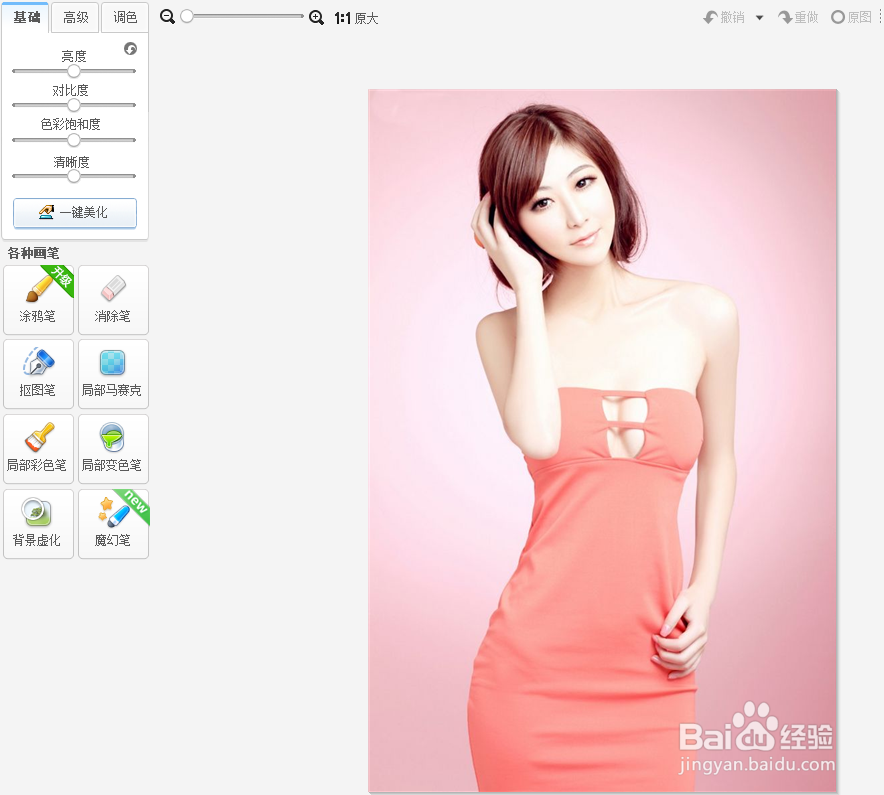
美图秀秀制作炫彩美女图片

5、在右侧找到人像选项,在人像的选择区域里找到紫色幻想选项,如图所示:

美图秀秀制作炫彩美女图片

6、点击紫色幻想后,我们的图片自动添加该效果,再在上面的菜单里找到边框选项,如图所示:

美图秀秀制作炫彩美女图片

7、点击边框选项,进入边框设置对话框,在边框设置对话框内找到撕边边框,在撕边边框内找到一种边框模板,如图所示:
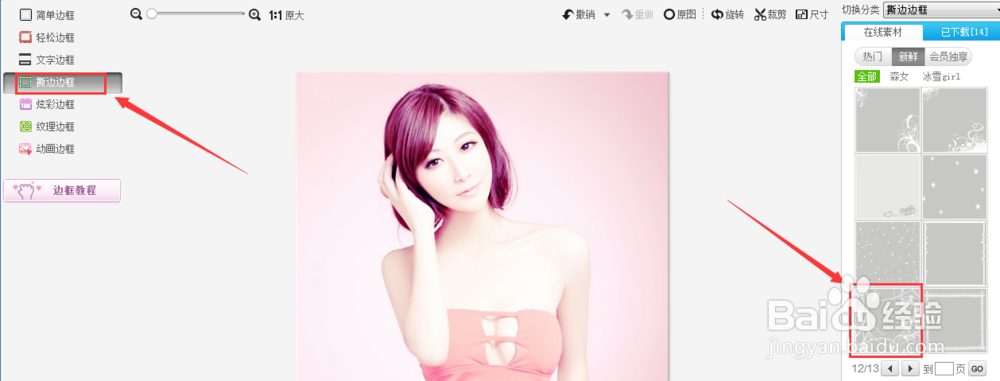
美图秀秀制作炫彩美女图片

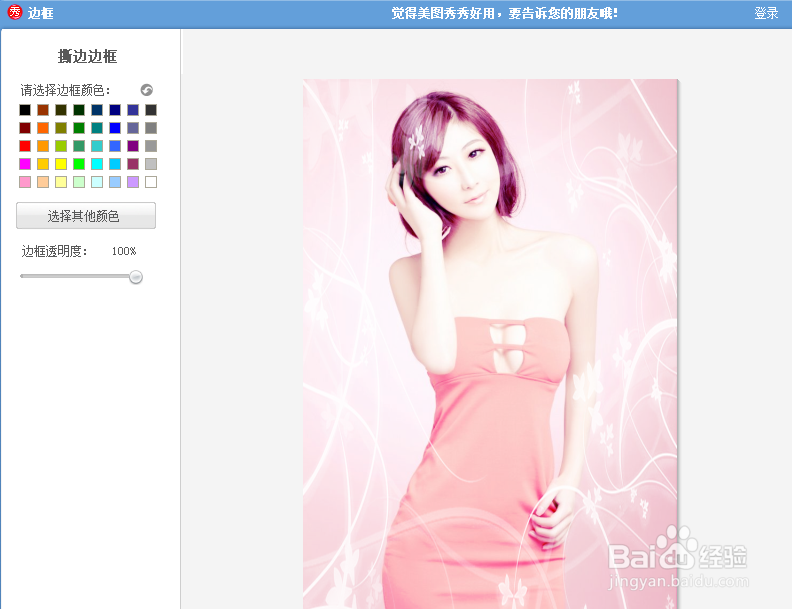
8、点击该模板弹出撕边边框对话框,如图所示:

美图秀秀制作炫彩美女图片

9、在左侧选择颜色区域里选择红色,并将透明度调整为50%,如图所示:

美图秀秀制作炫彩美女图片

10、设置完成后,点击下面的确定,我们的图片就制作完成了,最后图片效果如图所示:
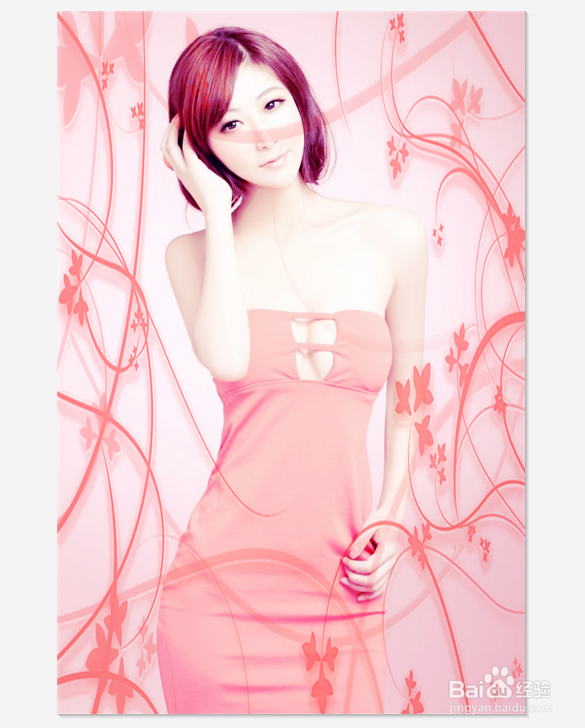
美图秀秀制作炫彩美女图片

  • 抖音怎么一键生成卡点视频
  • 如何使用创作猫APP进行消息一键全读?
  • 抖音进行主播诊断的方法是什么?
  • 抖音草稿箱保存在哪?怎么发布草稿箱视频?
  • 抖音如何开启订阅关注人的商品
  • 热门搜索
    3月1日是什么星座 navy是什么颜色 眼屎多是什么原因 土木工程专业学什么 情窦初开什么意思 i是什么意思 我发现了什么作文 钙化灶是什么意思 什么是营销 什么的老师