EXCEL工作表快速导入到另一新工作表标签中方法

 时间:2024-10-13 20:27:12

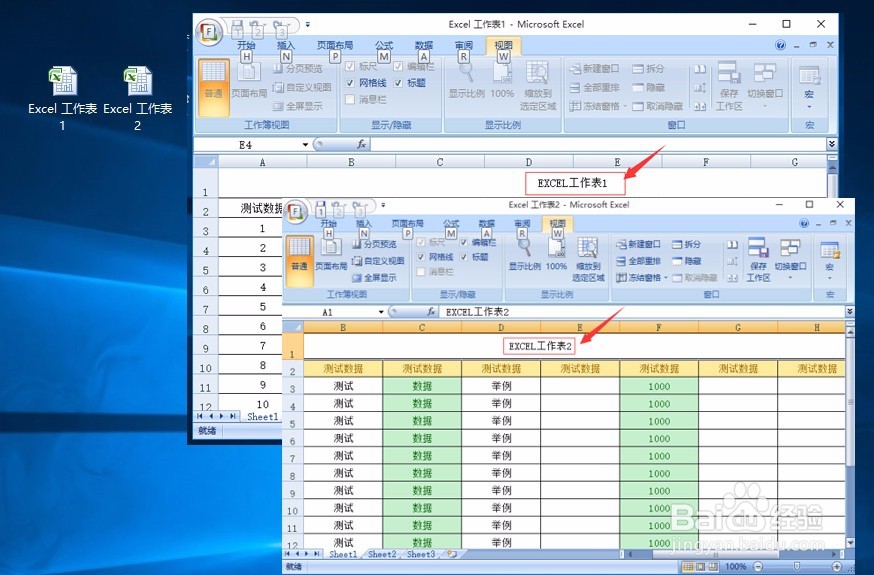
1、本次经验演示的是将“EXCEL工作表1“中的”Sheet1“标签表导出到“EXCEL工作表2”中的”Sheet2“标签表中。

EXCEL工作表快速导入到另一新工作表标签中方法

2、先使用Microsoft Office Excel 2007打开“EXCEL工作表1”,然后再打开“EXCEL工作表2”。
EXCEL工作表快速导入到另一新工作表标签中方法

3、在“EXCEL工作表1”中,选择左下角的”Sheet1“标签,鼠标右键菜单---"移动或复制工作表"

EXCEL工作表快速导入到另一新工作表标签中方法

4、在弹出的"移动或复制工作表"窗口中,工作薄选择“EXCEL工作表2.xlsx”,下列选定工作表列表中选择“Sheet2”,点击“确定”。

EXCEL工作表快速导入到另一新工作表标签中方法

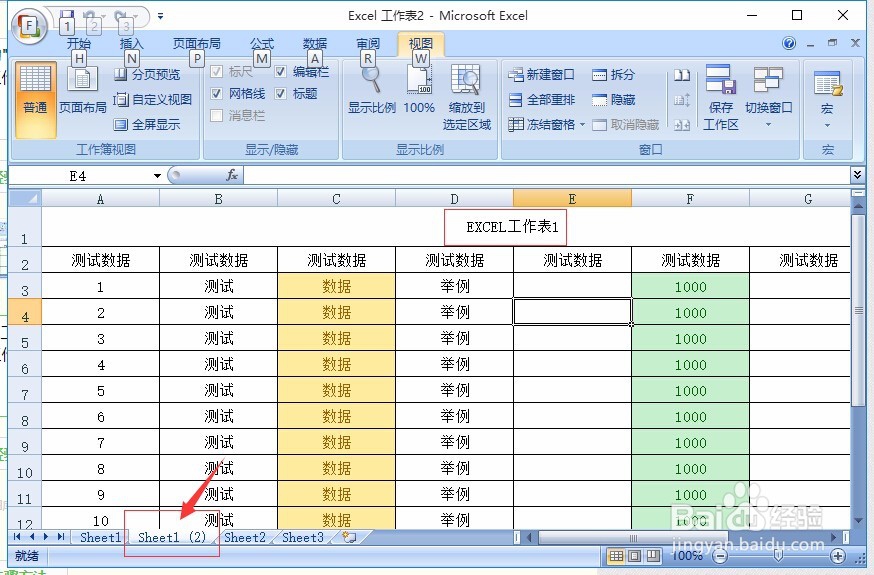
5、“EXCEL工作表2”工作釉涑杵抑表中即可查看到刚从“EXCEL工作表1”工作表中复制过去的工作表,标签名为“Sheet1 (2)”,此时,工作表已经复制导出完成。此过程工作表样式格式完全一致。
EXCEL工作表快速导入到另一新工作表标签中方法

6、另外,“EXCEL工作表2”工作表中标签“Sheet1 (2)”的标签名可右键菜单---“重命名”进行修改标签名,更好的标识工作表。

EXCEL工作表快速导入到另一新工作表标签中方法
  • excel使用筛选功能查找重复数据
  • EXCEL英文字母的快速填充
  • excel怎么导入另一个工作表的数据
  • Excel中怎么设置筛选的数值所在的整行做标记
  • Excel用公式把一个表格数据对应到另外一个表中
  • 热门搜索
    旅游景区管理 三亚千古情景区 凉拌茄子的家常做法 内双怎么贴双眼皮贴 普通阴炎可以自愈吗 歌曲怎么下载到u盘 浙江旅游攻略 西塘旅游 吃什么可以提高记忆力 孕妇可以吃哪些零食