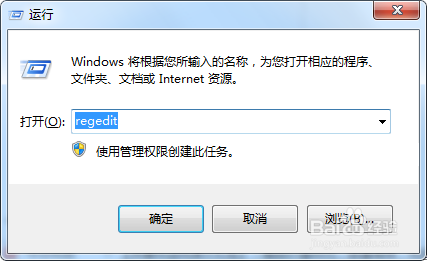
1、按住键盘的Windows R快捷组合键,调出“运行”命令窗口。
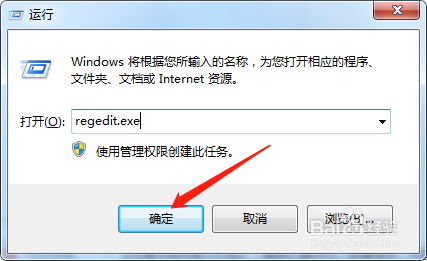
2、在弹出的“运行”命令对话窗口中的输入命令栏中输入“regedit.exe”命令。然后再点击“确定”按钮。
3、点击确定按钮后,这个时候会打开“注册表编辑器”对话窗口。
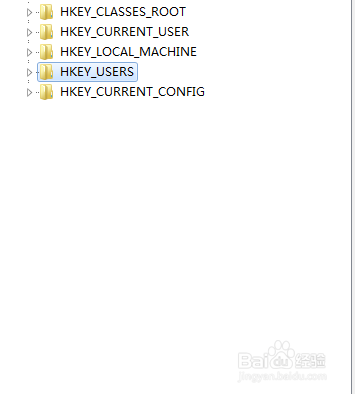
4、在注册表编辑器对话窗口中,依次展开并定位到“HKEY_CURRENT_USER\Control Panel\Desktop\WindowMetrics”选项。
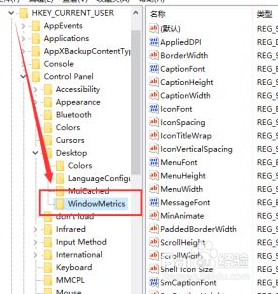
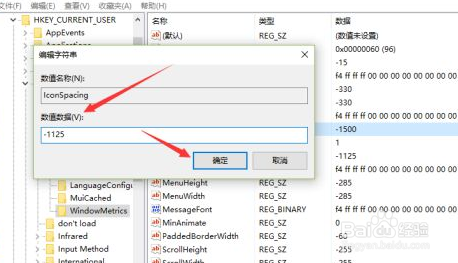
5、在WindowMetrics选项的右侧窗格,找到“IconSpacing”选项并点击鼠标左键将其打开。该值表示桌面图标之间的水平间距。其算法为:-15*间距像素值。如图所示。
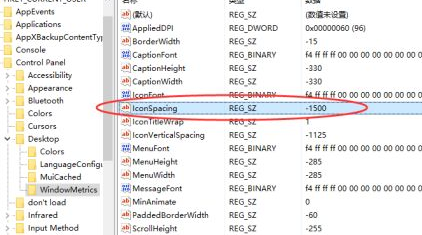
6、在打开的编辑字符串对话框中,修改数值数据为“-1125”并点击“确定”按钮。修改完成后注销账户,重新登录系统,在桌面右键菜单—查看中取消勾选“将图标与网格对齐”,再重新勾选即可。