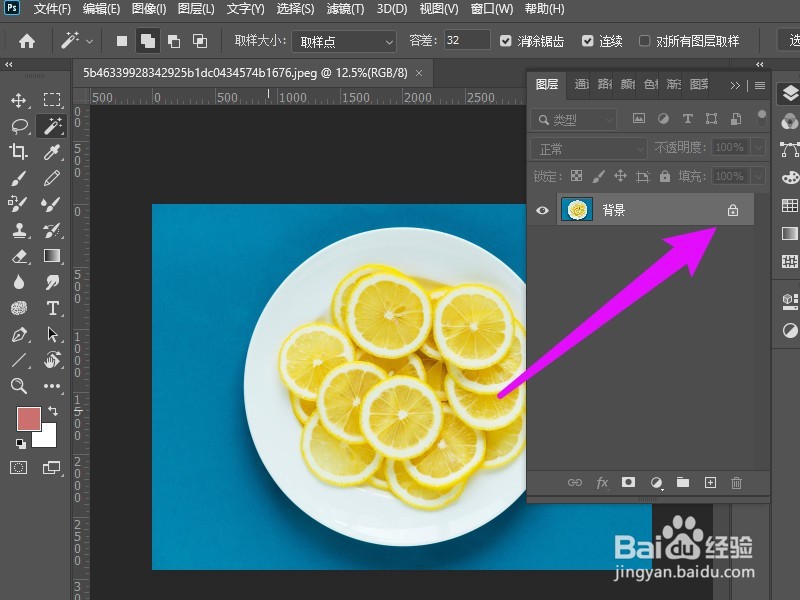
1、点击小锁
打开图片,打开图层面板,选择小锁解锁图层。
2、选择抠图工具
根据图片的性质,点击魔棒工具。

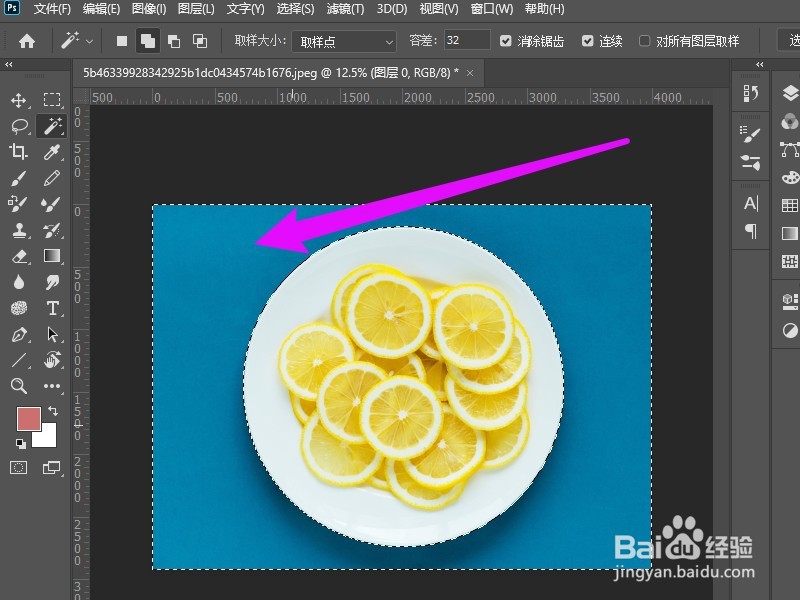
3、选择背景图
点击蓝色的背景,即可看到选区。
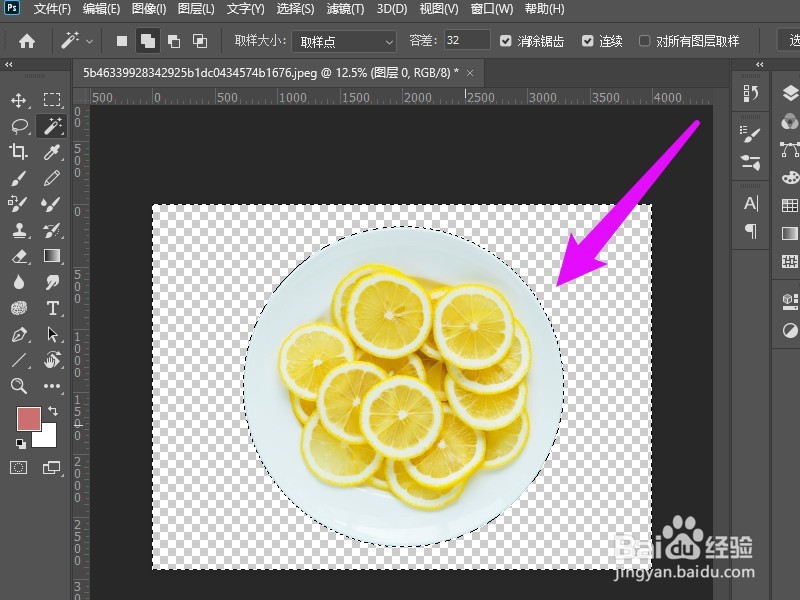
4、删除背景图层
按下delete键删除选中的背景。
5、导出PNG图片
Ctrl+D取消选区,点击文件--导出--快速导出为PNG即可拿出抠好的图片。

1、反向选择
使用魔棒工具点击背景颜色,Ctrl+shift+I反向选择主体。

2、复制图层
主体选择完毕,Ctrl+J复制图层。
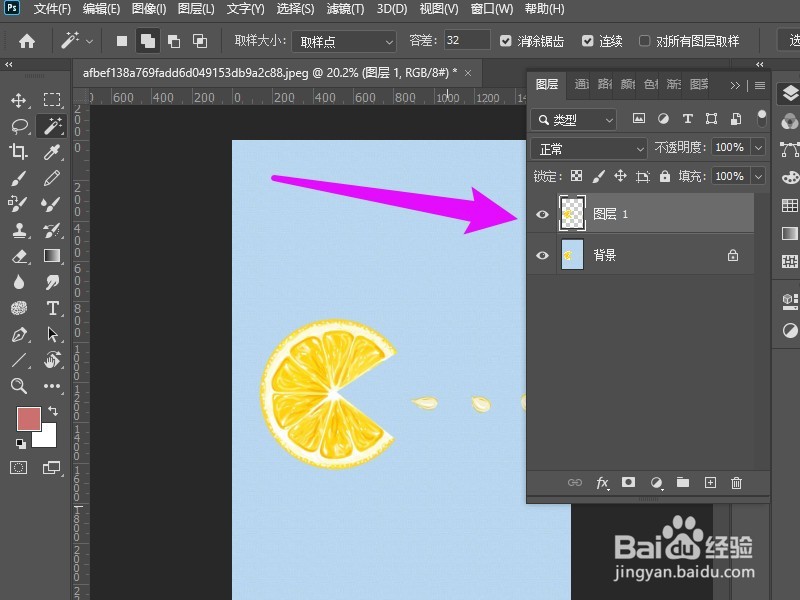
3、关闭背景图层
打开图层面板,关闭背景的小眼睛。

4、保存图片
点击文件--导出--快速导出为PNG即可。

1、完成抠图
打开图片,使用工具完成抠图。

2、新建画布
点击文件--新建选项。

3、设置画布尺寸
根据实际需要选择或者输入合适的尺寸,点击创建。

4、移出抠好的图
选中抠好的图片图层,拖动至新建的画布中即可。

