1、第一步打开win10系统控制面板,点击系统和安全,如下图所示:

2、第二步进去之后,点击Windows防火墙,如下图所示:

3、第三步进去Windows防火墙界面,点击更改通知设置,如下图所示:
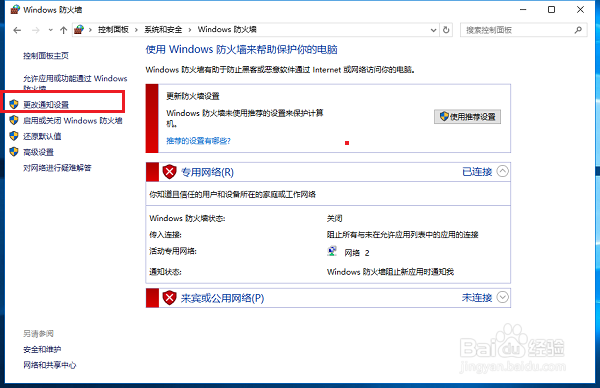
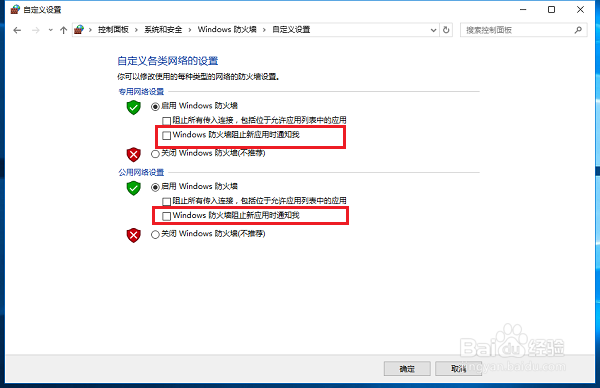
4、第四步进去防火墙通知设置里面,将“Windows防火墙阻止新应用时通知我”这一项关闭,如下图所示:
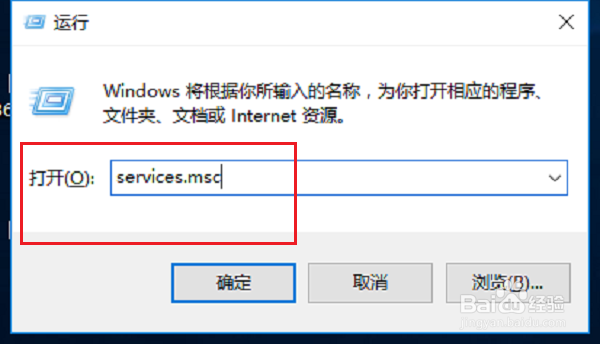
1、第一步按win+R键打开运行,输入“services.msc”,点击确定,如下图所示:
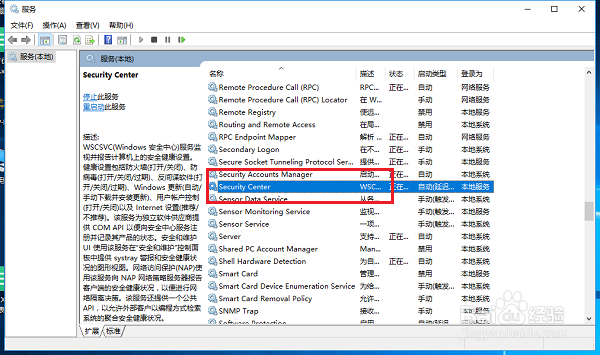
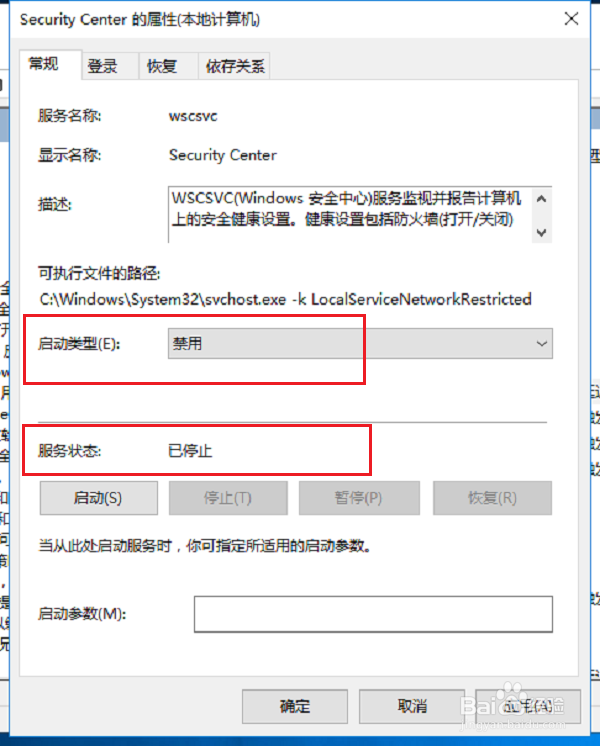
2、第二步进去服务列表界面之后,找到Security Center服务,双击进去,如下图所示:
3、第三步进去服务之后,启动类型设置为禁用,停止服务,点击确定之后,就不会再出现安全警告了,如下图所示:
1、1.打开win10系统控制面板,点击系统和安全,选择Windows防火墙
2.进去之后,点击更改通知设置,取消Windows防火墙阻止新应用时通知我勾选
3.点击确定之后,就关闭了安全警告
4.打开服务,找到Security Center服务,禁用并停止服务,就可以关闭安全警告了
