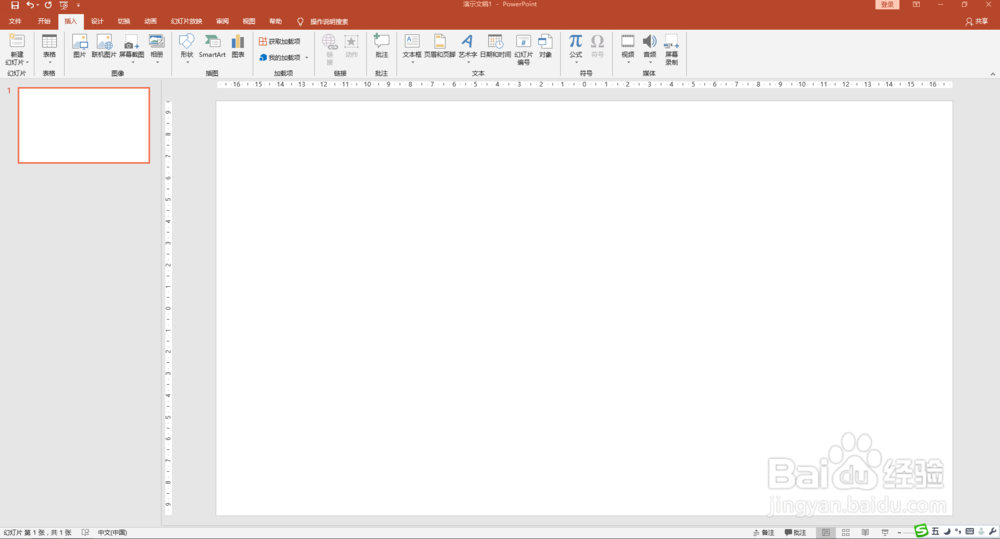
1、打开PPT,插入一张幻灯片。
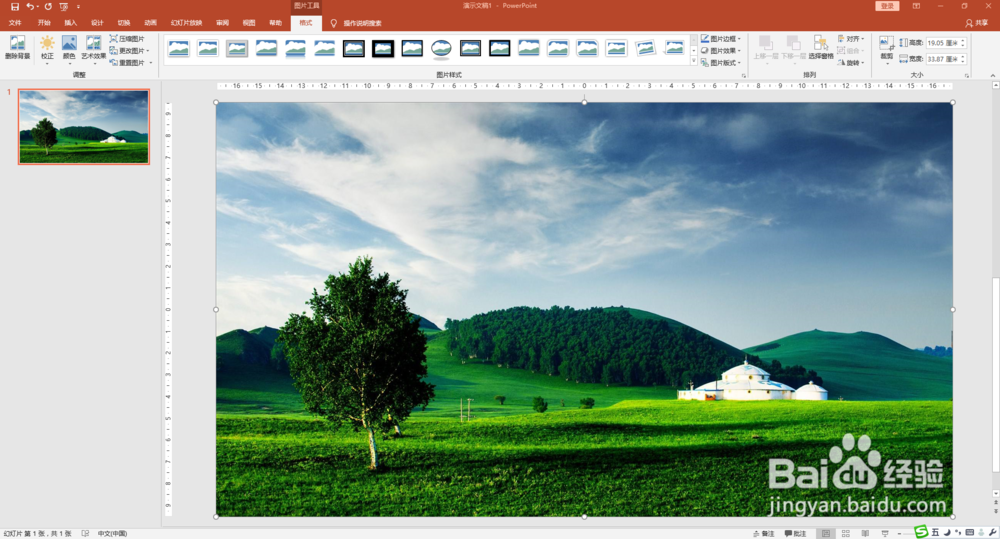
2、插入一张素材图片。
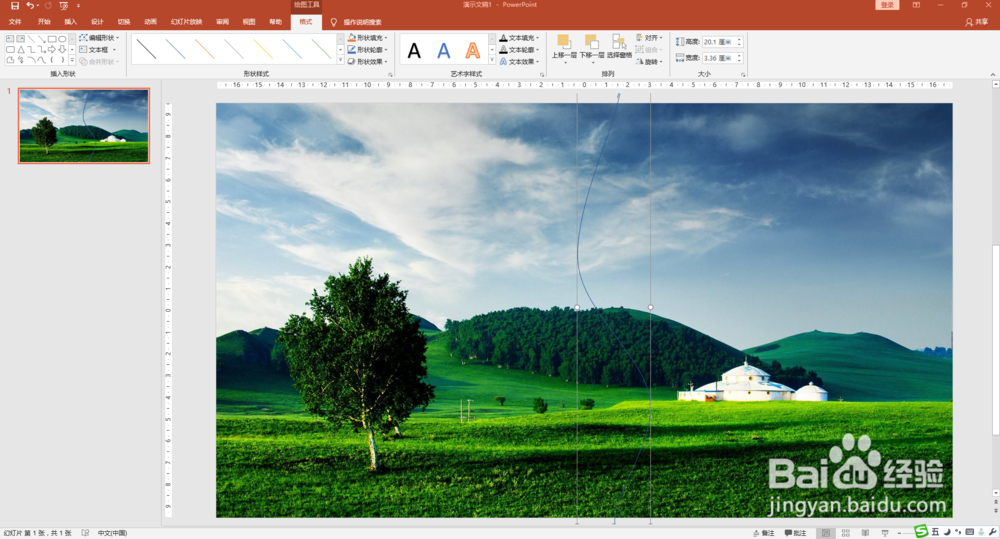
3、插入曲线形状,曲线要圆滑美观,将图片要保留的部分围起来
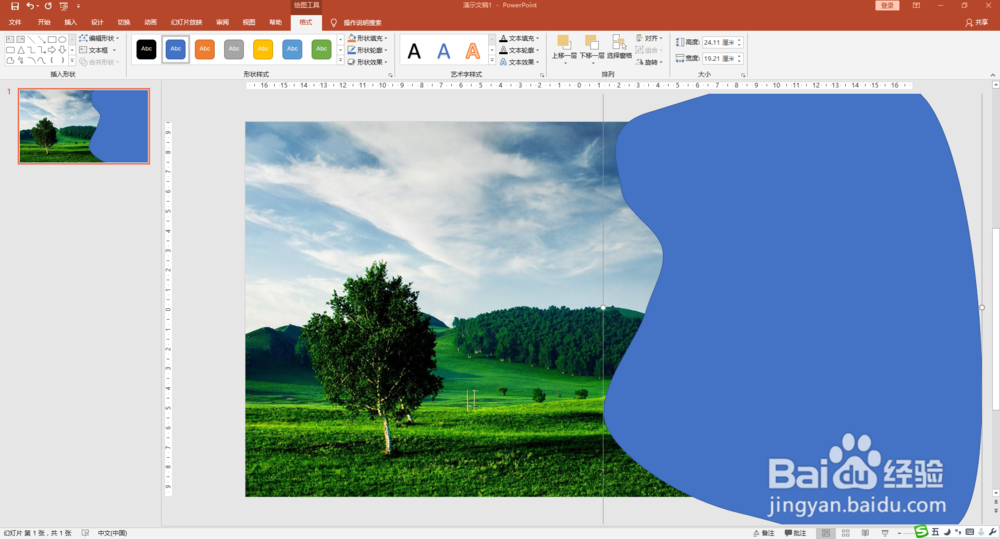
4、选择图片和形状,执行合并形状中的“相交”命令。
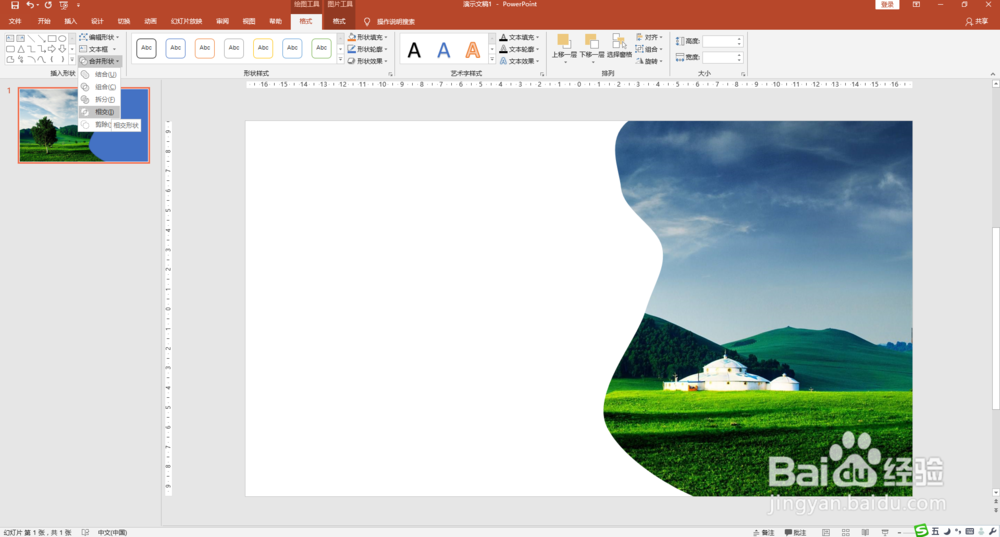
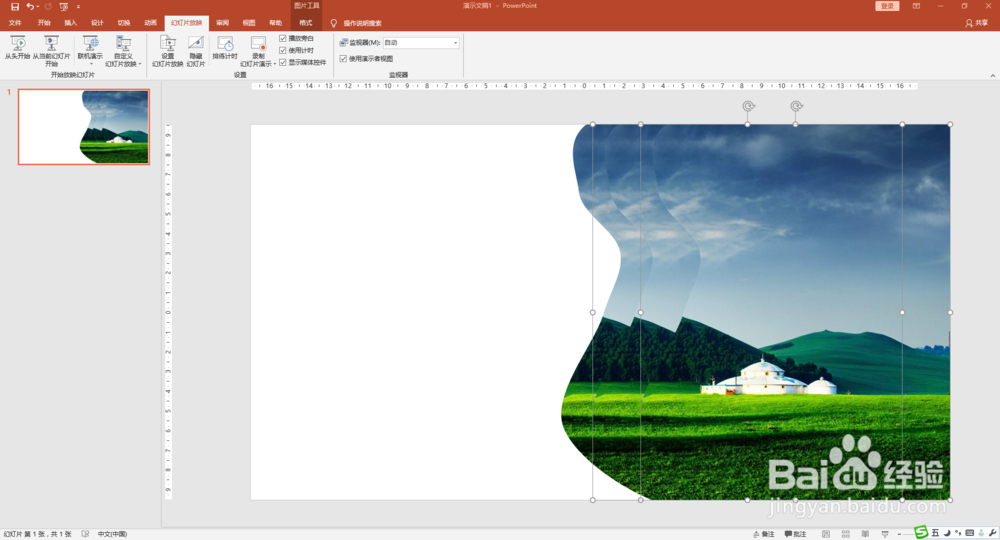
5、复制图片再粘贴到幻灯片上,两到三张为宜。调整位置,使之呈现层次感。
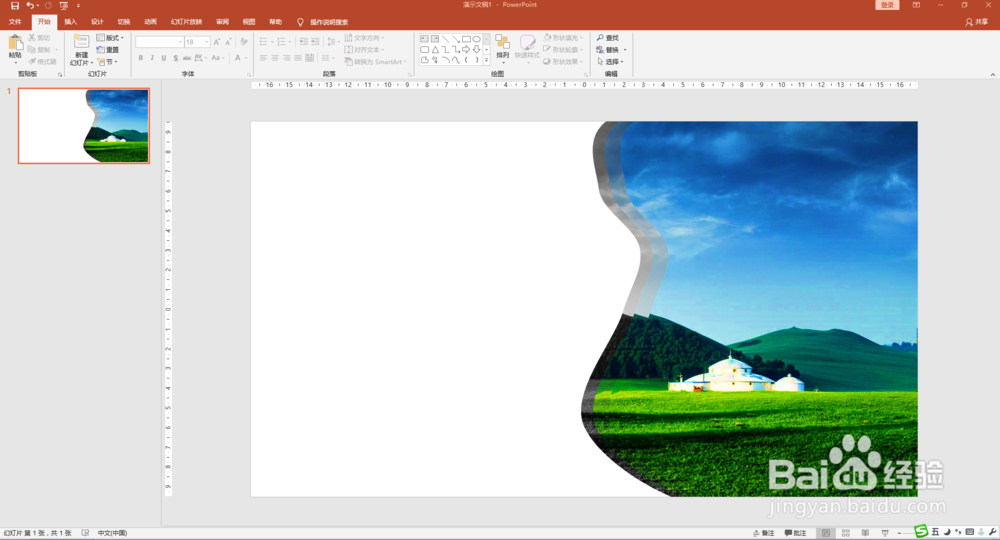
6、为图片设置不同的灰度,表现由明到暗的层次,完成。
时间:2026-04-21 17:01:24
1、打开PPT,插入一张幻灯片。
2、插入一张素材图片。
3、插入曲线形状,曲线要圆滑美观,将图片要保留的部分围起来
4、选择图片和形状,执行合并形状中的“相交”命令。
5、复制图片再粘贴到幻灯片上,两到三张为宜。调整位置,使之呈现层次感。
6、为图片设置不同的灰度,表现由明到暗的层次,完成。
