Excel表格的内容如何加密

 时间:2026-04-24 18:43:31

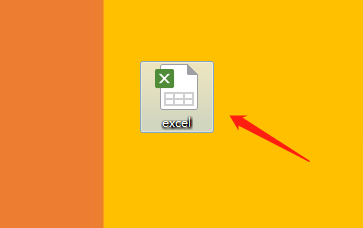
1、打开电脑进入后,双击需要编辑的excel表格打开。
Excel表格的内容如何加密

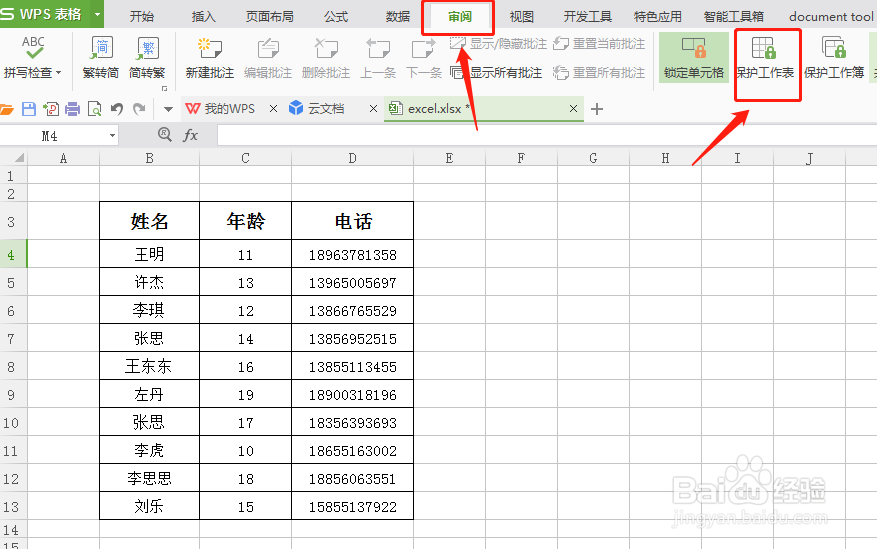
2、打开表格后,在上方工具栏“审阅”中找到“保护工作表”进行单击。

Excel表格的内容如何加密

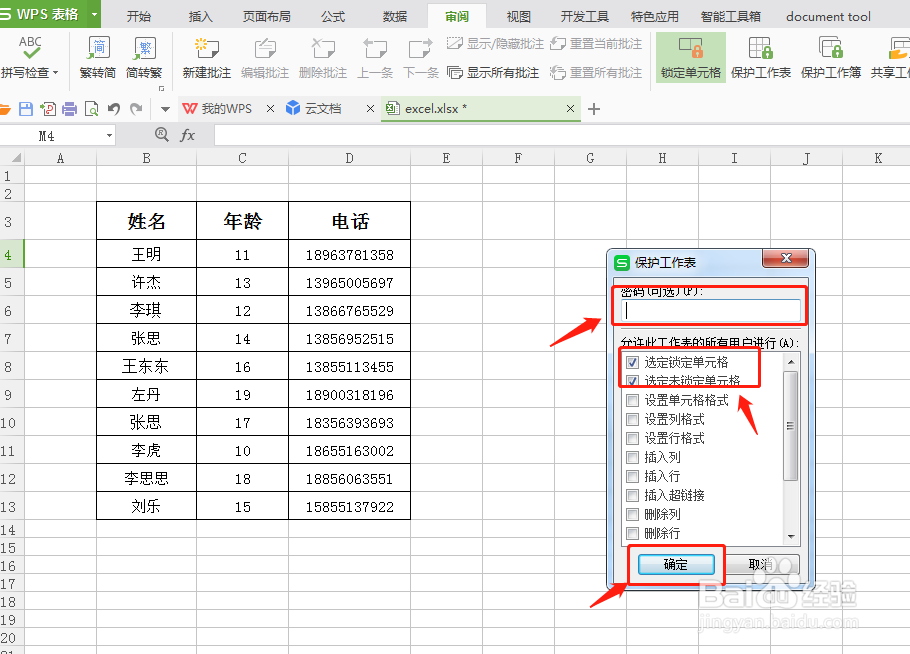
3、如下操作,在”选定锁定单元格“及”选定锁定单元格“前的方框里点击打钩,在密码框输入需要加密的密码,然后点击”确定“。
Excel表格的内容如何加密

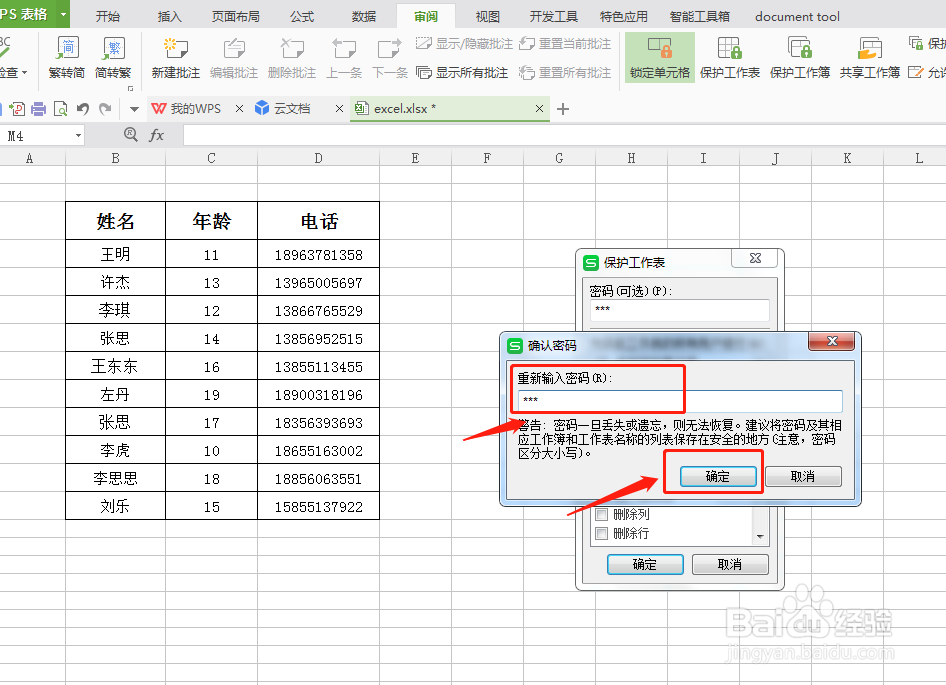
4、输入密码点击”确定“后,会弹出一个新的对话框,需要再次输入密码。

Excel表格的内容如何加密

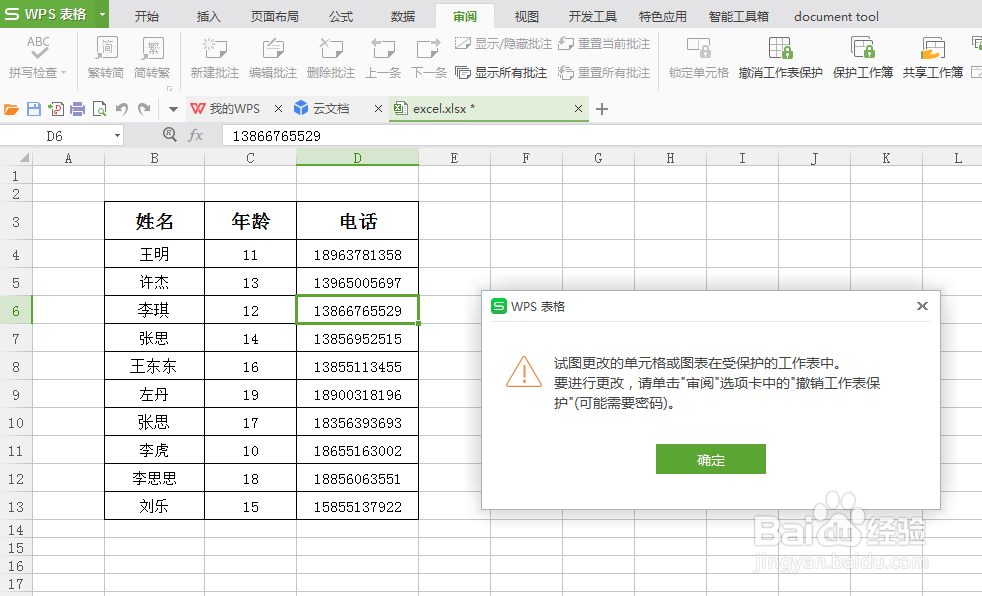
5、表格加密完成,再次单击表格中的任何地方,则会弹出对话框提示该表格内容已受保护,需要输入密码才能进行修改。
Excel表格的内容如何加密

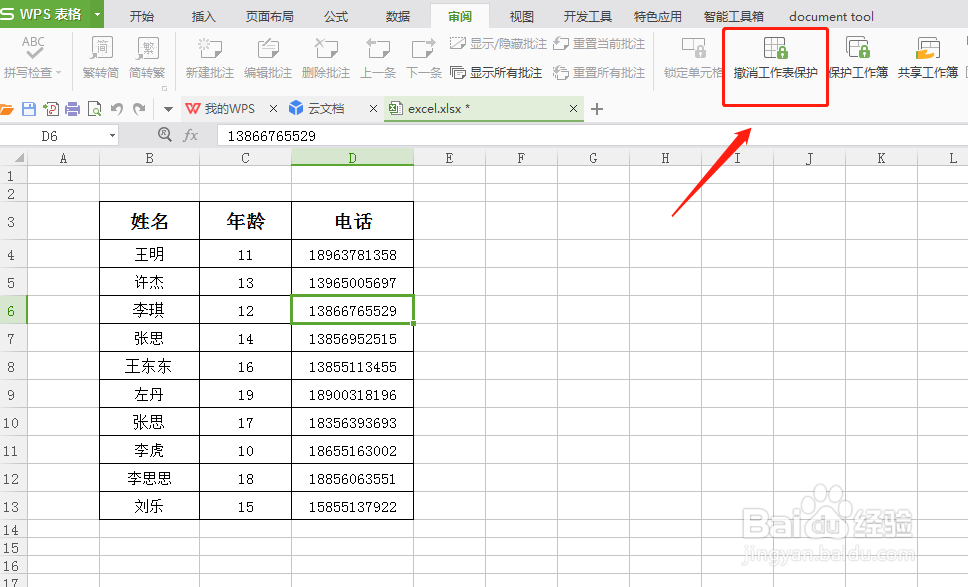
6、加密后的表格若想要撤销保护,则需在上方工具栏“审阅”中找到“撤销工作表保护”进行单击。
Excel表格的内容如何加密

7、单击“撤销工作表保护”后弹出输入密码对话框,输入已设置好的密码后点击“确定”方可撤销工作表内容保护。

Excel表格的内容如何加密

  • 如何使用密码加密整个Excel工作簿
  • excel锁定单元格禁止编辑教程
  • excel如何设置表格以外区域不可编辑
  • Excel中如何设置部分内容可改动?
  • excel表格数据怎么防止被复制?
  • 热门搜索
    怎么清理笔记本键盘 如何消除眼袋 谙怎么组词 北汽幻速h2e怎么样 如何写辞职报告 dxf文件怎么打开 如何看吉他谱 台湾旅游景点 如何缩小图片大小 良渚古城遗址位于浙江省哪里