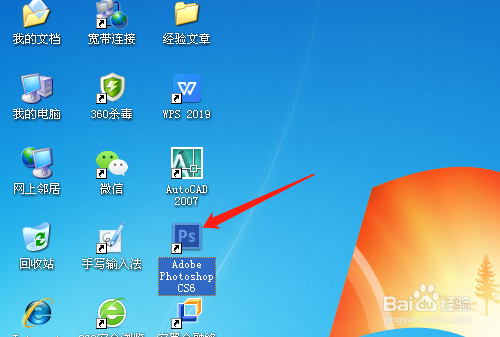
1、双击打开桌面上的Photoshop CS6。
2、按快捷键Ctrl+O,打开图片。

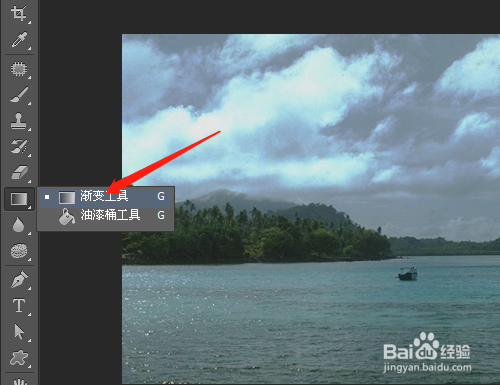
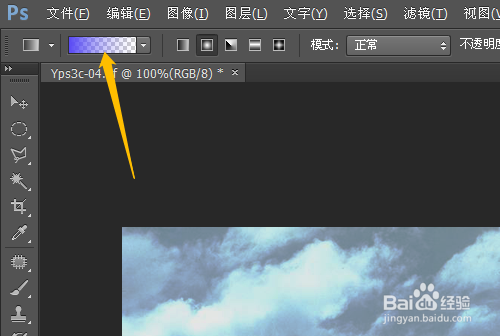
3、单击用渐变工具,选选项中的编辑渐变图标。
4、对话框中选类型,拖动色标至右边。
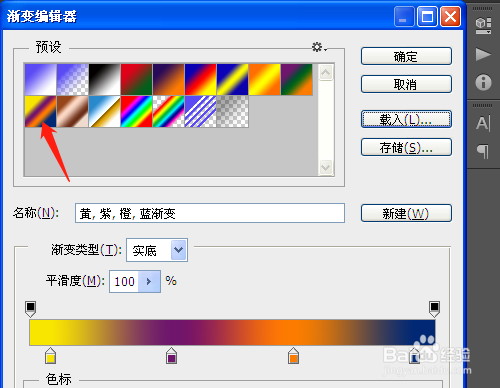
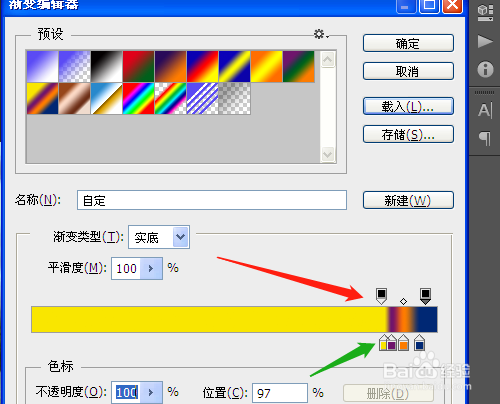
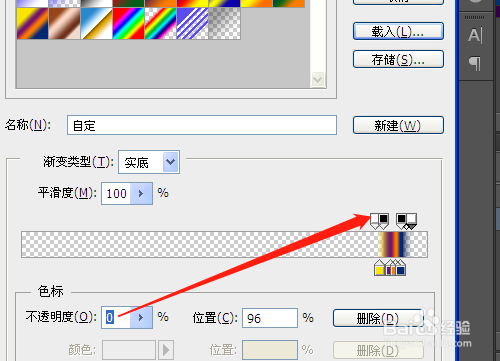
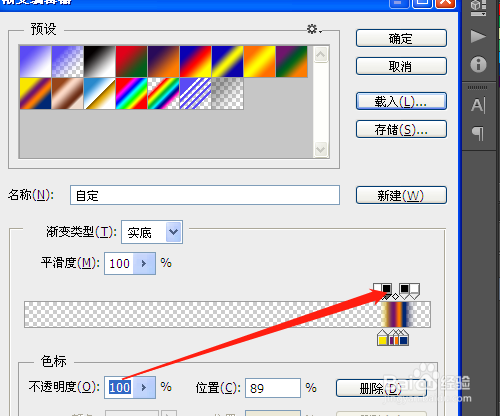
5、单击上面 添加两个不透明度图标,进行调整,白色图标不透明度为0,黑色图标为100。
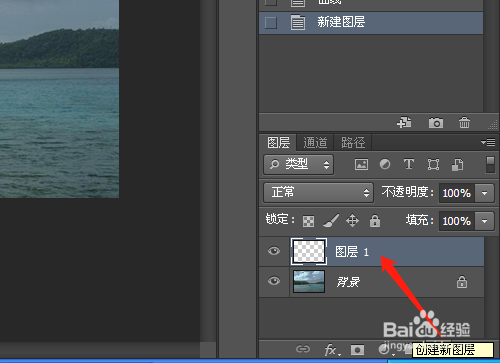
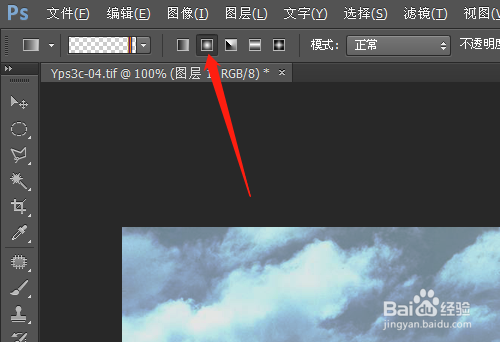
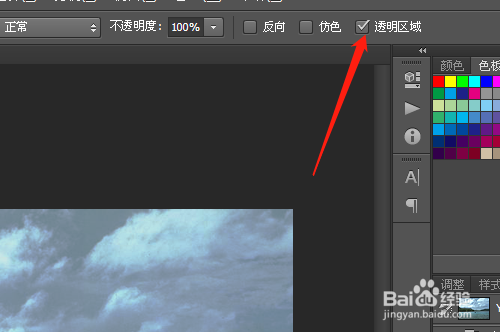
6、图层面板中新建图层1,选项中选径向渐变,透明区域打勾。
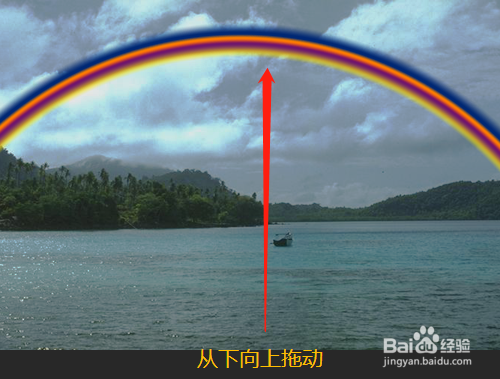
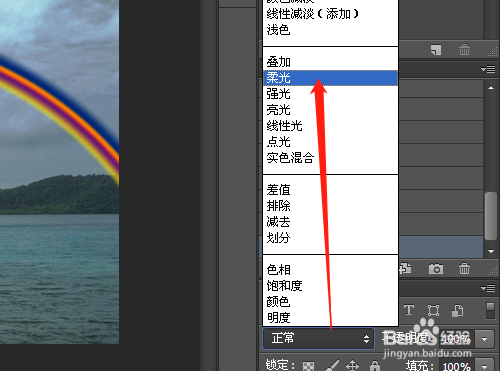
7、图片中按Shift键从下向上拖动出彩虹,改图层混合模式为柔光。
时间:2026-02-13 15:34:54
1、双击打开桌面上的Photoshop CS6。
2、按快捷键Ctrl+O,打开图片。
3、单击用渐变工具,选选项中的编辑渐变图标。
4、对话框中选类型,拖动色标至右边。
5、单击上面 添加两个不透明度图标,进行调整,白色图标不透明度为0,黑色图标为100。
6、图层面板中新建图层1,选项中选径向渐变,透明区域打勾。
7、图片中按Shift键从下向上拖动出彩虹,改图层混合模式为柔光。
