1、这里以制作说话小图标为例子,首先新建一个空白的ppt

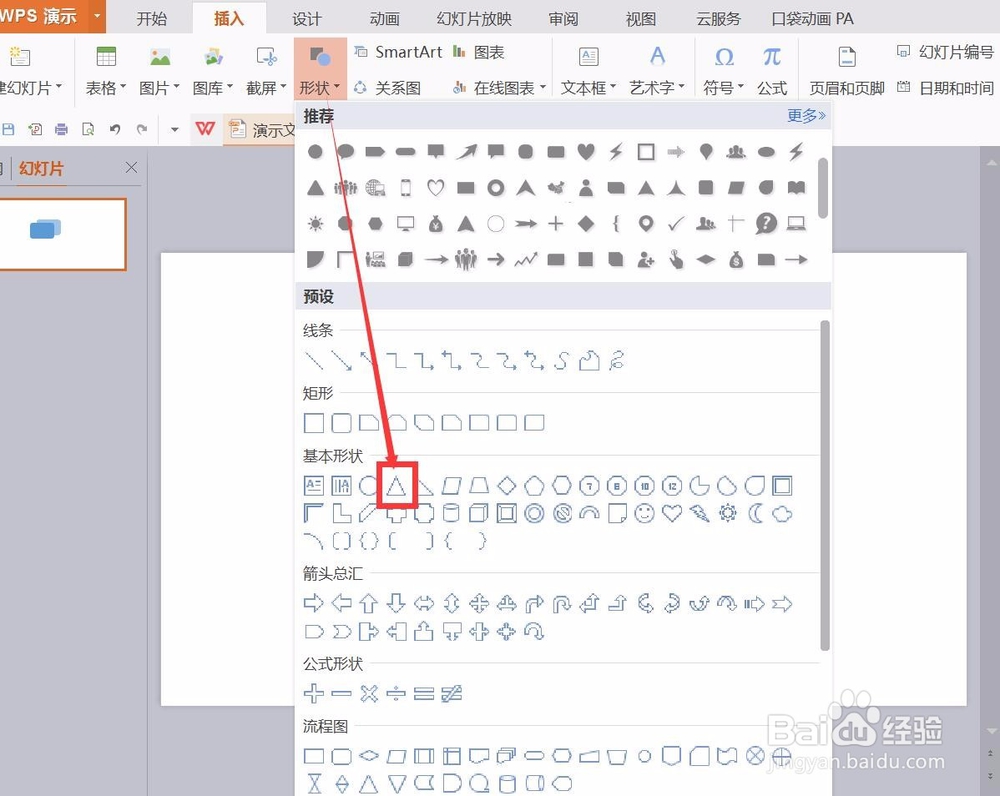
2、在菜单栏的“插入”里找到“形状”
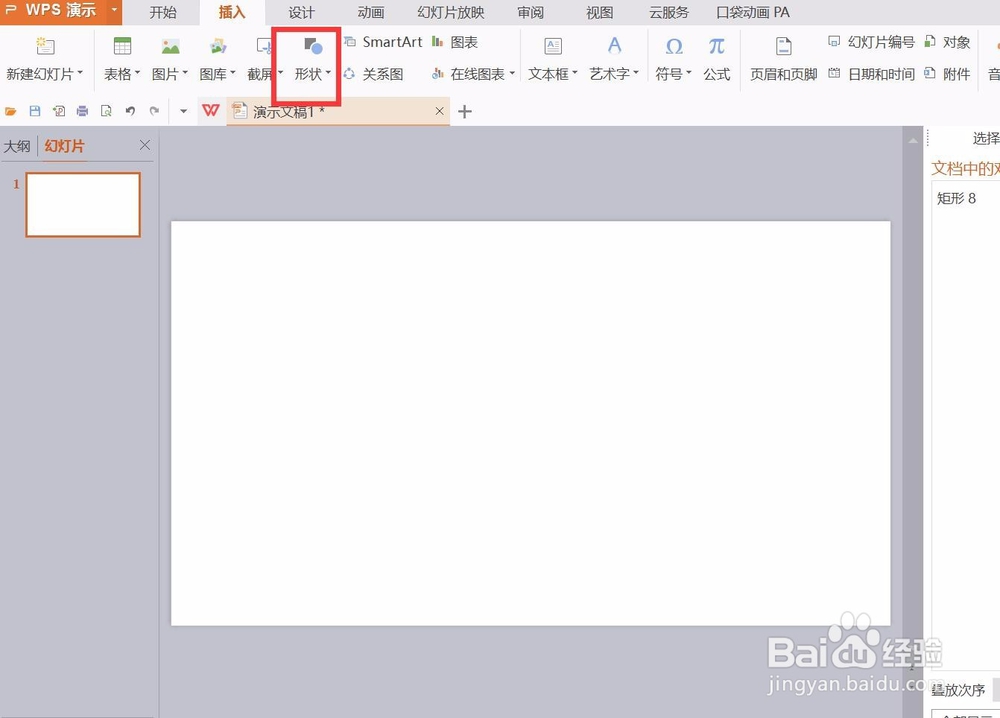
3、插入两个圆角矩形

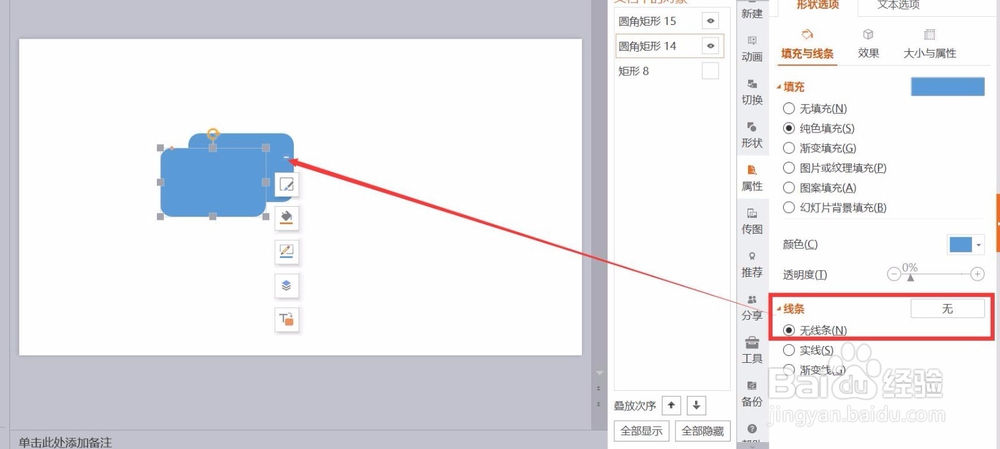
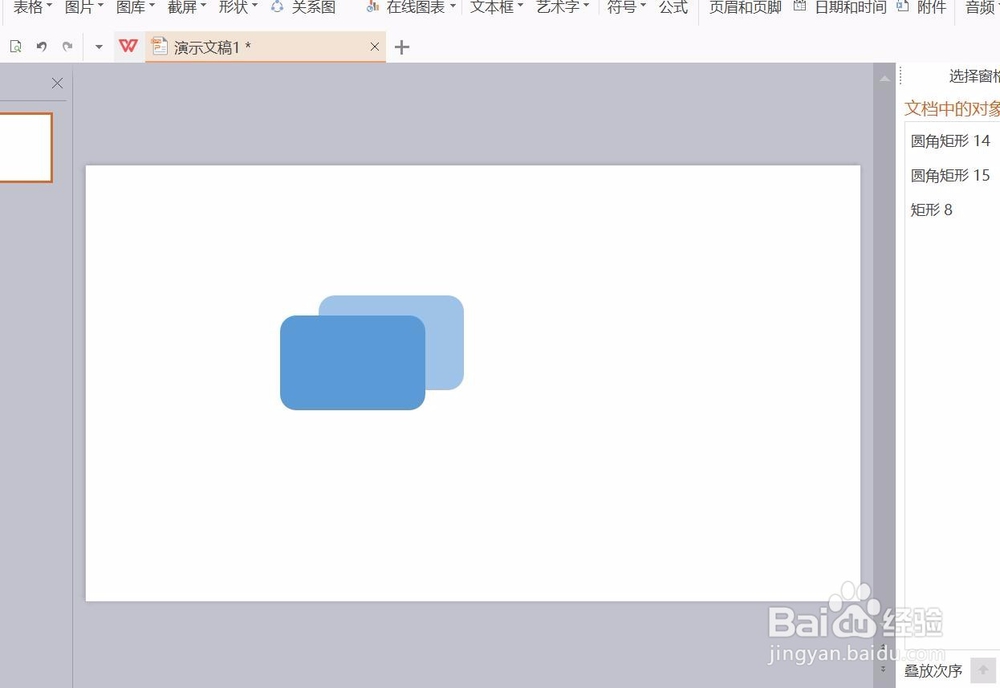
4、去掉矩形线条,把比较上面的矩形的颜色调浅一点
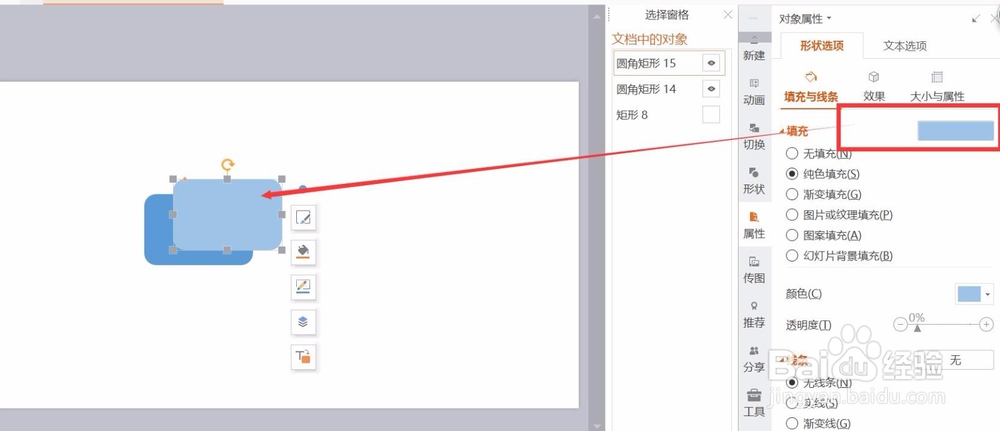
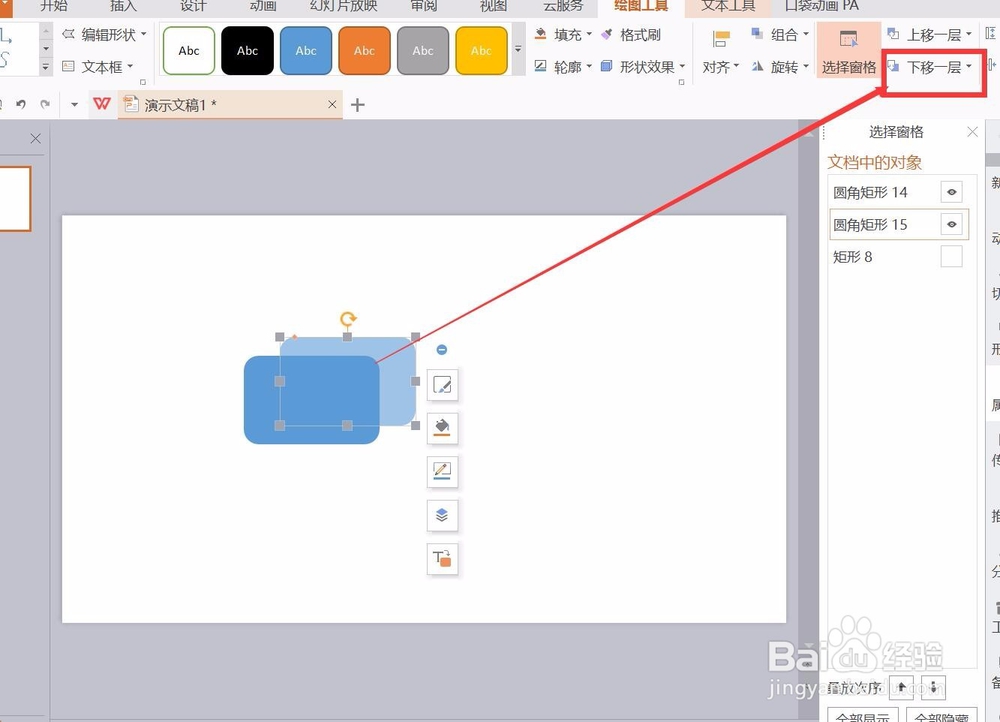
5、然后把浅颜色的矩形下移一层
6、插入一个三角形
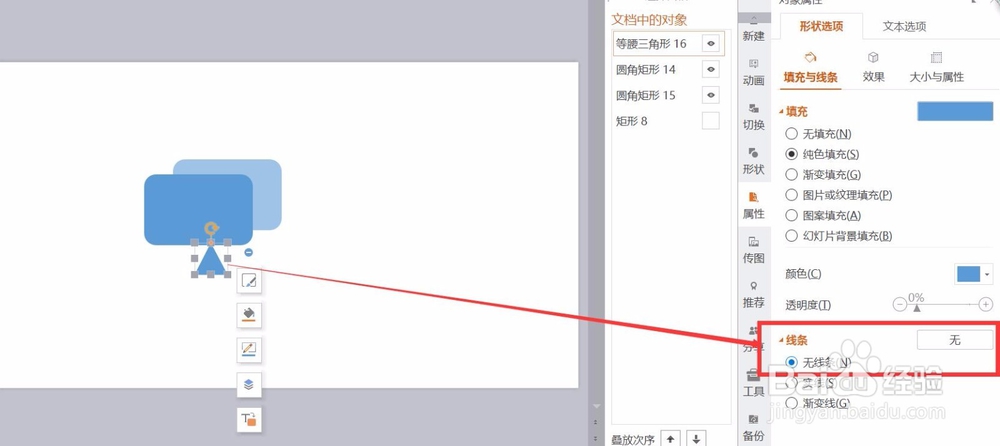
7、点击三角形,在“属性”里去掉线条
8、将三角形垂直旋转,然后按住上面的小黄点,向左边拖动一下


9、插入三条线条,粗细为1磅
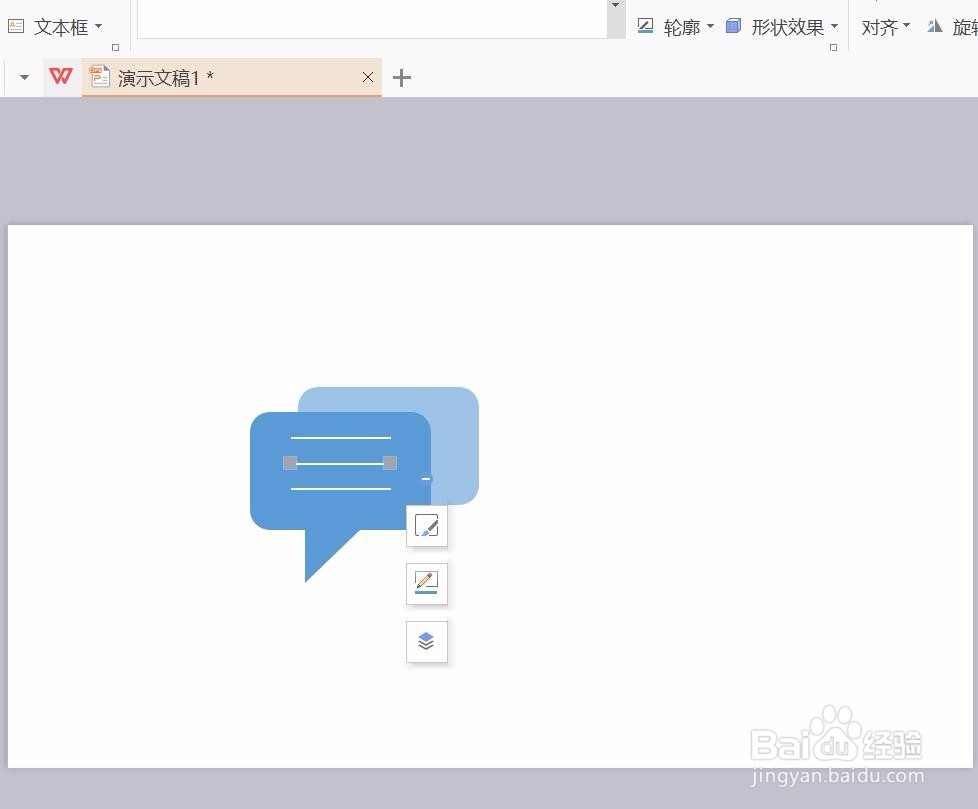
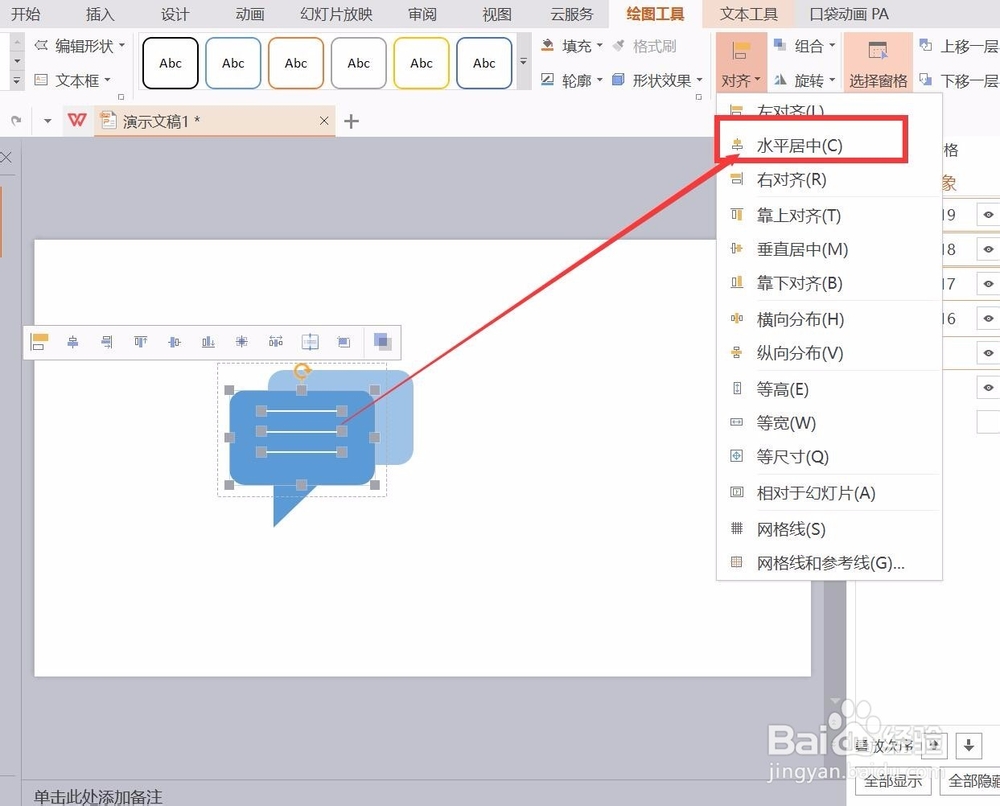
10、点击三条线条跟矩形,点击菜单栏上的“对齐”—“水平居中”
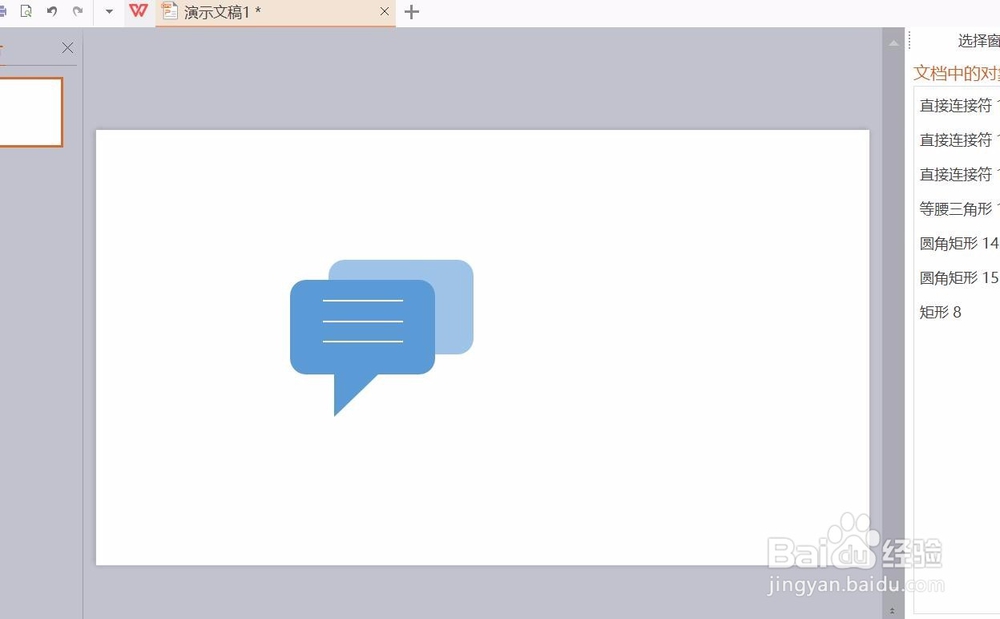
11、最后的效果
时间:2026-04-22 11:18:13
1、这里以制作说话小图标为例子,首先新建一个空白的ppt
2、在菜单栏的“插入”里找到“形状”
3、插入两个圆角矩形
4、去掉矩形线条,把比较上面的矩形的颜色调浅一点
5、然后把浅颜色的矩形下移一层
6、插入一个三角形
7、点击三角形,在“属性”里去掉线条
8、将三角形垂直旋转,然后按住上面的小黄点,向左边拖动一下
9、插入三条线条,粗细为1磅
10、点击三条线条跟矩形,点击菜单栏上的“对齐”—“水平居中”
11、最后的效果
