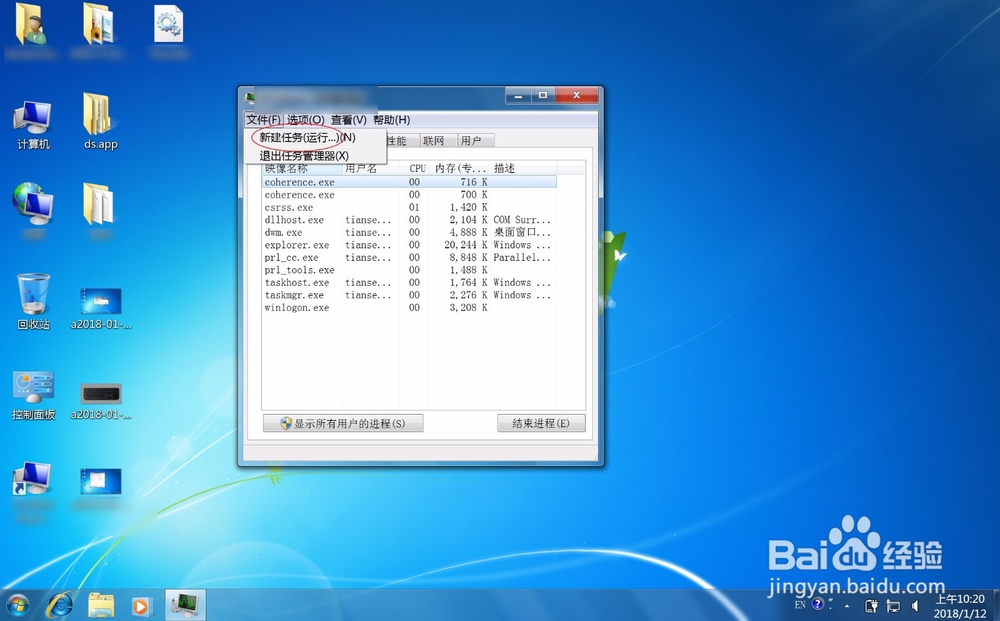
1、按键盘上面Ctrl+shift+ESC,接着会进入到任务管理器,点击管理器左上角的文件。


2、在文件选择新建运行,在打开方框输入:explorer.exe,然后点击确定,你会发现电脑已经进入了屏幕了。不再是黑屏状态。

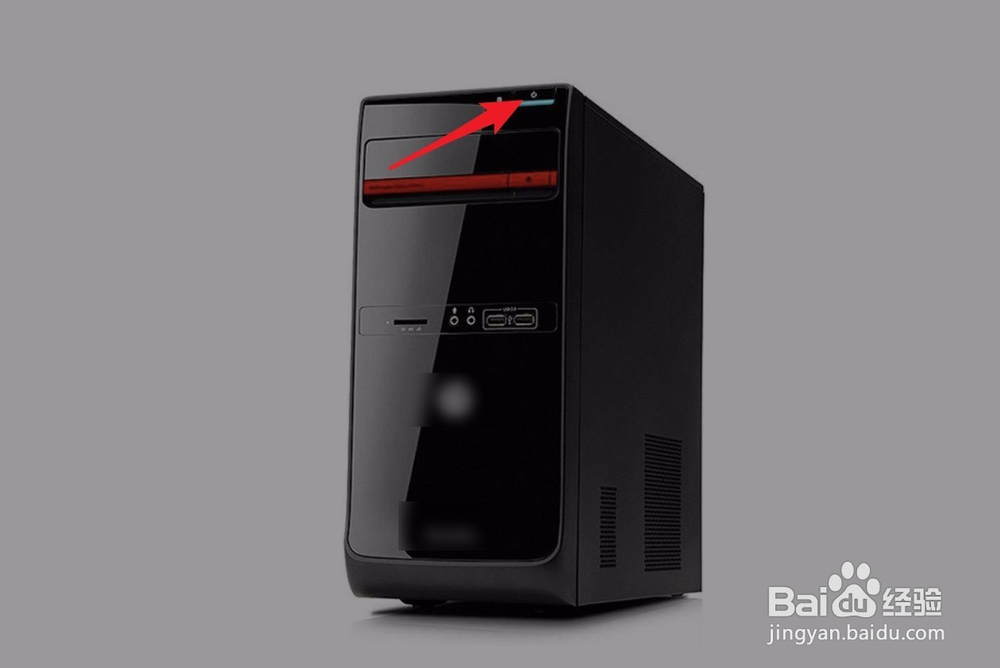
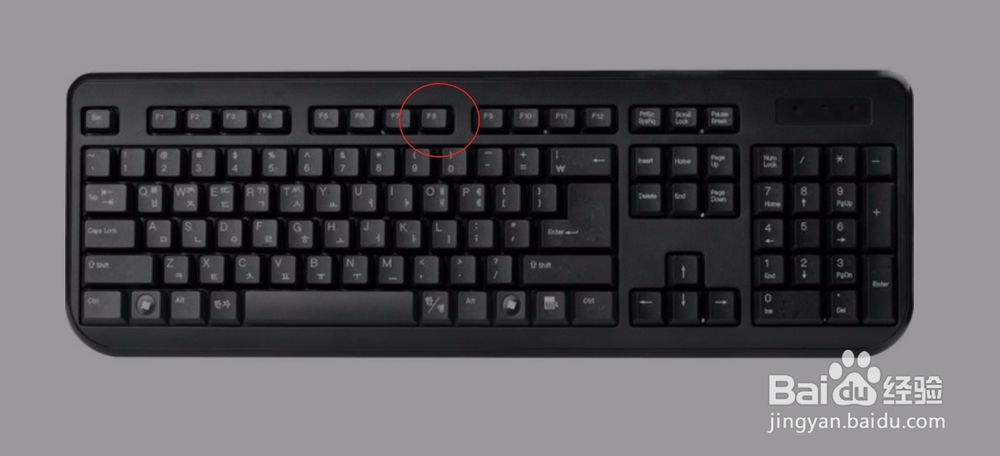
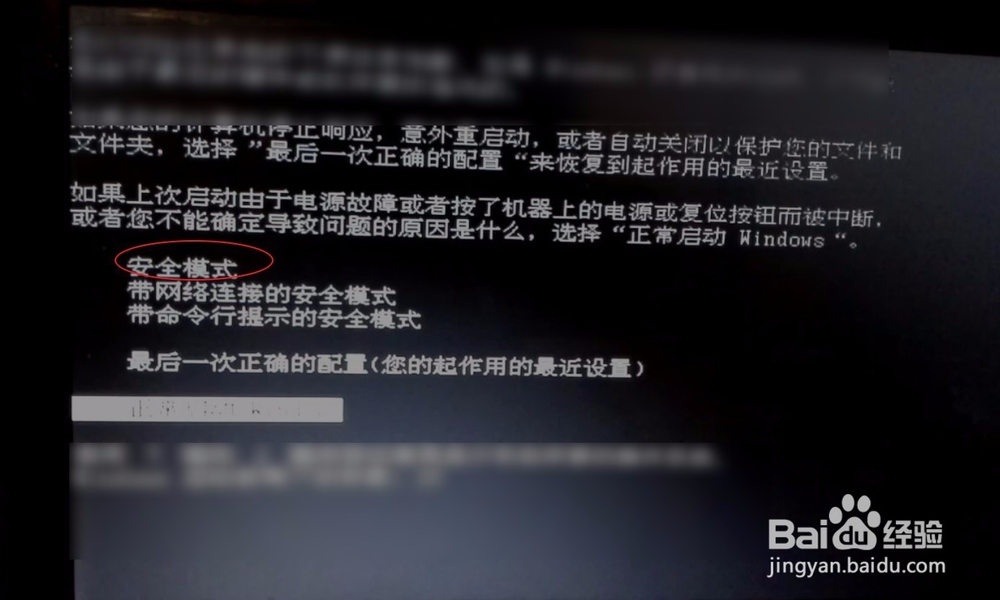
1、按电脑上面的重启按钮,然后按住键盘上面的F8。
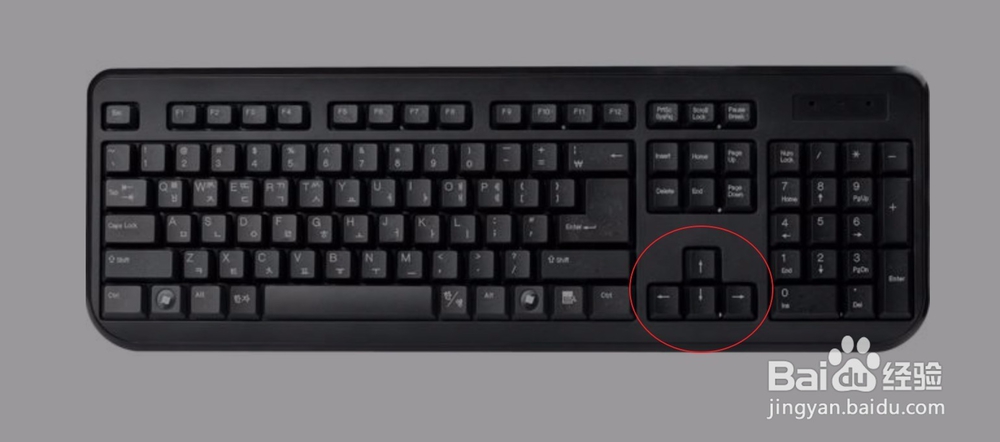
2、按键盘上面的方向键选择,图二安全模式里面的第一个选项。
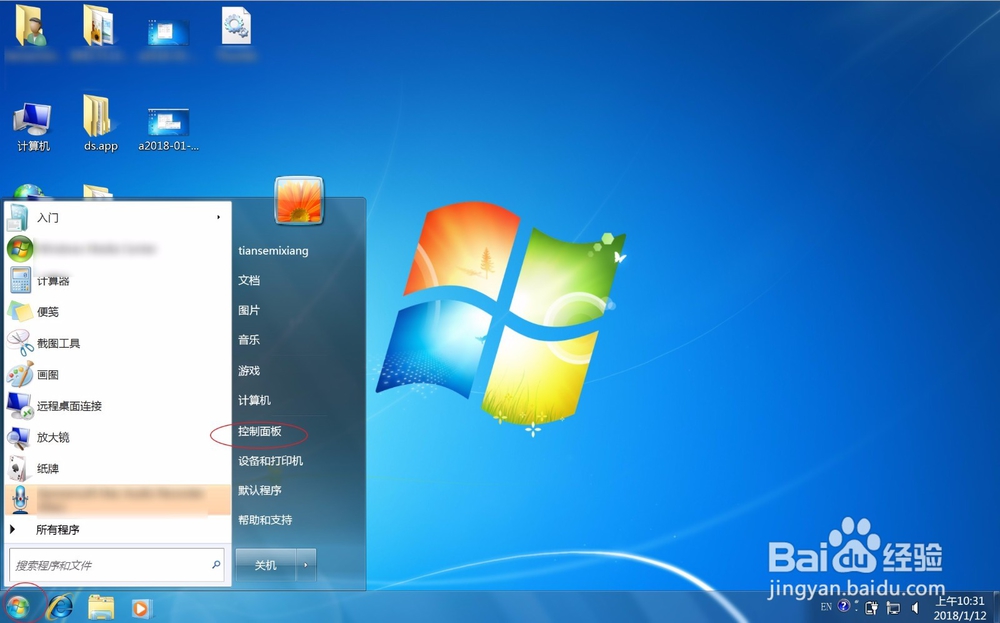
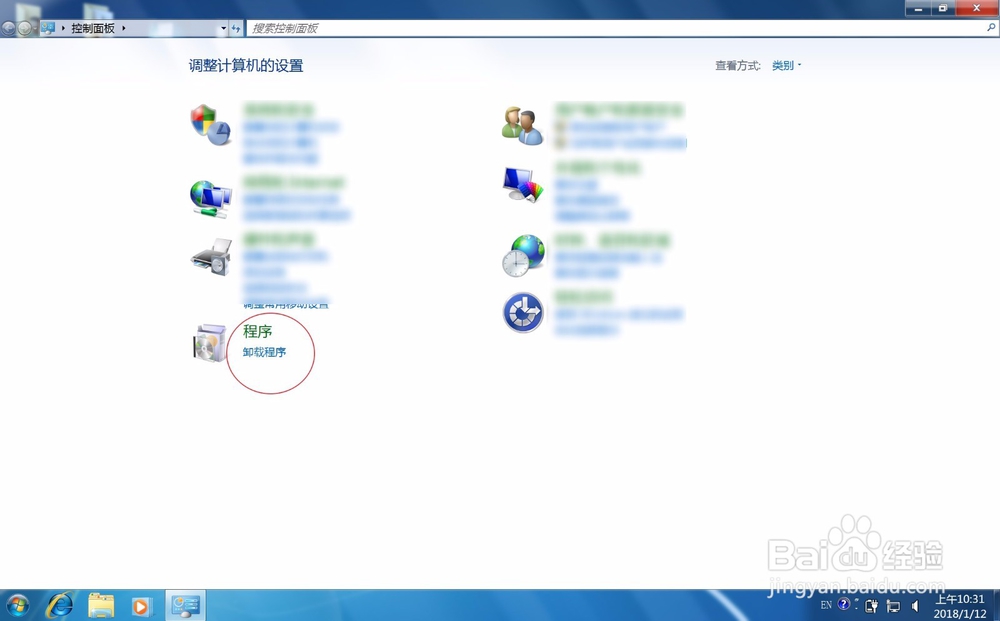
3、进入桌面后点击图一控制面板,在图二选择卸载。
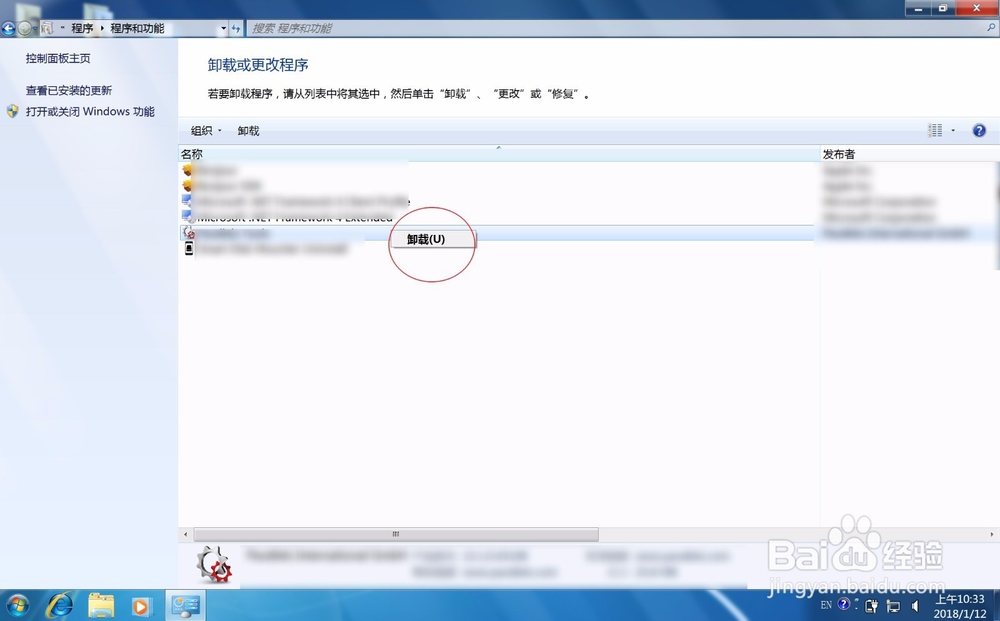
4、然后右键卸载最近安装的软件,接着点击左下角选择重新启动即可,电脑将会进入桌面,而不是显示鼠标。
时间:2026-04-23 09:58:30
1、按键盘上面Ctrl+shift+ESC,接着会进入到任务管理器,点击管理器左上角的文件。
2、在文件选择新建运行,在打开方框输入:explorer.exe,然后点击确定,你会发现电脑已经进入了屏幕了。不再是黑屏状态。
1、按电脑上面的重启按钮,然后按住键盘上面的F8。
2、按键盘上面的方向键选择,图二安全模式里面的第一个选项。
3、进入桌面后点击图一控制面板,在图二选择卸载。
4、然后右键卸载最近安装的软件,接着点击左下角选择重新启动即可,电脑将会进入桌面,而不是显示鼠标。
