Excel如何使用迷你图制作组合图表

 时间:2026-04-21 23:34:26

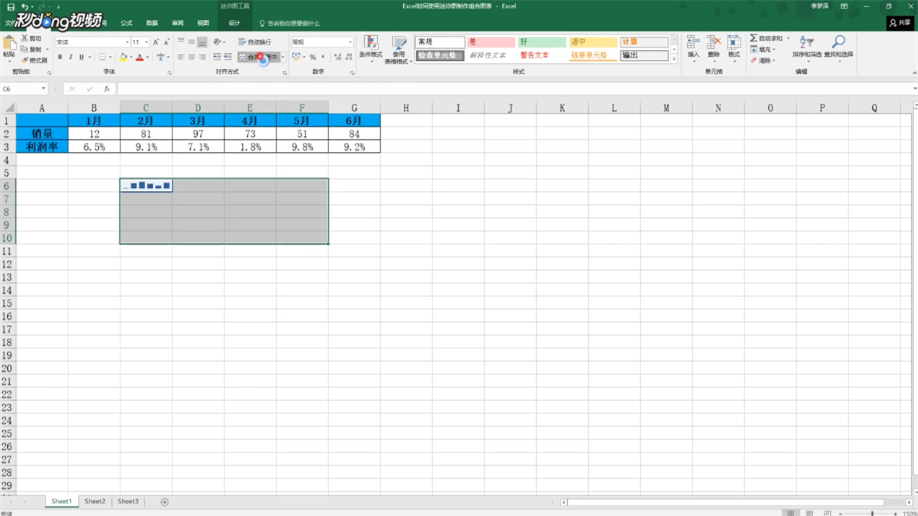
1、打开Excel,以示例素材为例使用迷你图制作组合图表,点击任意单元格,如C6

Excel如何使用迷你图制作组合图表

2、依次点击菜单栏“插入”、“迷你图”中的“柱形图”

Excel如何使用迷你图制作组合图表

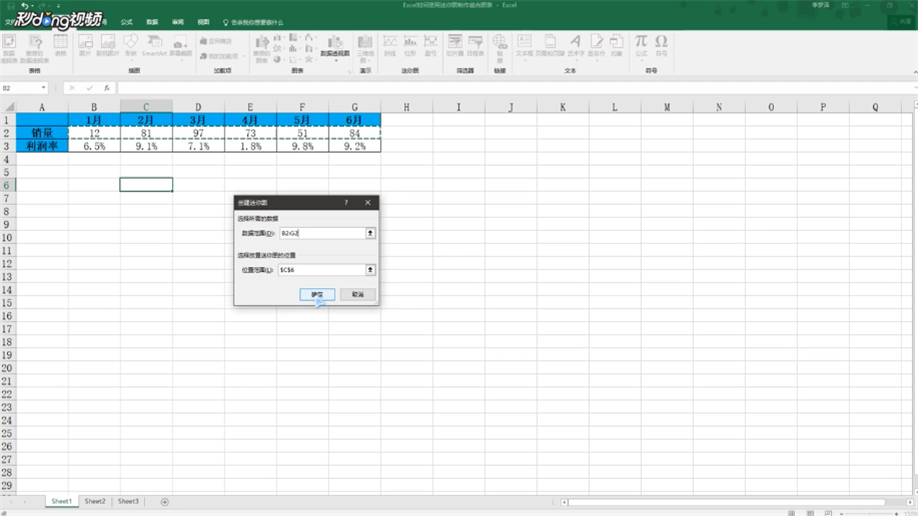
3、在数据范围框修改为B2:G2,然后选择放置迷你图的范围默认,点击“确定”
Excel如何使用迷你图制作组合图表

4、选择C6:F10单元格,并合并为一个单元格

Excel如何使用迷你图制作组合图表

5、单击任意单元格,如C12,点击菜单栏“插入”,然后点击“迷你图”中的“折线图”

Excel如何使用迷你图制作组合图表

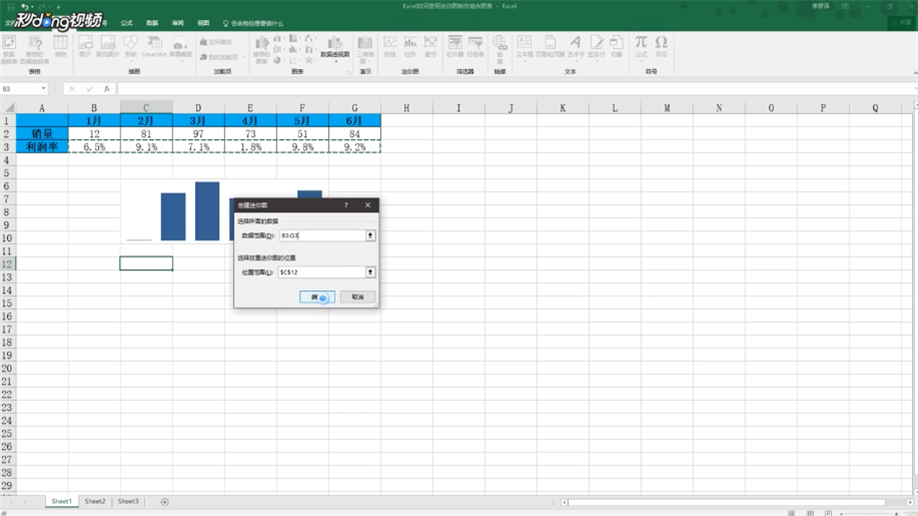
6、在数据范围框修改为B3:G3,然后选择放置迷你图的范围默认,点击“确定”
Excel如何使用迷你图制作组合图表

7、选择C12:F16单元格,并合并为一个单元格

Excel如何使用迷你图制作组合图表

8、右击折线图单元格,点击“复制”

Excel如何使用迷你图制作组合图表

9、右击柱形图单元格,选择“选择性粘贴”,然后点击“其他粘贴选项”,然后选择“图片”即可

Excel如何使用迷你图制作组合图表

  • 水平轴标签怎么编辑
  • Excel的表格如何切换数据的行列
  • excel水平轴分类轴标签如何设置
  • excel图表显示数据标签
  • Excel插入迷你图的操作
  • 热门搜索
    为什么头发掉的厉害 空调外机噪音大怎么解决 长期咽炎怎么办 汨罗江怎么读音 三国杀怎么玩 郑中基为什么叫太子基 訾怎么读 睢怎么读 扁豆焖面的做法 电信怎么查话费