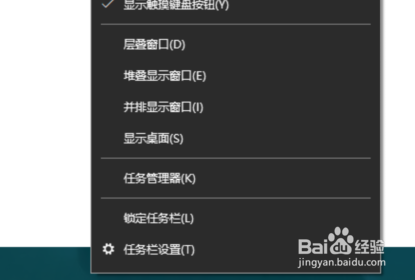
1、首先,大家可以通过使用鼠标右键点击电脑的任务栏,选择任务栏设置,快速进入到windows的设置界面
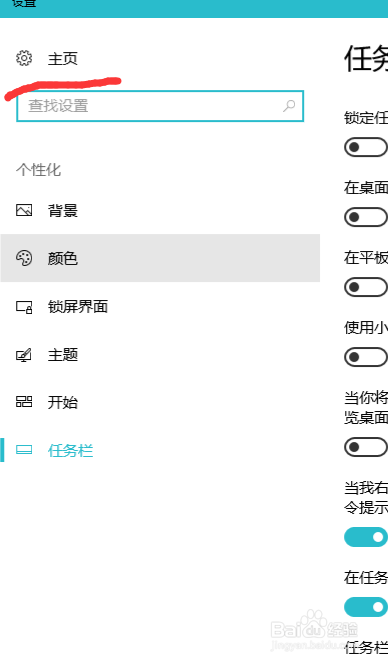
2、接下来选择“主页”功能,可以回到windows设置。
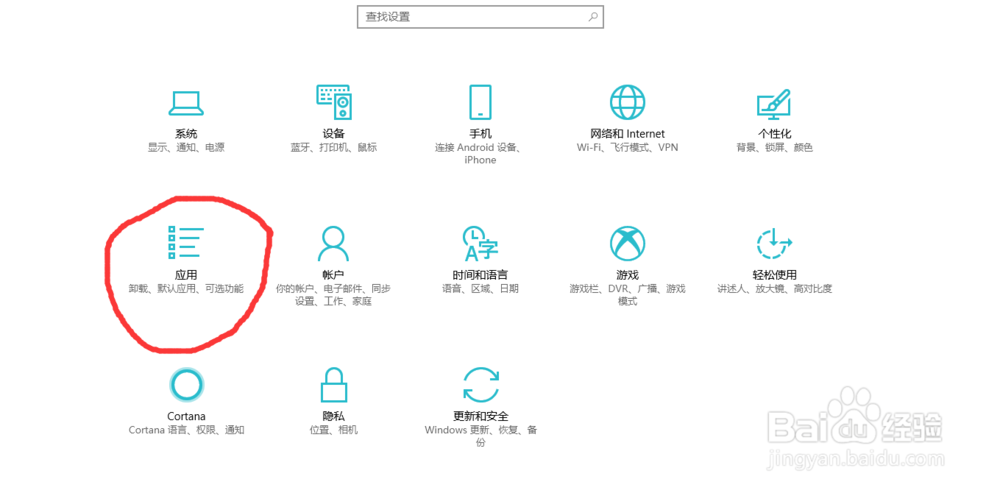
3、在windows设置中,选择“应用”功能。
4、进入应用功能后,选择“默认应用”功能

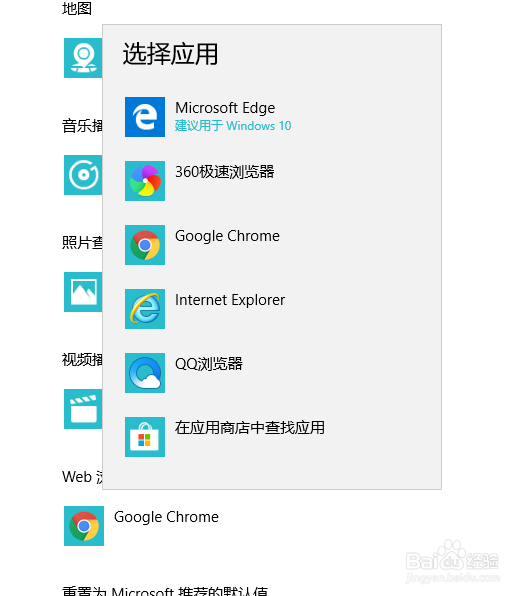
5、在右侧的web处就可以进行默认浏览器更改设置了

6、最后大家选择自己想要设置的浏览器即可。
时间:2026-05-04 18:10:54
1、首先,大家可以通过使用鼠标右键点击电脑的任务栏,选择任务栏设置,快速进入到windows的设置界面
2、接下来选择“主页”功能,可以回到windows设置。
3、在windows设置中,选择“应用”功能。
4、进入应用功能后,选择“默认应用”功能
5、在右侧的web处就可以进行默认浏览器更改设置了
6、最后大家选择自己想要设置的浏览器即可。
