Intel核心显卡多屏显示(双显示器)扩展桌面设置

 时间:2026-04-21 17:08:24

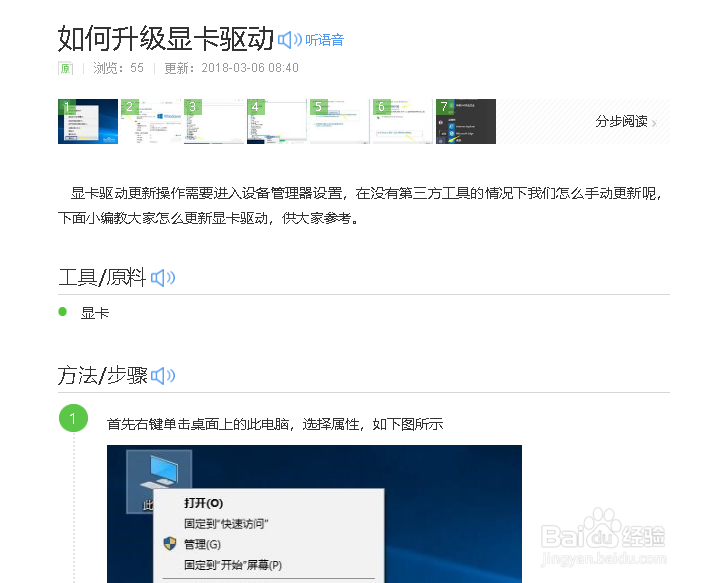
1、本文以win10系统讲解,首先确认你的显卡驱动是最新的并且正常,更新显卡驱动到最新,具体操作方法可以参考如经验引用。如下图所示
Intel核心显卡多屏显示(双显示器)扩展桌面设置

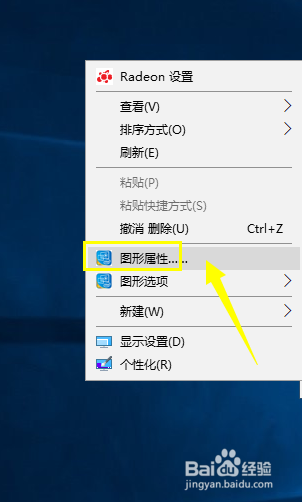
2、回到桌面,右键单击桌面 空白处,选择趣板政图形属性进入,如下图所示

Intel核心显卡多屏显示(双显示器)扩展桌面设置

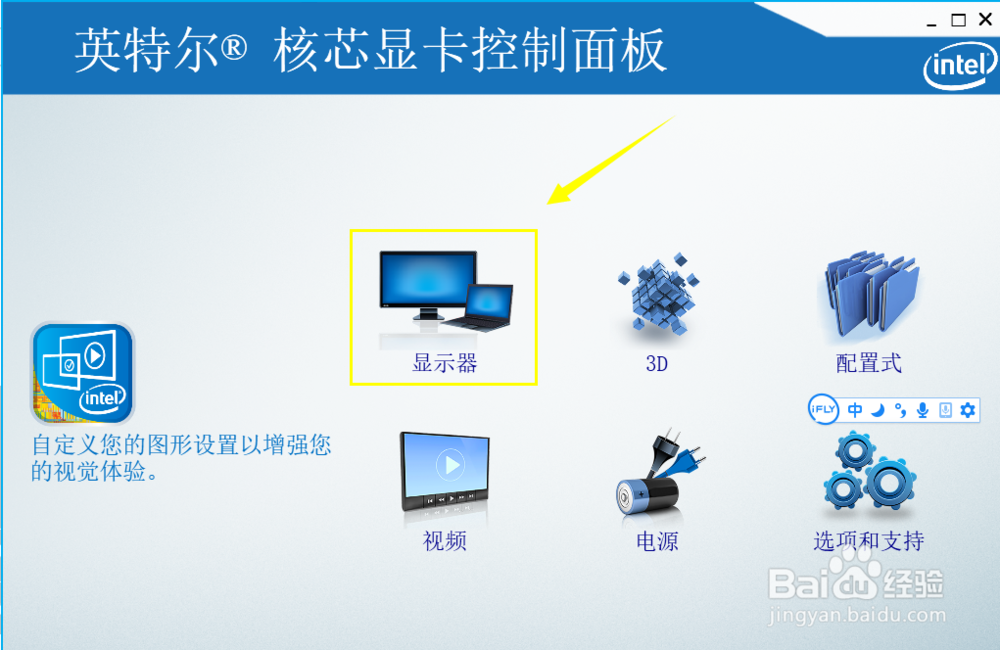
3、intel开始启动显卡控制面板,可能比较慢,第一次要半分钟,等待启动完成,如下图所示

Intel核心显卡多屏显示(双显示器)扩展桌面设置

4、进入intel控制面板,点击显示器进入,如下图所示

Intel核心显卡多屏显示(双显示器)扩展桌面设置

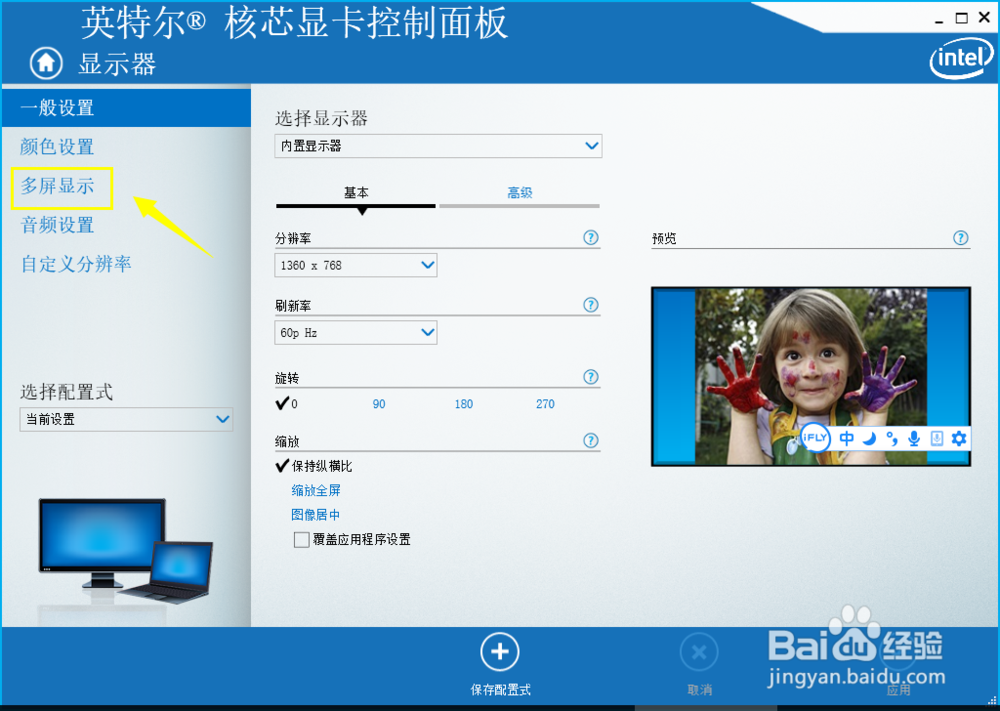
5、进入显示器界面,点击多屏显示,如下图所示

Intel核心显卡多屏显示(双显示器)扩展桌面设置

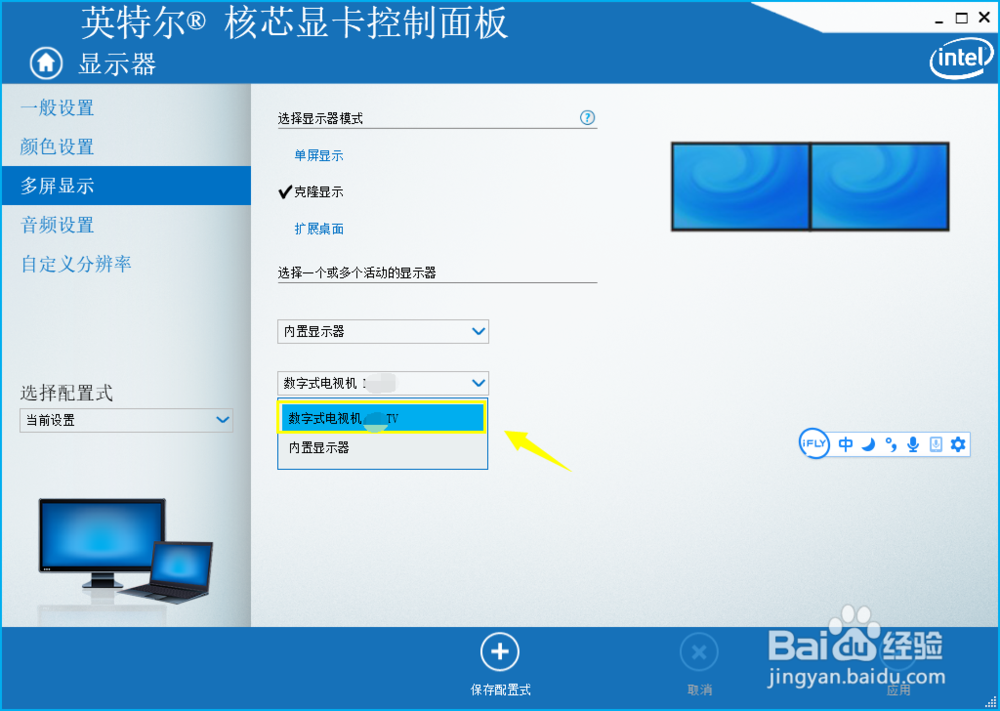
6、接上你的显泰针示器,出现相番鬼应的选项,选择第二显示器,如下图所示

Intel核心显卡多屏显示(双显示器)扩展桌面设置

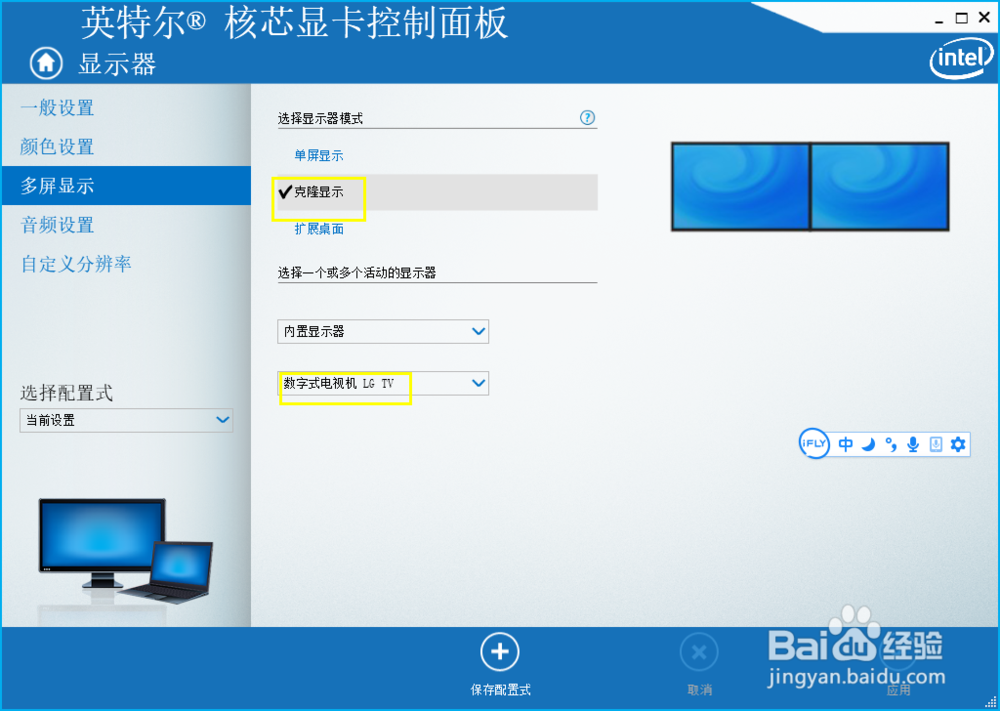
7、勾选克隆显示,点击应用即可,双屏显示成功,如下图所示

Intel核心显卡多屏显示(双显示器)扩展桌面设置

  • 华硕B250pro主板biso启用wsl远程开机
  • 如何查看windows10是否激活
  • 电脑中独立显卡连接两台显示器后怎么进行设置
  • 装系统提示应用系统映像失败0×5拒绝访问怎么办
  • pcie转m.2速度
  • 热门搜索
    供给侧什么意思 蚝油的作用 莲子心的功效与作用 湖北有什么好玩的地方 菠萝蜜的功效与作用 年月日的知识 幼儿园运动会反思 什么是融资融券 token什么意思 安乃近的作用