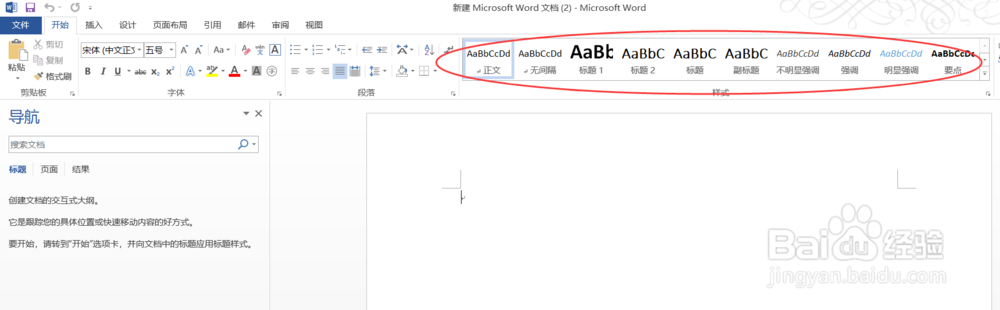
1、在新建一个word文档中,标题栏是下图这样的,没有多级列表显示。
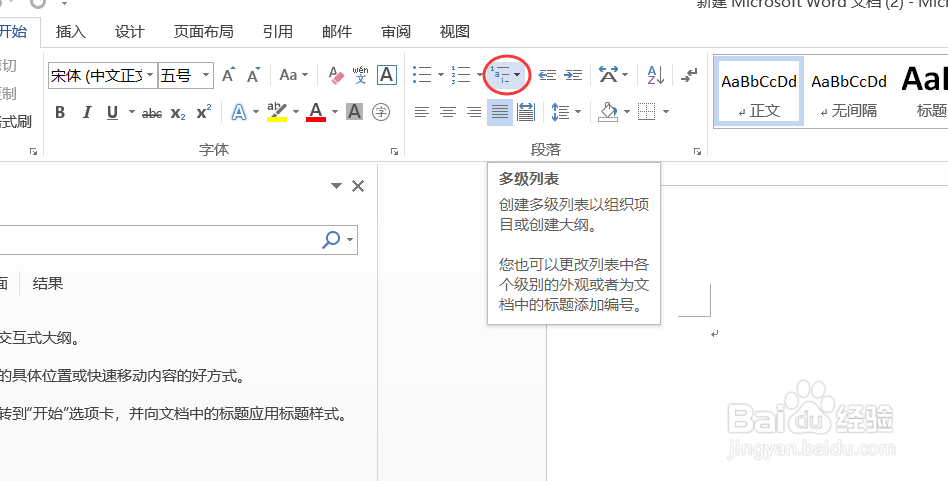
2、在菜单栏中找到多级列表,然后点击多级列表。
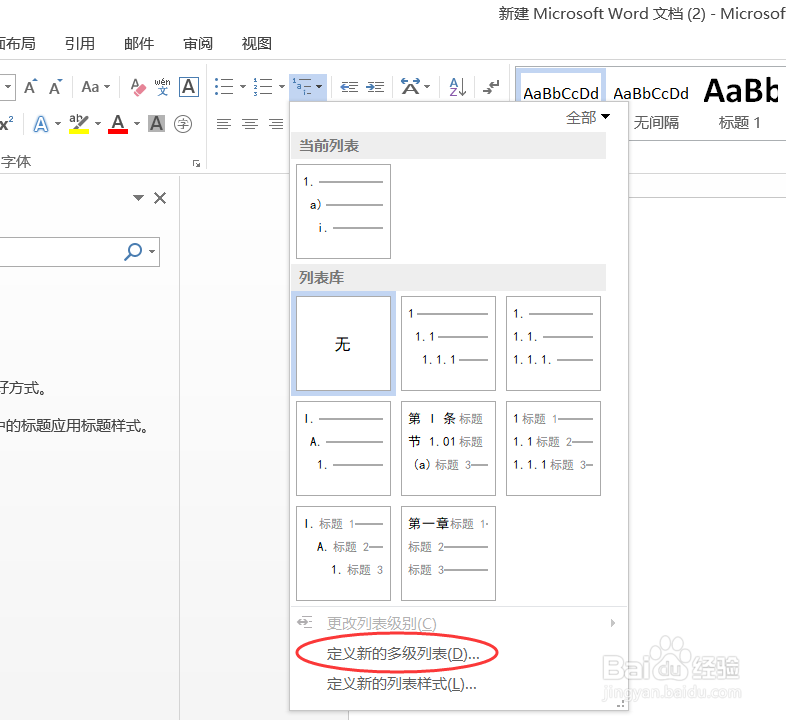
3、在下拉显示出来的菜单中点击定义新的多级列表。
4、然后在弹出的窗口中点击左下角的更多按钮。
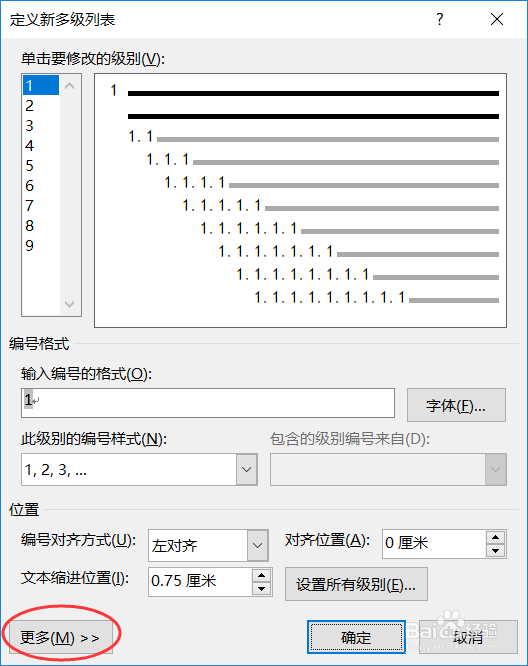
5、然后选择级别,从1开始,右侧的小功能菜单将级别链接到样式,默认是无样式。
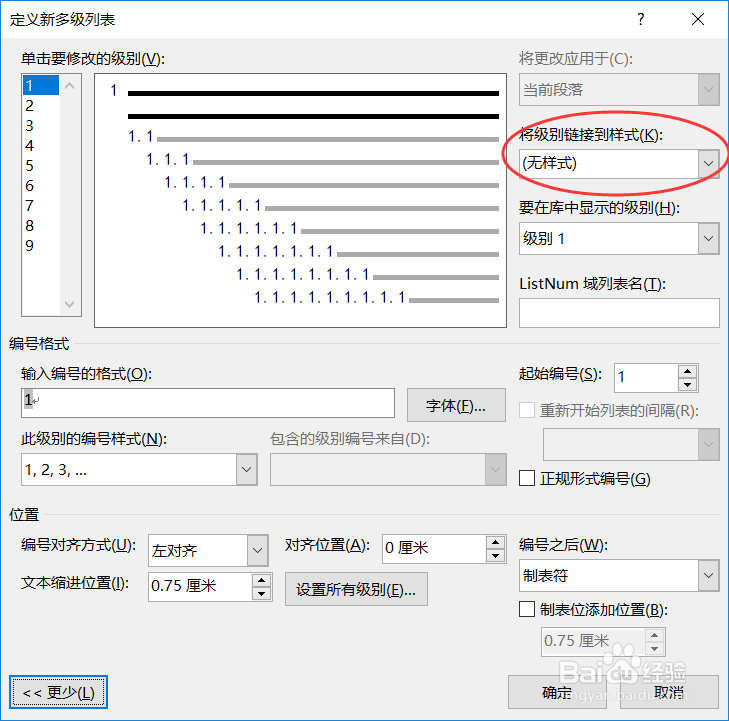
6、将1级别设置为标题1,2级别设置为标题2,依次类推,有多少级别就设置多少。
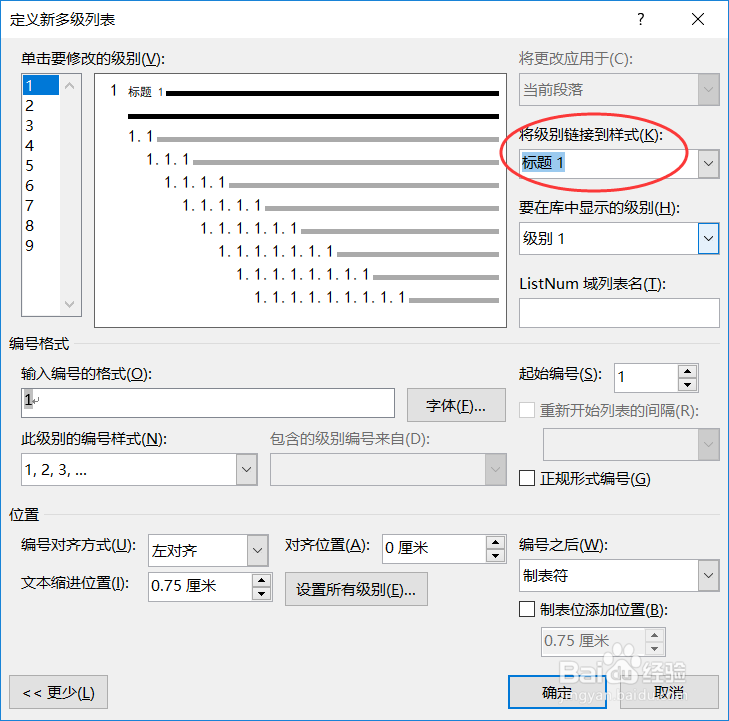


7、然后确认退出,就可以看到标题栏和以前的不一样了,变成多级列表的标题栏了。如果没有显示,用鼠标点击下标题它就显示出来了。

时间:2026-04-25 12:48:56
1、在新建一个word文档中,标题栏是下图这样的,没有多级列表显示。
2、在菜单栏中找到多级列表,然后点击多级列表。
3、在下拉显示出来的菜单中点击定义新的多级列表。
4、然后在弹出的窗口中点击左下角的更多按钮。
5、然后选择级别,从1开始,右侧的小功能菜单将级别链接到样式,默认是无样式。
6、将1级别设置为标题1,2级别设置为标题2,依次类推,有多少级别就设置多少。
7、然后确认退出,就可以看到标题栏和以前的不一样了,变成多级列表的标题栏了。如果没有显示,用鼠标点击下标题它就显示出来了。
