如何将视频片段转换成GIF动图

 时间:2026-02-13 17:27:06

1、首先我们需要先将需要转换的视频文件在电脑上准备好,因为视频转GIF动图的问题需要在电脑上进行实现。

如何将视频片段转换成GIF动图

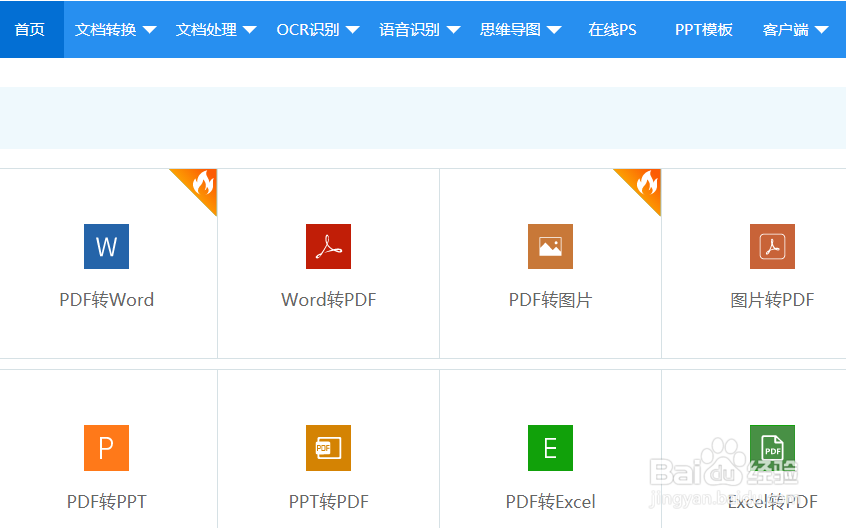
2、视频文件准备好后,就可以通过电脑浏览器搜索PDF在线转换器,来帮助我们对视频文件进行转换了。
如何将视频片段转换成GIF动图

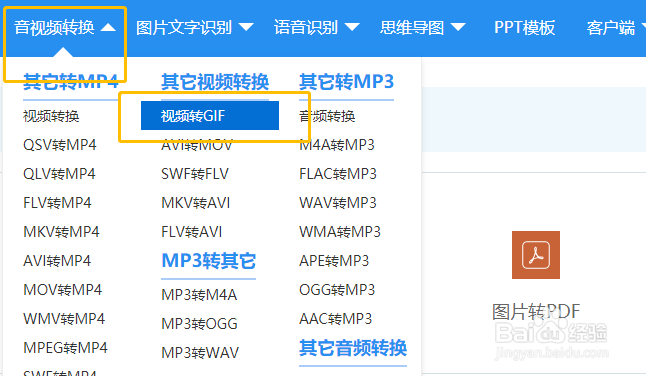
3、通过搜索进入到在线转换器页面后,在页面上方音视频转换的栏目中找到视频转GIF的选项。
如何将视频片段转换成GIF动图

4、视频转GIF的选项进来后,就可以将需要进行转换的视频文件通过上传文件按钮添加进来了。

如何将视频片段转换成GIF动图

5、视频文件添加进来后,还可以根据需要对转换后的动态图的尺寸进行设置修改。

如何将视频片段转换成GIF动图

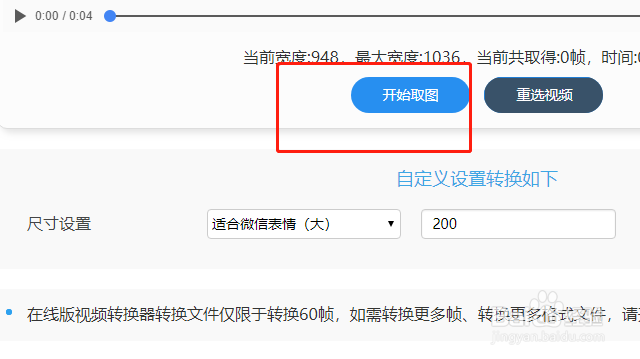
6、尺寸设置修改好后,通过开始取图按钮,就可以对需要进行转换的视频片段进行截取了。
如何将视频片段转换成GIF动图

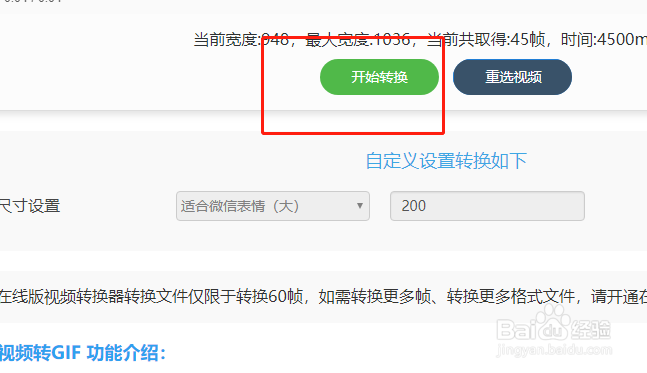
7、视频片段截取好后,通过点击开始转换按钮,就可以开始对截取后的视频片段进行转换了。
如何将视频片段转换成GIF动图

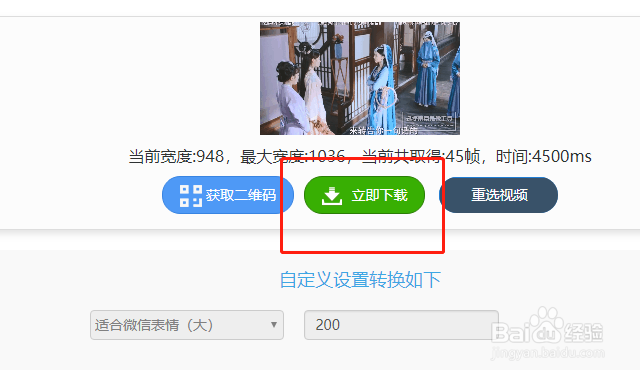
8、耐心等待视频片段转换结束后,就可以将转换后的动态图片保存到电脑上进行使用了。
如何将视频片段转换成GIF动图

  • ps怎么把图形环绕一圈
  • 如何用AI软件绘制米老鼠?(耳朵上篇)
  • ps怎么设置文件存储大小
  • ps怎么将图片转换为插画风格的照片
  • Ipad procreate怎么制作渐变效果?
  • 热门搜索
    经常感冒怎么办 圣诞节英文怎么写 怎么做二维码 濑尿虾怎么清洗 北京现代ix35怎么样 卫生间漏水怎么补救 腹肌怎么练最快 怎么样清理手机内存 电话线怎么接 米粉怎么吃