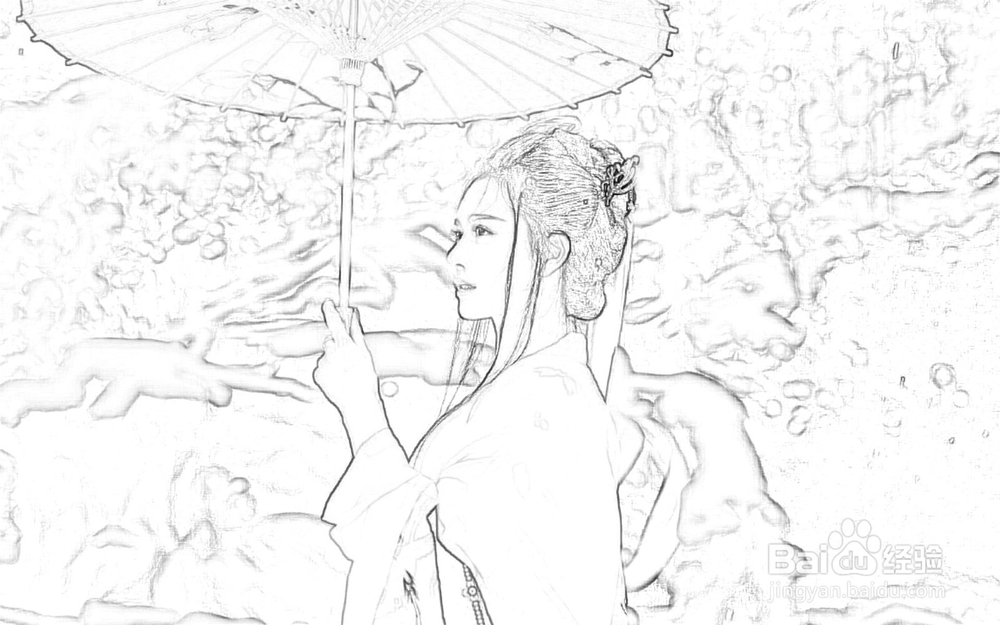
PS技巧:怎么用Photoshop制作线稿图效果

 时间:2026-05-03 17:50:13

1、下面我们制作一个人物的线稿图。用打开Photoshop CS5软件后,进入操作界面。双击空白处打开需要制作线稿图的原图素材。
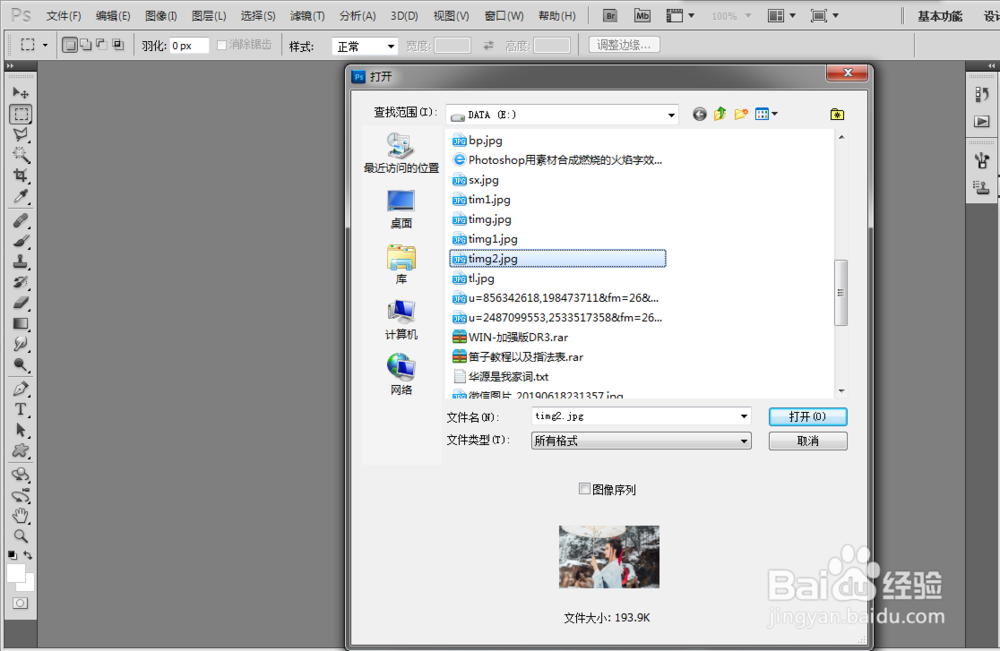
PS技巧:怎么用Photoshop制作线稿图效果

2、图片素材打开后,拖动背景图层到下方的新建按钮复制一层,或者按CTRL+J直接复制新层。
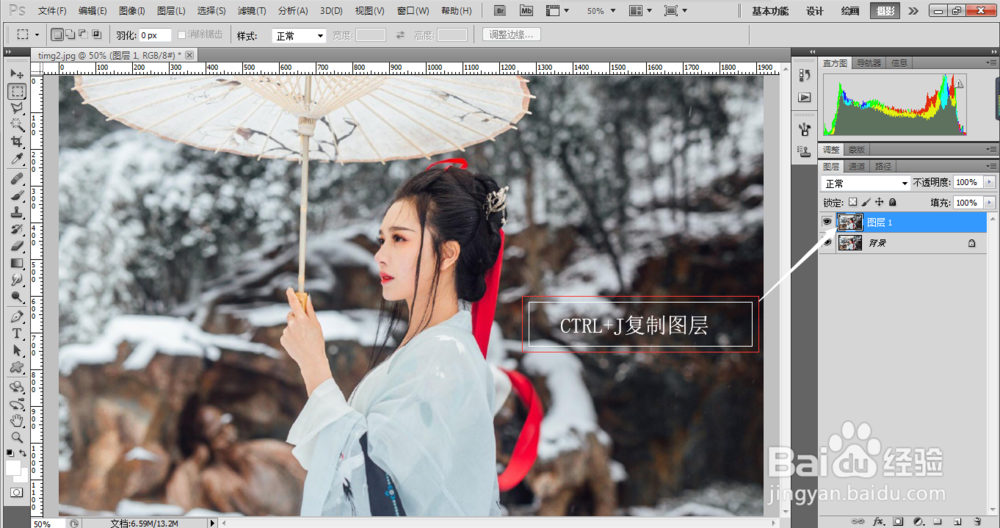
PS技巧:怎么用Photoshop制作线稿图效果

3、保持选中新的图层,点击菜单图像-调整-去色。或者按快捷键CTRL+SHIFT+U执行去色。
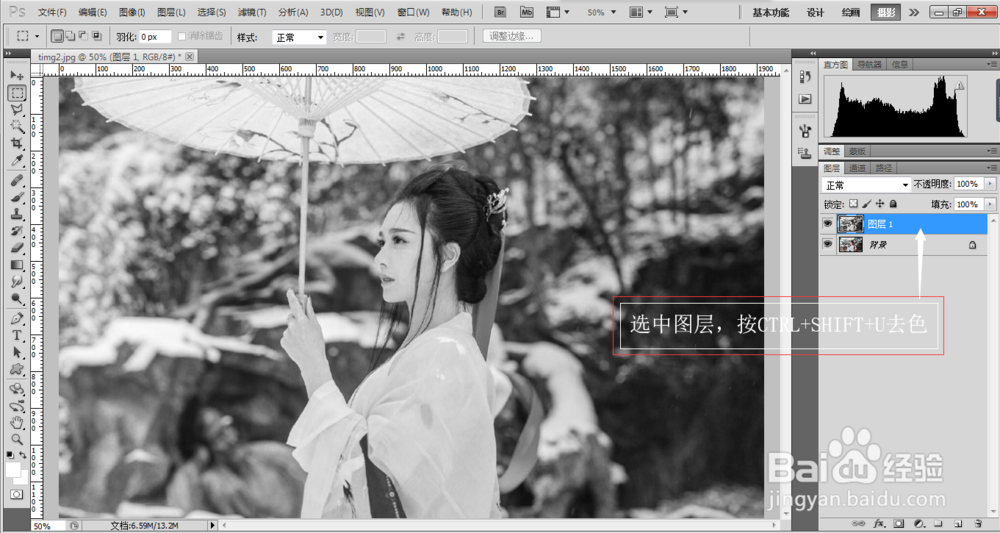
PS技巧:怎么用Photoshop制作线稿图效果

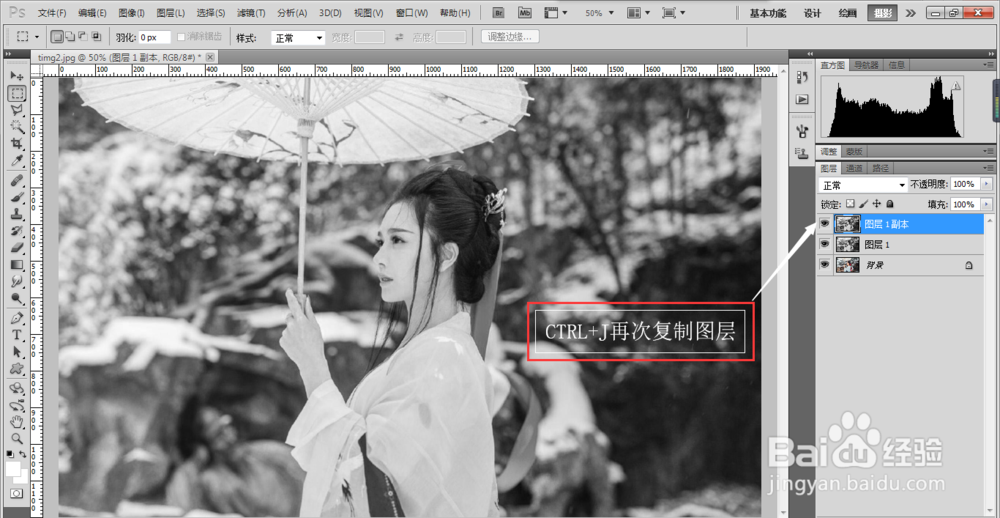
4、保持选中去色图层,按CTRL+J再次复制一层。

PS技巧:怎么用Photoshop制作线稿图效果

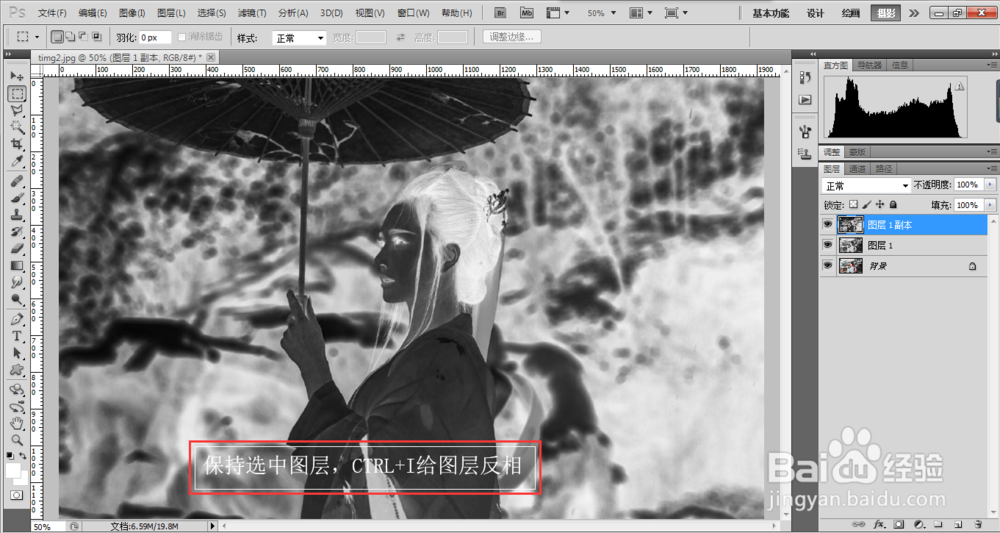
5、按快捷键CTRL+I给图层做反相效果。

PS技巧:怎么用Photoshop制作线稿图效果

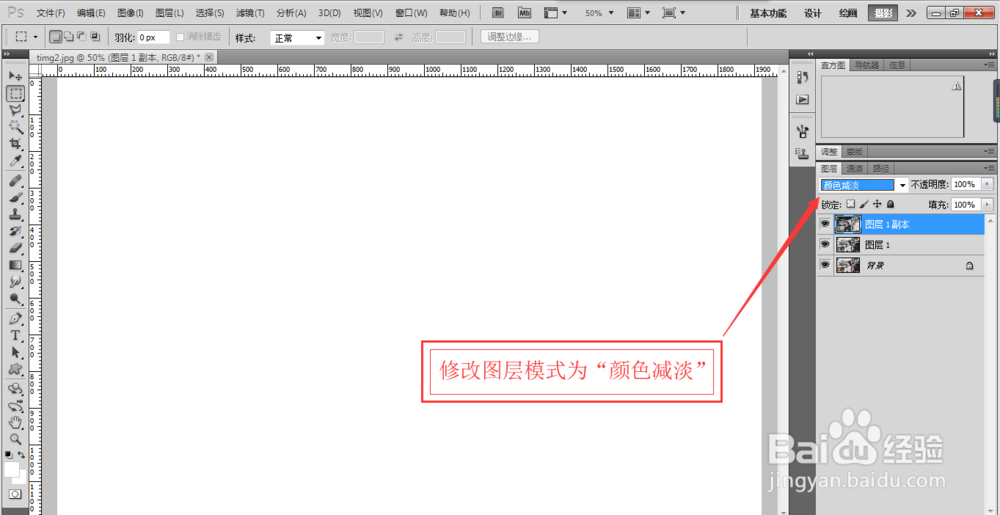
6、保持反相图层的选中状态,修改图层模式为“颜色减淡”。

PS技巧:怎么用Photoshop制作线稿图效果

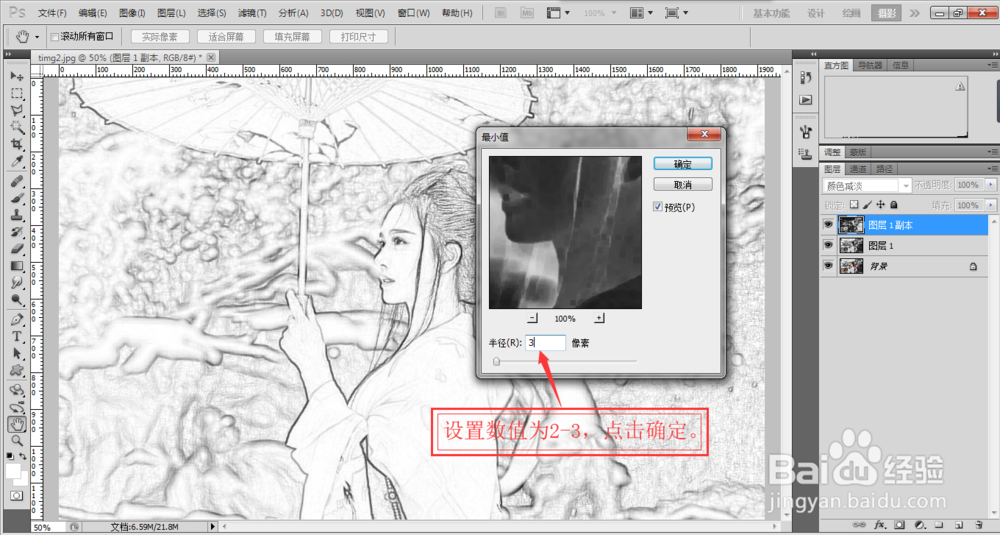
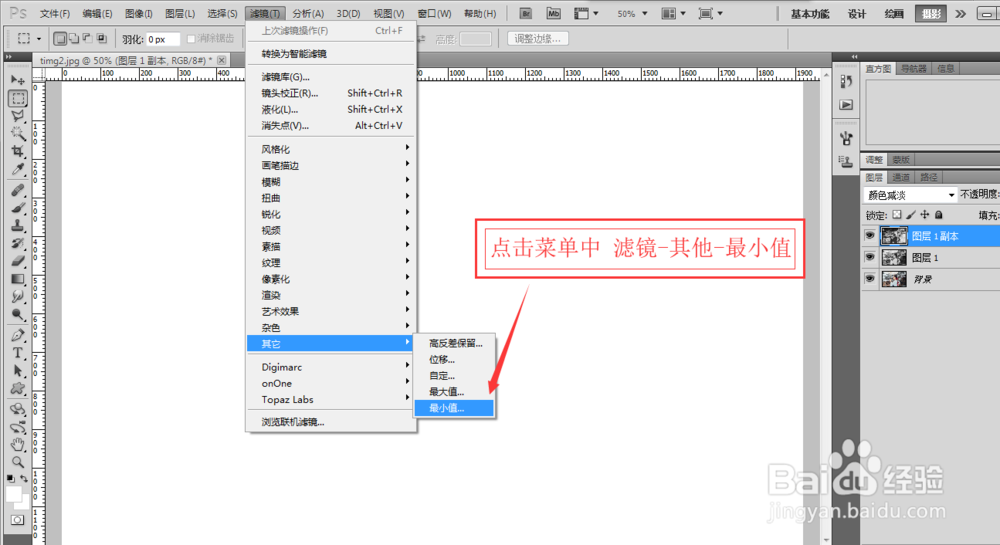
7、点击菜单中 滤镜-其他-最小值,设置数值为2-3之间,或者根据图片素材适当调整数值大小。
PS技巧:怎么用Photoshop制作线稿图效果

PS技巧:怎么用Photoshop制作线稿图效果

8、数值设置完成,点击确定。线稿图制作完成。

PS技巧:怎么用Photoshop制作线稿图效果

  • AI如何新建工作区
  • ps制作烫金效果方法
  • AI中怎么给形状添加渐变颜色
  • AI如何新建工作区?
  • ps怎么做凹下去的压印效果
  • 热门搜索
    umbrella什么意思 维生素ad软胶囊 sy什么意思 神兽养殖场 plm是什么 鸵鸟养殖 买了否冷什么意思 脑震荡有什么后遗症 蝎子养殖基地 微博是什么意思