Visual Studio中如何将项目导出为模板

 时间:2026-04-21 17:31:51

1、首先我们打开Visual  Studio软件,新建一个项目,这里建了一个MVC项目,如下图所示

Visual Studio中如何将项目导出为模板

2、然后点击顶部的文件菜单,选择下面的导出模板选项,如下图所示

Visual Studio中如何将项目导出为模板

3、这个时候会弹出导出模板向导的界面,如下图所示,我们选择第一个项目模板

Visual Studio中如何将项目导出为模板

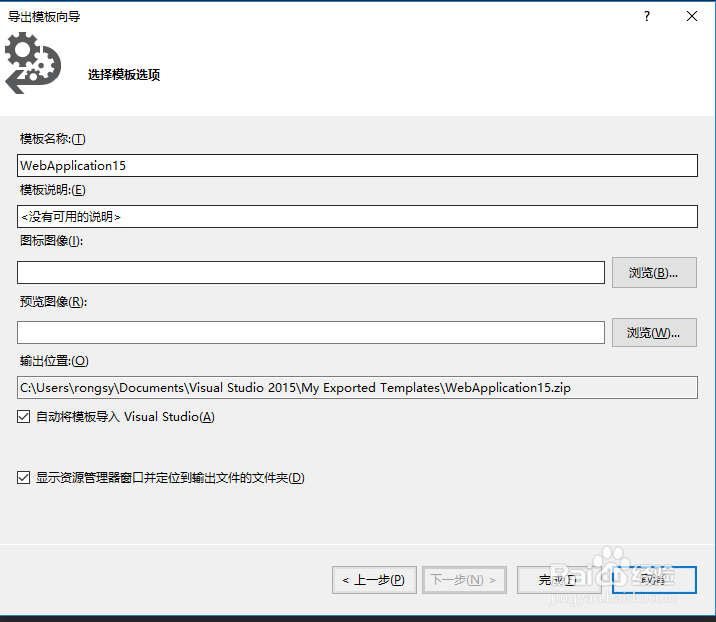
4、下面会进入模板编辑的界面,给模板起一个名字,甚至可以为模板添加说明或者图片,如下图所示
Visual Studio中如何将项目导出为模板

5、点击完成以后,软件会自动跳入导出文件夹下面,你会看到项目被压缩成一个zip文件夹,如下图所示

Visual Studio中如何将项目导出为模板

6、我们解压一下项目文件夹,你会看到项目文件夹和原来创建的差不多,如下图所示

Visual Studio中如何将项目导出为模板

7、综上所述,将项目导出为项目模板只需要文件菜单下面调出导出模板向导即可,剩下的都是很简单的。

  • eclipse如何手动导包
  • 已经存在数据库中的图片如何转到前台
  • B/S网站框架开发模式
  • HTML5,日期控件使用
  • jquery如何替换图片src地址
  • 热门搜索
    过生日怎么过 郑州科技学院怎么样 减号怎么打 桂龙药膏效果怎么样 png格式怎么打开 红烧明太鱼 减肥期间吃什么最容易瘦 复合肥怎么用 青岛旅游自由行攻略 大众途锐怎么样