1、载入素材图片,如图所示:
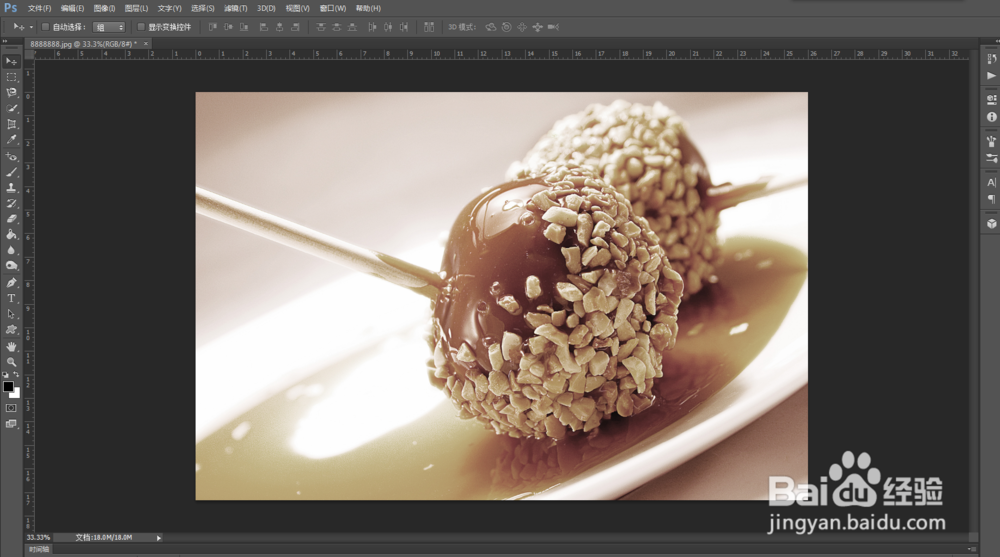
2、复制背景图层,如图所示:

3、选择工具箱中的“海绵工具”,如图所示:

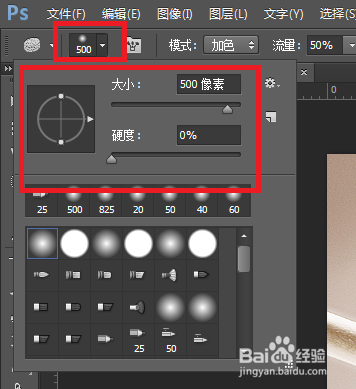
4、在其属性栏中设置“模式”为“加色”,设置“流量”为“50%”,如图所示:

5、打开“画笔预设”选取器,设置画笔参数,如图所示:
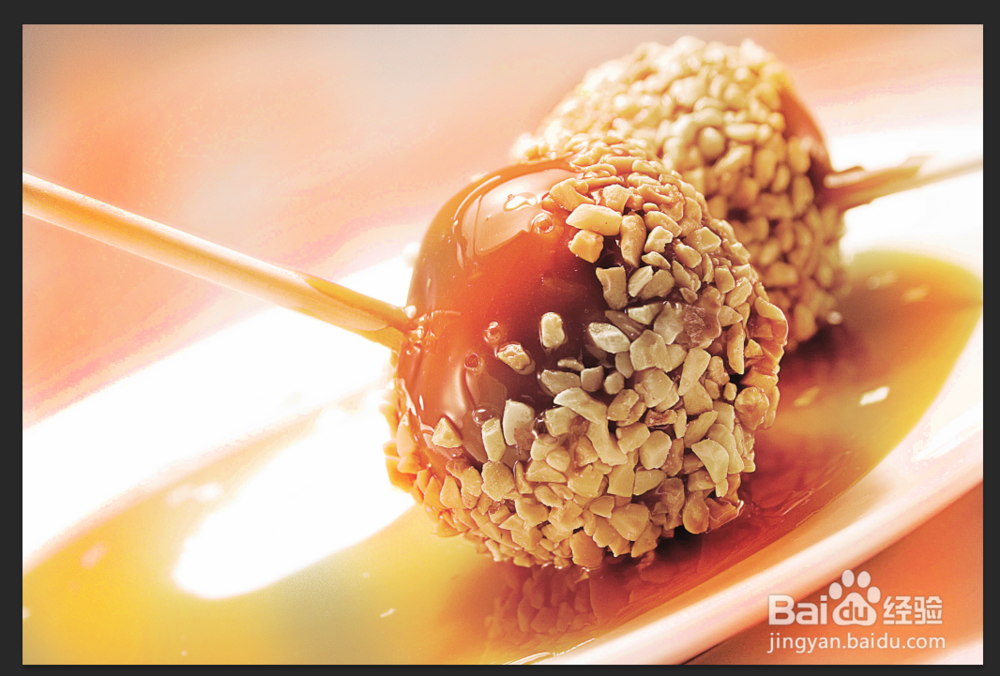
6、设置完成后,在图象中队图象局部区域反复涂抹,改变图象饱和度,如图所示:

7、至此,本教程结束
时间:2026-05-03 04:32:45
1、载入素材图片,如图所示:
2、复制背景图层,如图所示:
3、选择工具箱中的“海绵工具”,如图所示:
4、在其属性栏中设置“模式”为“加色”,设置“流量”为“50%”,如图所示:
5、打开“画笔预设”选取器,设置画笔参数,如图所示:
6、设置完成后,在图象中队图象局部区域反复涂抹,改变图象饱和度,如图所示:
7、至此,本教程结束
