Excel中文本格式的日期转换为日期格式

 时间:2026-02-12 01:45:35

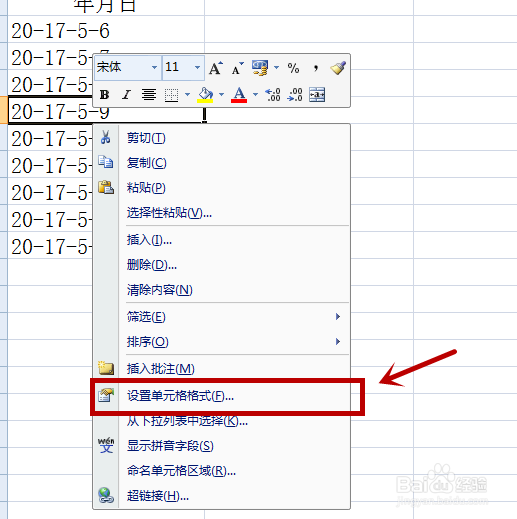
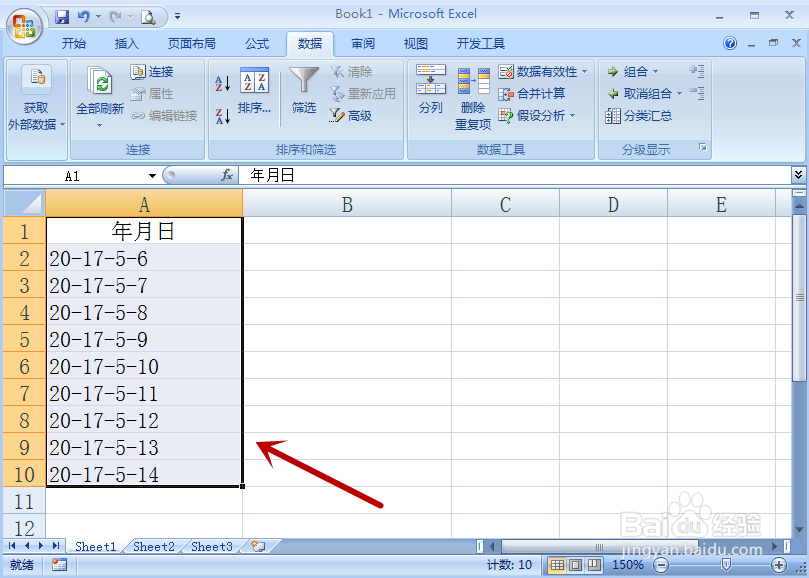
1、首先我们有一组文本格式的日期,我们将日期区域选中,鼠标右键点击一下,如图所示。
Excel中文本格式的日期转换为日期格式

2、之后我们在弹出来的选项卡中,点击里面的“设置单元格格式”,如图所示。

Excel中文本格式的日期转换为日期格式

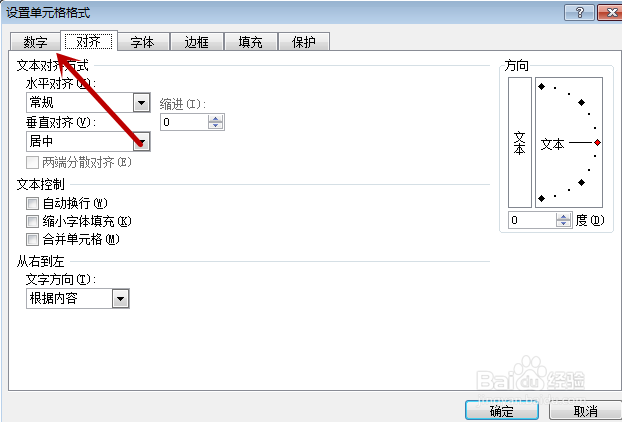
3、之后我们进入到设置单元格格式窗口,我们在上面点击“数字”选项,如图所示。
Excel中文本格式的日期转换为日期格式

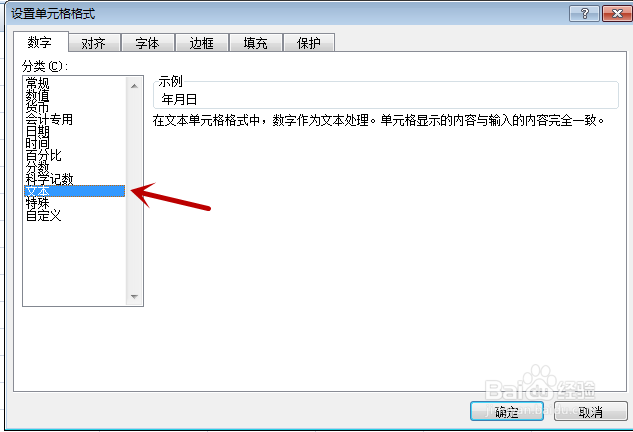
4、之后我们即可看到日期是用文本格式保存的,我们在这里面即可将文本日期改变成日期格式,如图所示。
Excel中文本格式的日期转换为日期格式

5、我们可以在里面点击左侧的“日期”,在右侧即可选择一个自己需要的日期格式,之后点击确定,即可将文本日期转换成日期格式,如图所示。
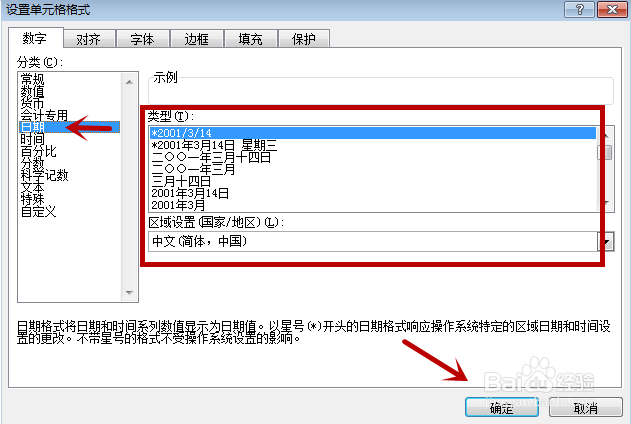
Excel中文本格式的日期转换为日期格式

6、我们还可以点击左侧的自定义,我们在里面可以找到日期格式的样式,我们点击一个选中,即可将文本日期转换成日期格式,如图所示。
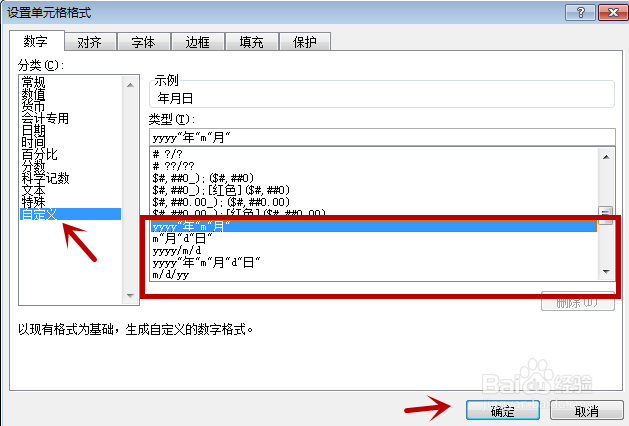
Excel中文本格式的日期转换为日期格式

  • Excel表格如何用表单控件制作下拉菜单技巧!
  • Excel实战:正则表达提取文本中各式各样的日期
  • EXCEL中如何按指定条件提取时间?
  • 快速计算两个日期之间的工作日天数
  • Excel表格日期不规范如何整理
  • 热门搜索
    圣托里尼岛旅游攻略 音乐符号怎么打 上汽大通g10怎么样 脸毛孔粗大怎么办 饮水机不加热怎么回事 华为路由器初始密码 天冷了发个朋友圈配图 哪里能做亲子鉴定 平遥古城在哪里 青少年特训学校哪里好