1、首先在屏幕右击-个性化-任务栏。或者在任务栏上右击-选择任务栏设置。

2、在设置的左边栏选择最下面的任务栏

3、下拉后会看到:通知区域可以选择哪些图标显示在任务栏上。
4、通知区域始终显示所有图标点击关,然后在下面的列表中可以将自己希望显示的程序图标点击开就可以了。
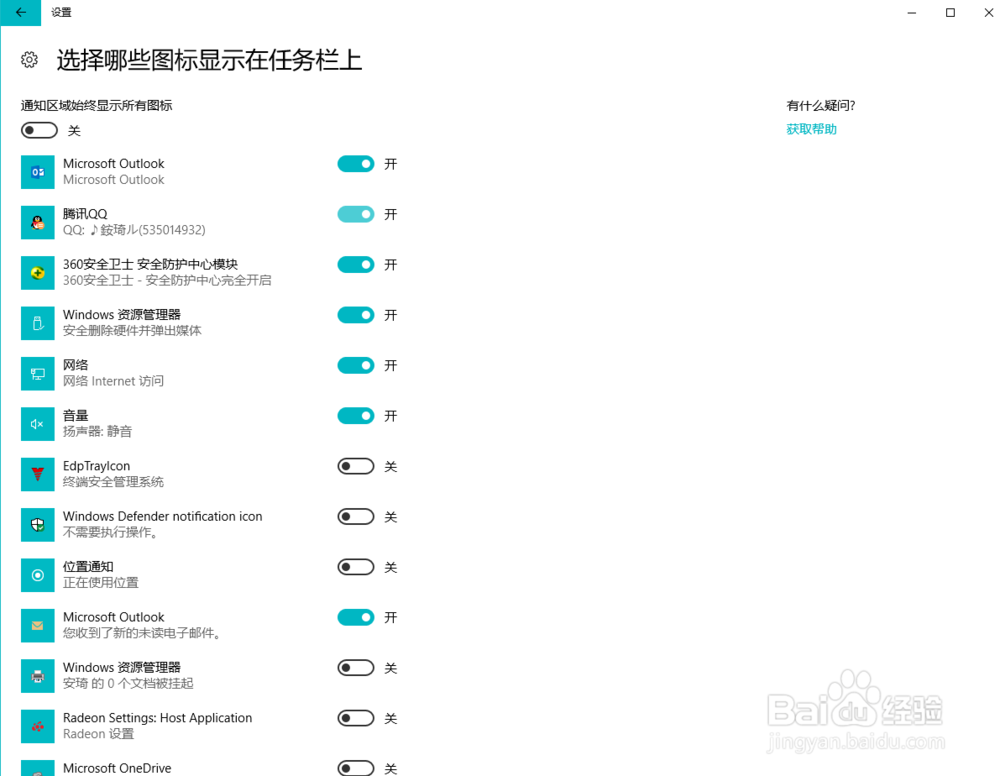
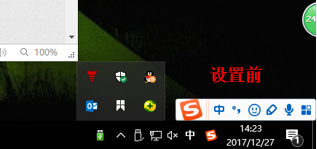
5、最终设置结束后,希望的图标就不会隐藏啦!

时间:2026-04-22 12:46:04
1、首先在屏幕右击-个性化-任务栏。或者在任务栏上右击-选择任务栏设置。
2、在设置的左边栏选择最下面的任务栏
3、下拉后会看到:通知区域可以选择哪些图标显示在任务栏上。
4、通知区域始终显示所有图标点击关,然后在下面的列表中可以将自己希望显示的程序图标点击开就可以了。
5、最终设置结束后,希望的图标就不会隐藏啦!
