手机怎么用TeamViewer远程控制电脑?

 时间:2026-02-14 04:19:32

1、先在PC电脑上也打开软件,获得ID和密码

手机怎么用TeamViewer远程控制电脑?

2、然后在手机桌面上找到软件,并点击启动。

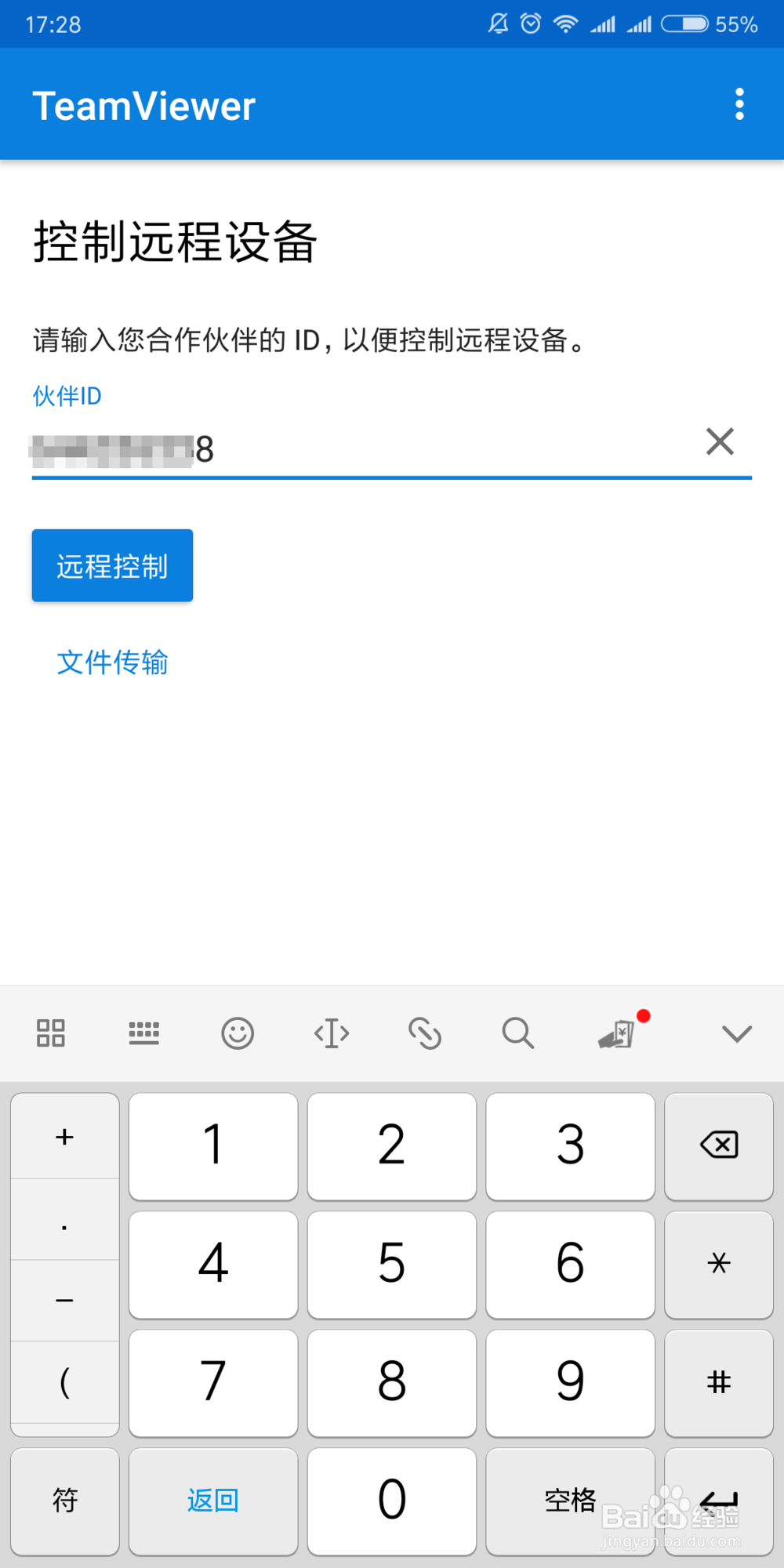
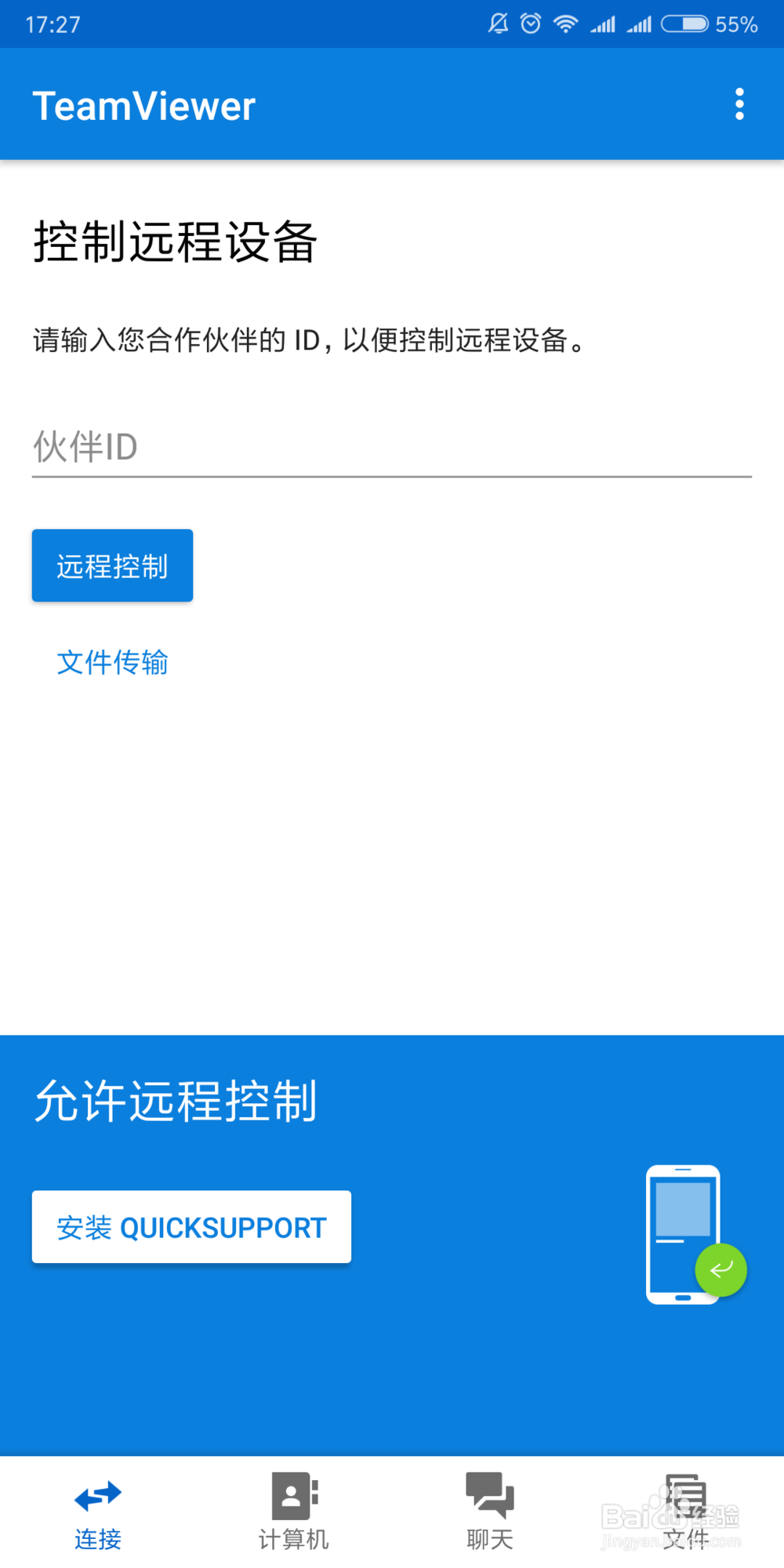
3、启动后,需要我们先填写要远程控制的电脑的软件中的ID
手机怎么用TeamViewer远程控制电脑?

4、输入好ID后,点击【远程控制】按钮。

手机怎么用TeamViewer远程控制电脑?

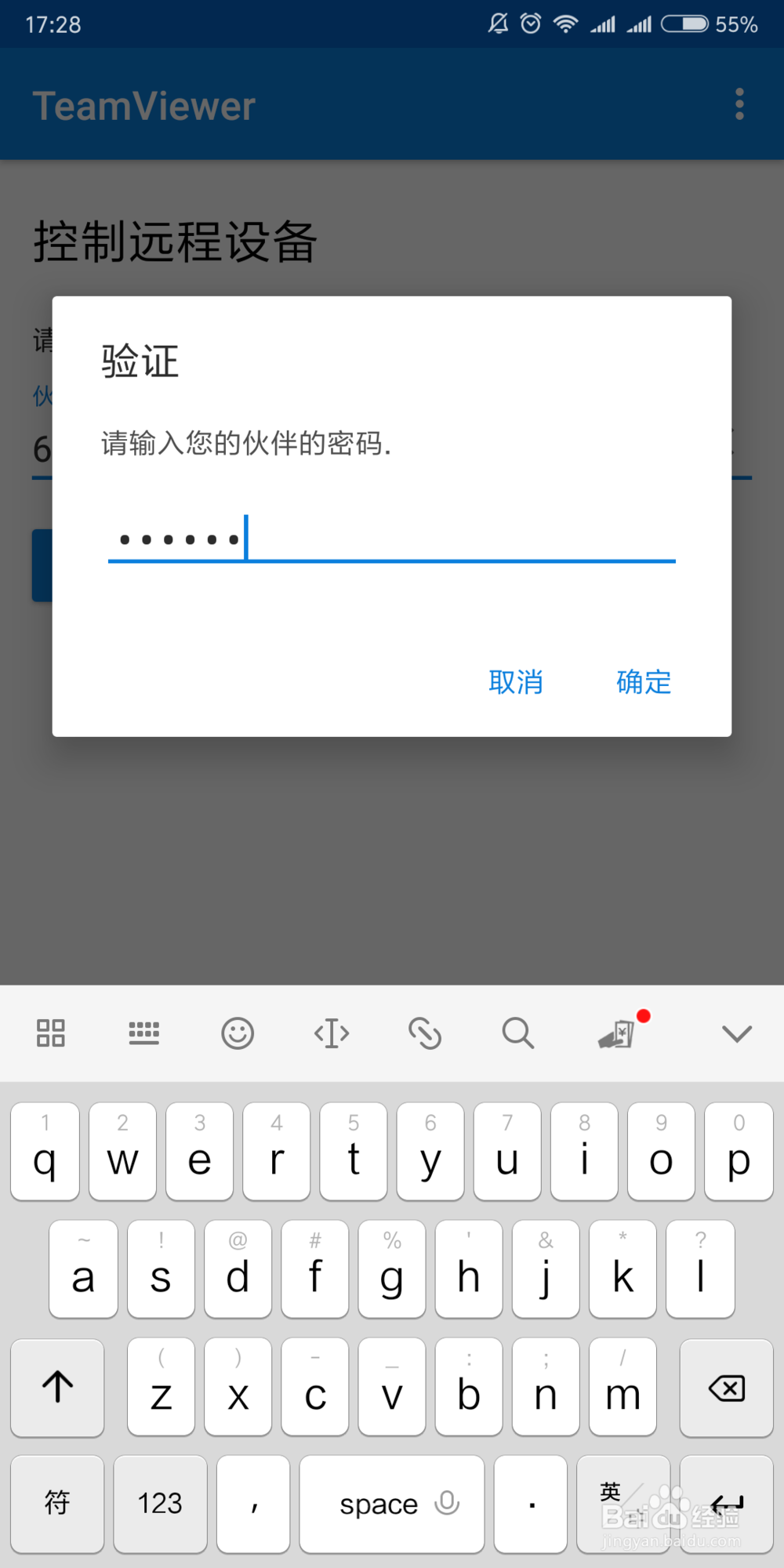
5、这是需要我们密码验证,输入PC软件ID对应的密码,点击【确定】

手机怎么用TeamViewer远程控制电脑?

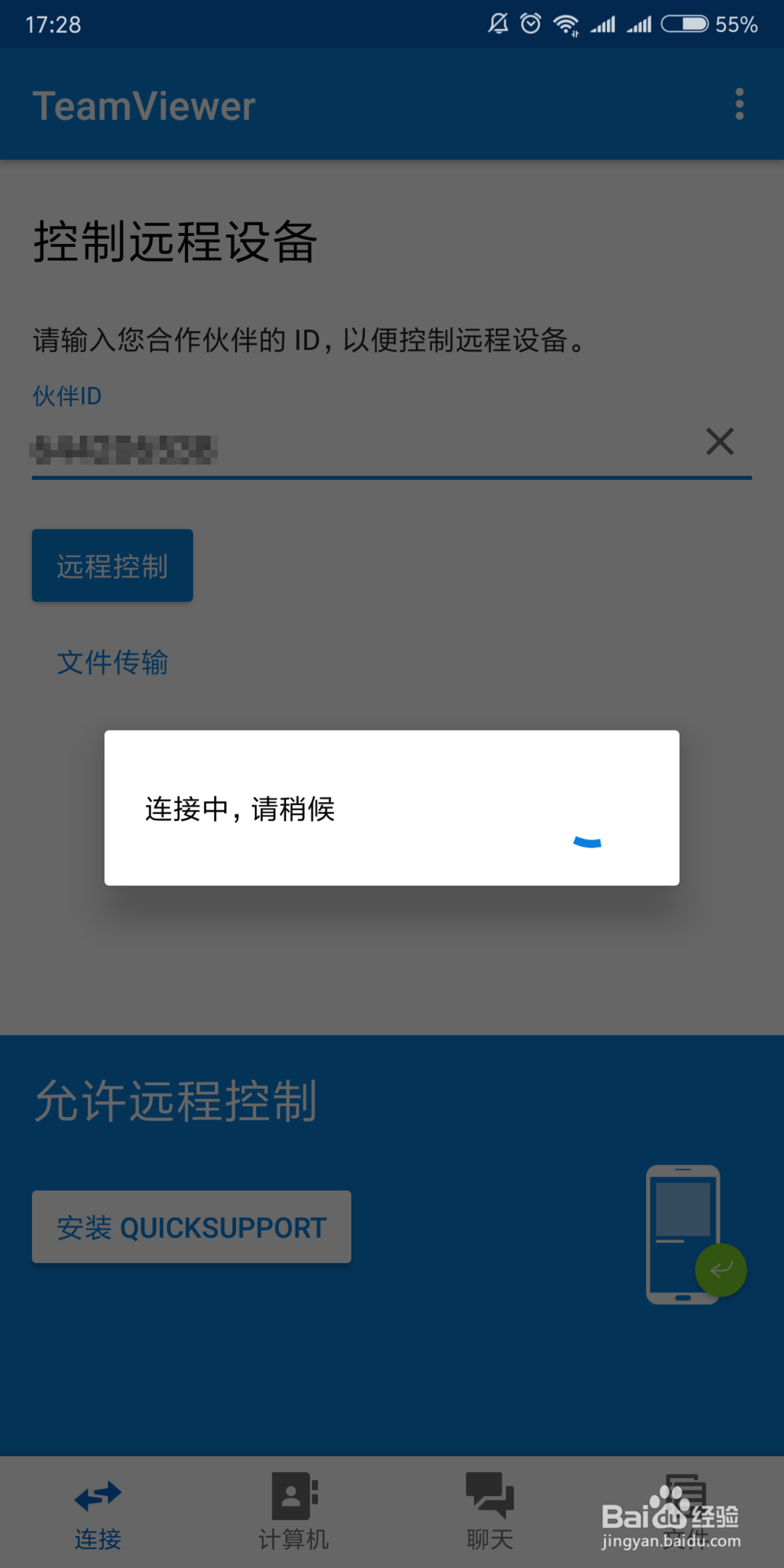
6、耐心等待一下,就可以链接成功了。

手机怎么用TeamViewer远程控制电脑?

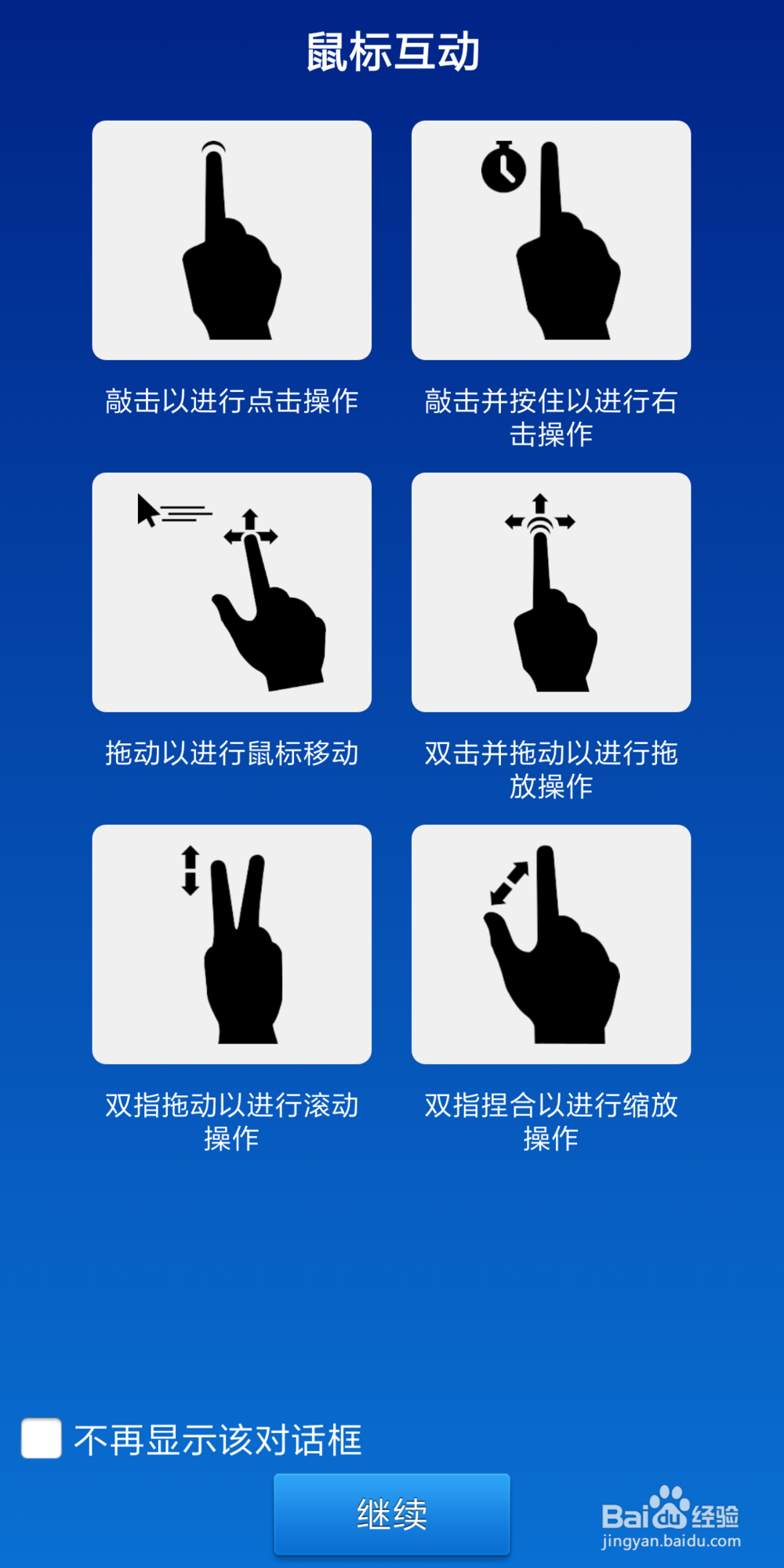
7、链接成功会,软件会出现一个手势操作的方法,灵活掌握这些方法才能流畅的在手机上控制电脑哦。我们点击【继续】
手机怎么用TeamViewer远程控制电脑?

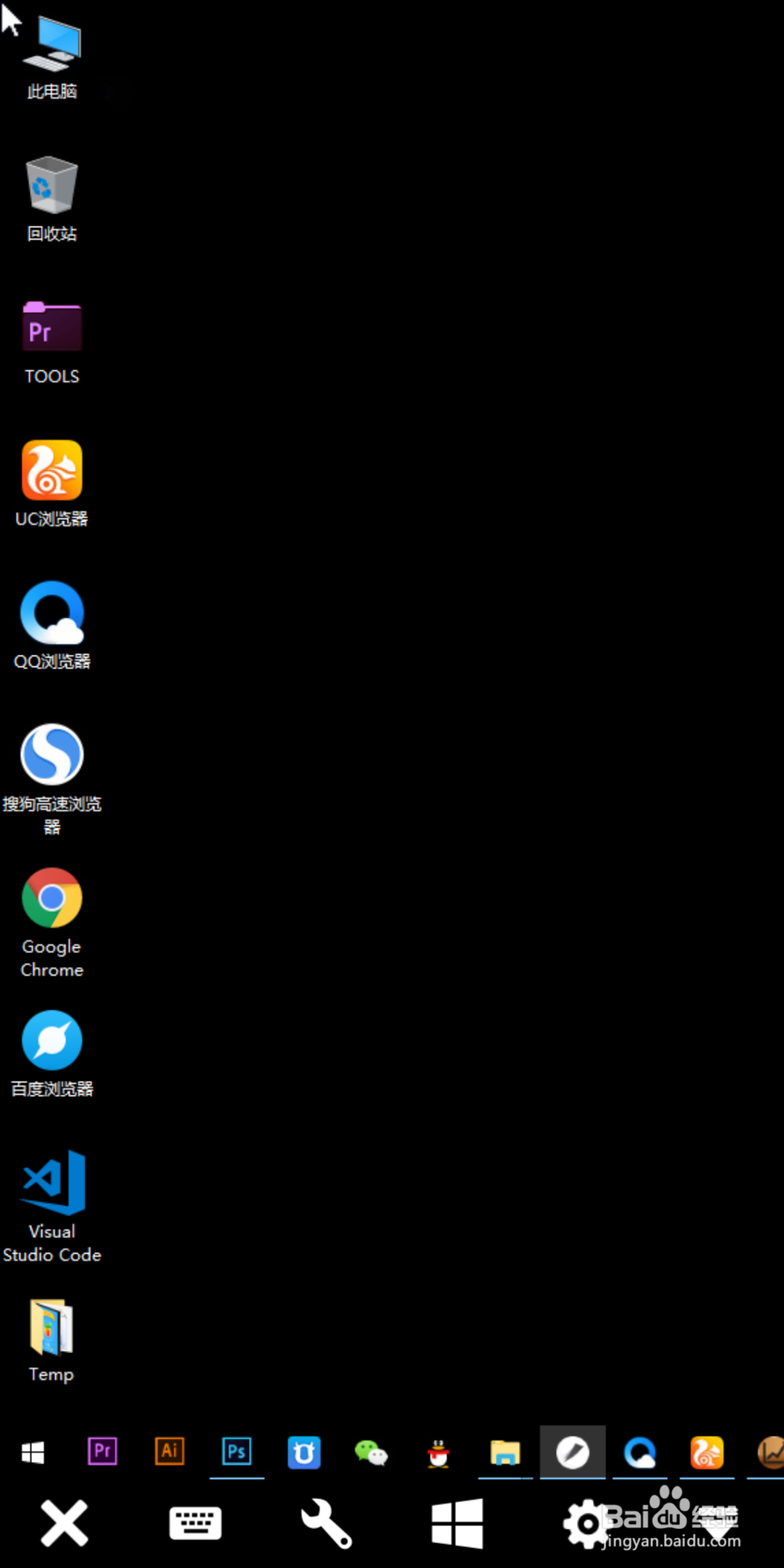
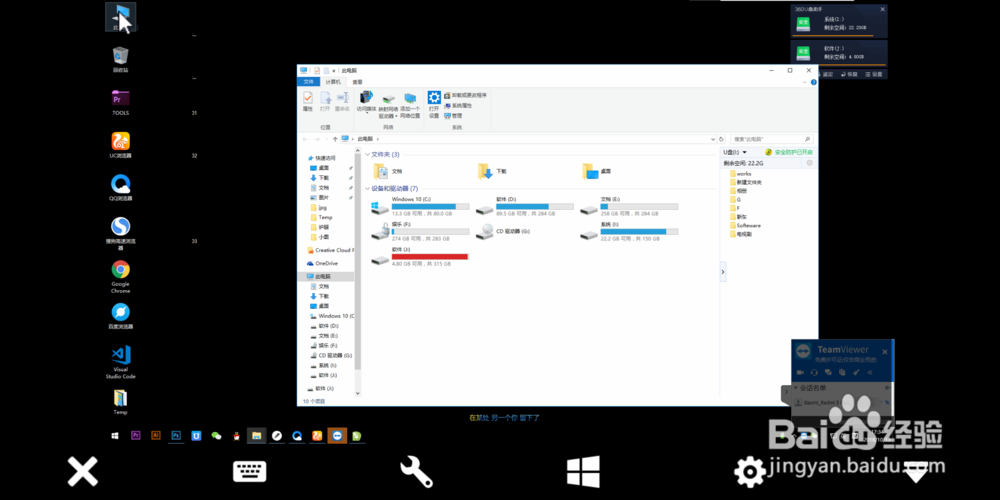
8、点击后就可以看到电脑桌面啦,是不是很神奇呢、

手机怎么用TeamViewer远程控制电脑?

9、我们通过手势来移动鼠标箭头,双击就可以打开文件夹啦,就是这么方便

手机怎么用TeamViewer远程控制电脑?

  • win10怎么设置登录时首先进入开始屏幕?
  • Win 10如何设置系统更新检查的间隔时间
  • Win11怎么手动调整时间
  • 远程桌面服务漏洞该怎么修复?
  • 电脑怎么查看Windows Driver Foundation服务?
  • 热门搜索
    gta5秘籍大全 怎么安装双系统 美人鱼图片大全 炖鲅鱼的家常做法 巧克力囊肿的治疗方法 汾酒价格表和图片大全 汗疱疹最佳治疗方法 鼻炎怎么治疗效果好 龙利鱼的做法大全家常 腹肌锻炼方法