1、打开ps软件,双击工作面板,选中素材并导入,选择“快速选择工具”将素材分为两半,按“control+c”键复制一半素材,再按“shift+ctrl+i”键反选另一半。
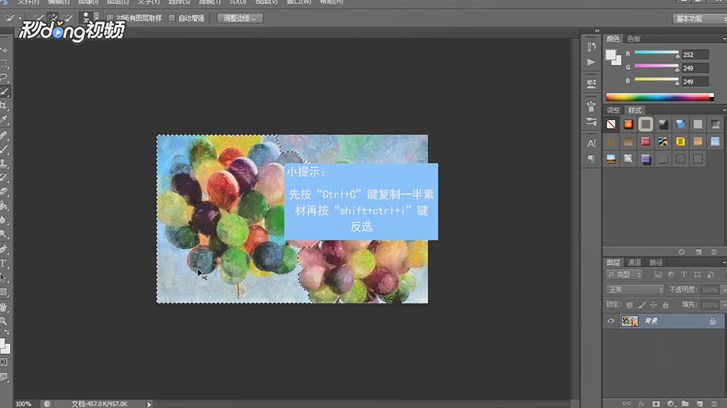
2、按“control+j”复制图层,按“control+v”键粘贴刚复制的图层,背景色改为白色,按“control+delete”填充到背景上,选择右侧图片的图层。
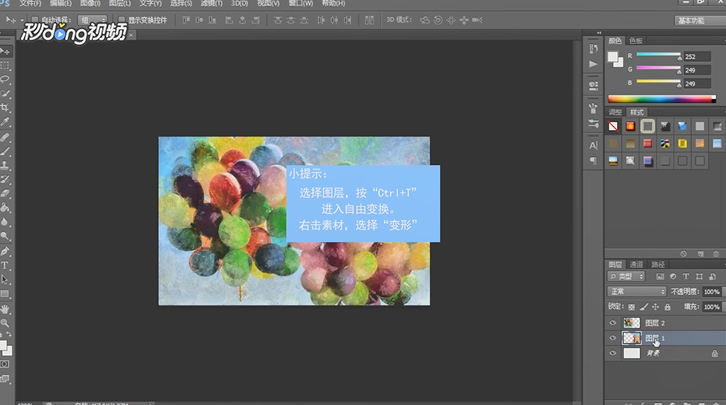
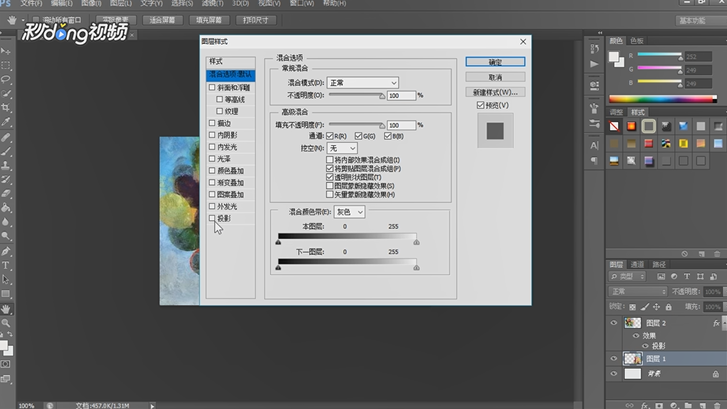
3、按“ctrl+t”进入自由变换,右击素材选择变形,再拉动控制点,将图片斜向下变形,双击左侧的图层,弹出图层样式,勾选投影。

4、调整扩展为12%,大小为50像素,点击确定,双击右侧图片的图层,做同样的设置即可。
5、选择右边素材图层,点击编辑,点击描边,将宽度设为7像素,点击确定即可,点击右侧图片的图层,做同样的设置即可。

