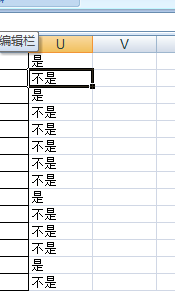
1、首先由公式得出我们要排序的数值,同时选定那一列数据

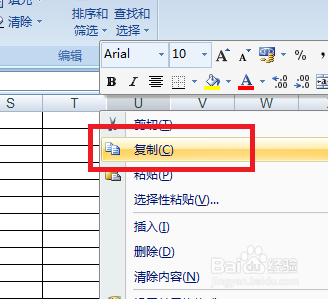
2、选定数据之后,自然要选择复制所需要复制的数据。
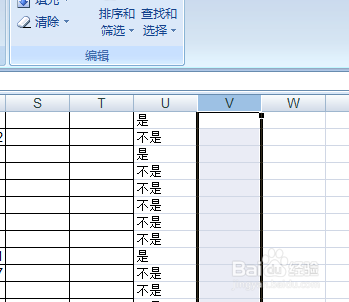
3、选择空白列。同时粘贴数据,重点是要选择“选择性粘贴”,不选择这个就无法完成我们的目的了。
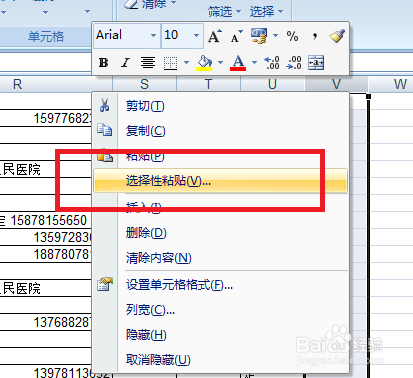
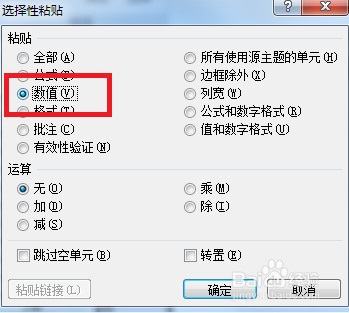
4、在弹出的菜单选择“数值”,当然也可以按实际情况选择其它选项。
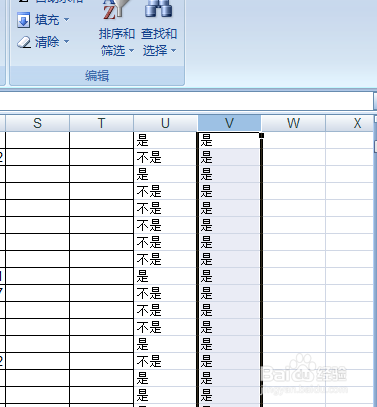
5、粘贴之后就可以对整张表进行排序了,当然只能对刚刚复制的数据来排序。
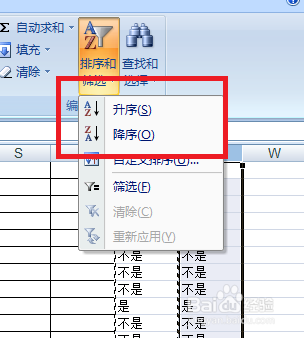
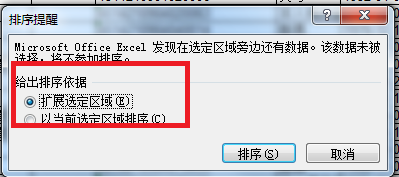
6、排序的同时,还必须要选择“扩展选定区域”,否则就只对选对数列排序。
时间:2026-04-22 04:20:44
1、首先由公式得出我们要排序的数值,同时选定那一列数据
2、选定数据之后,自然要选择复制所需要复制的数据。
3、选择空白列。同时粘贴数据,重点是要选择“选择性粘贴”,不选择这个就无法完成我们的目的了。
4、在弹出的菜单选择“数值”,当然也可以按实际情况选择其它选项。
5、粘贴之后就可以对整张表进行排序了,当然只能对刚刚复制的数据来排序。
6、排序的同时,还必须要选择“扩展选定区域”,否则就只对选对数列排序。
