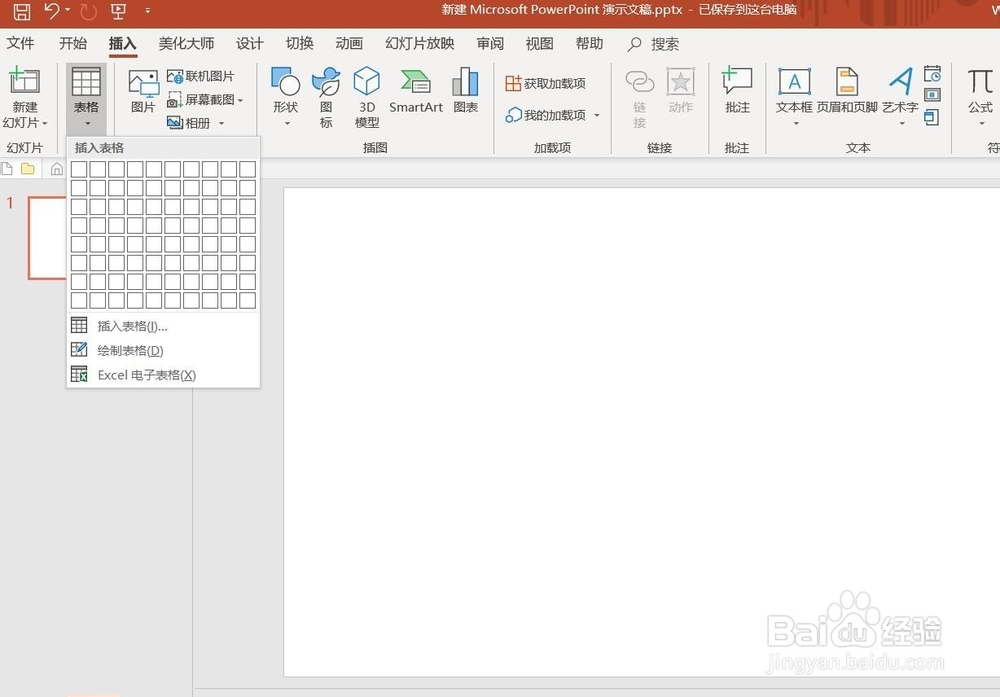
1、打开PPT文档,插入一个3×3样式的表格。
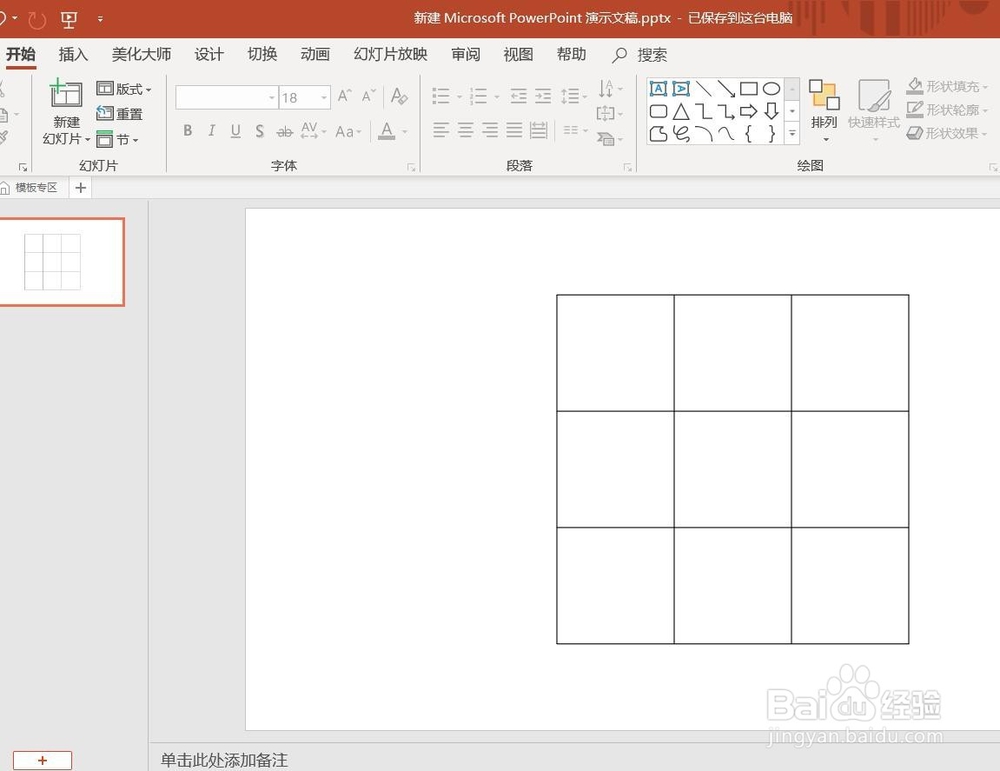
2、调整表格大小,一般情况下为正方形大小即可。
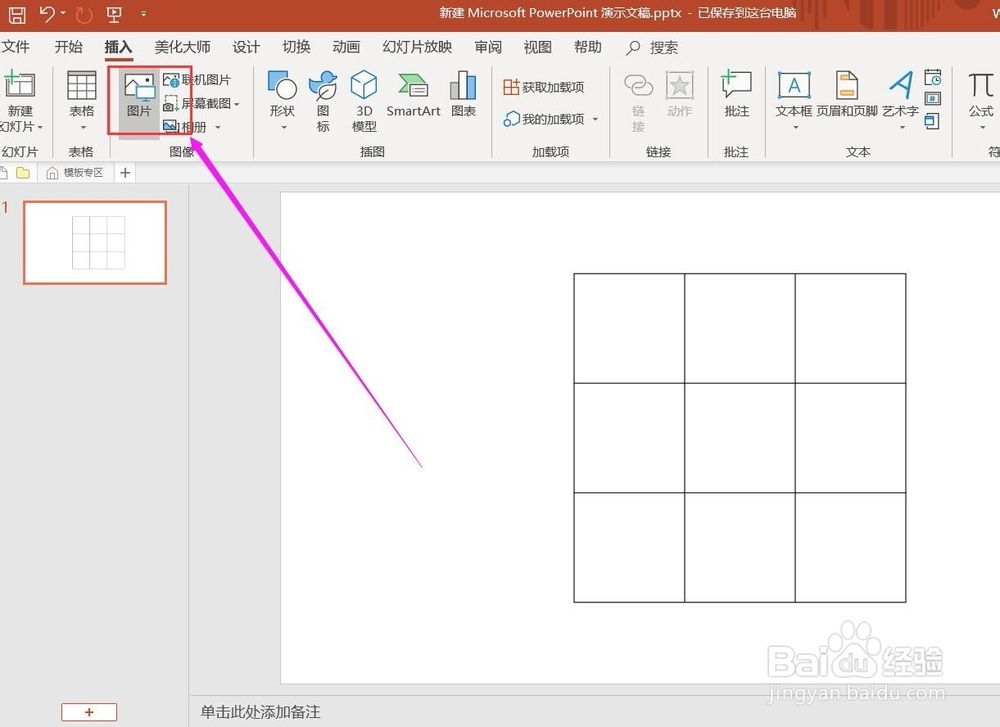
3、将需要使用的图片插入到PPT中来。
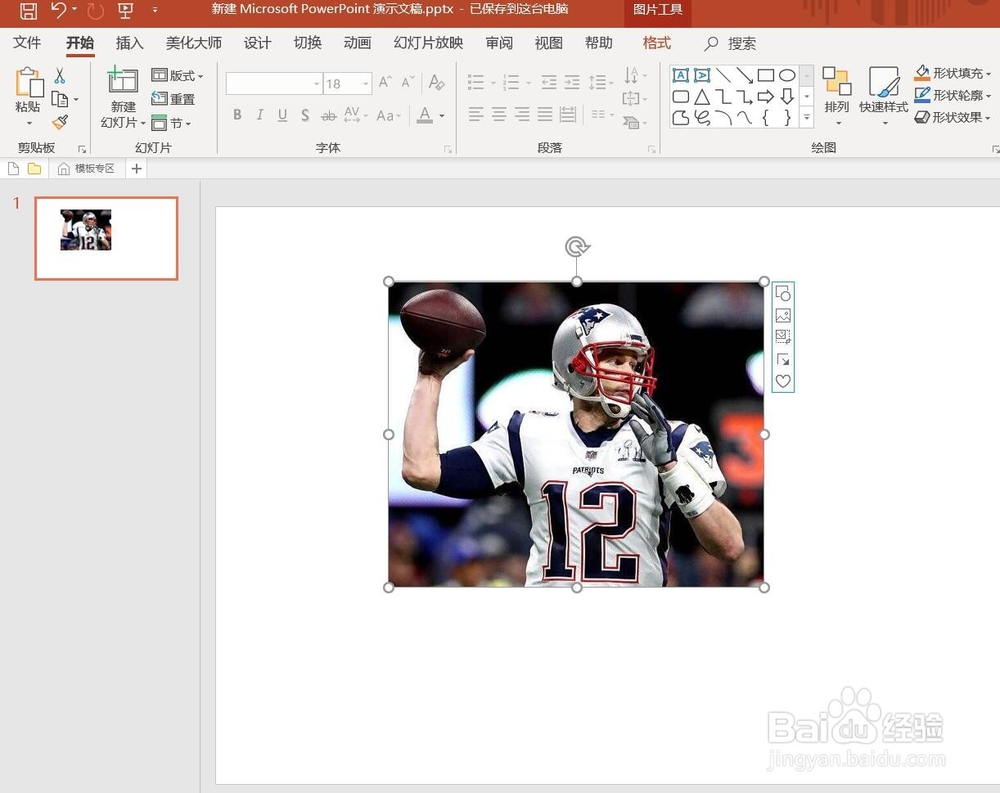
4、将图片移动至表格上方,保证边线基本重合,然后设置图片下移一层或者置于底层。

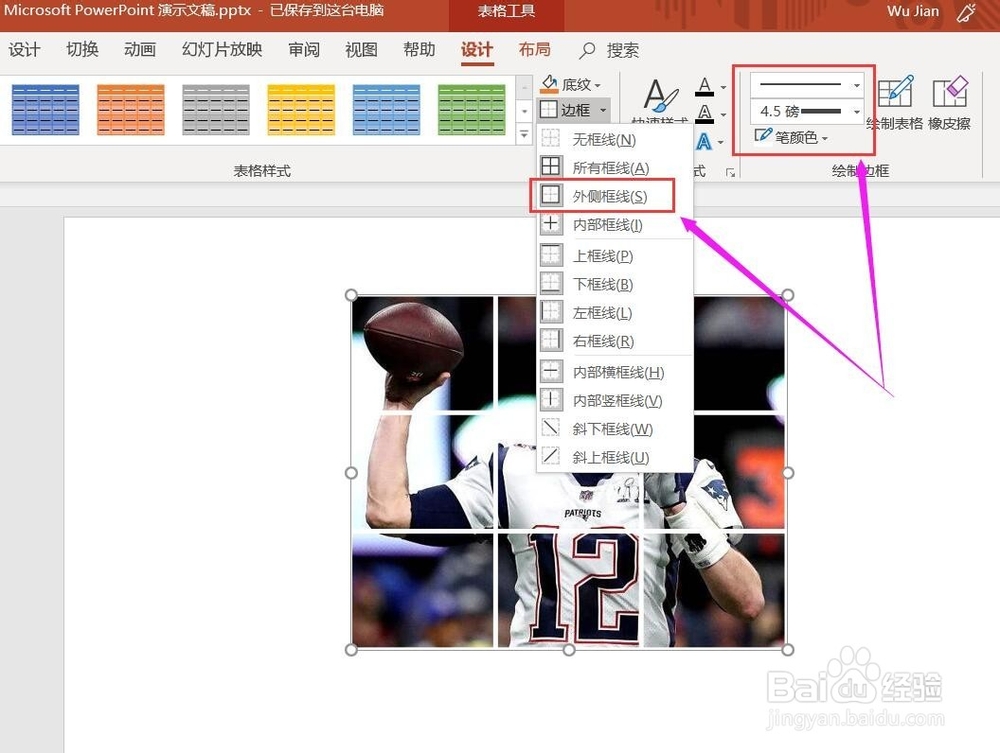
5、设置表格框线颜色为白色、粗细为4.5磅,并去除外侧框线。
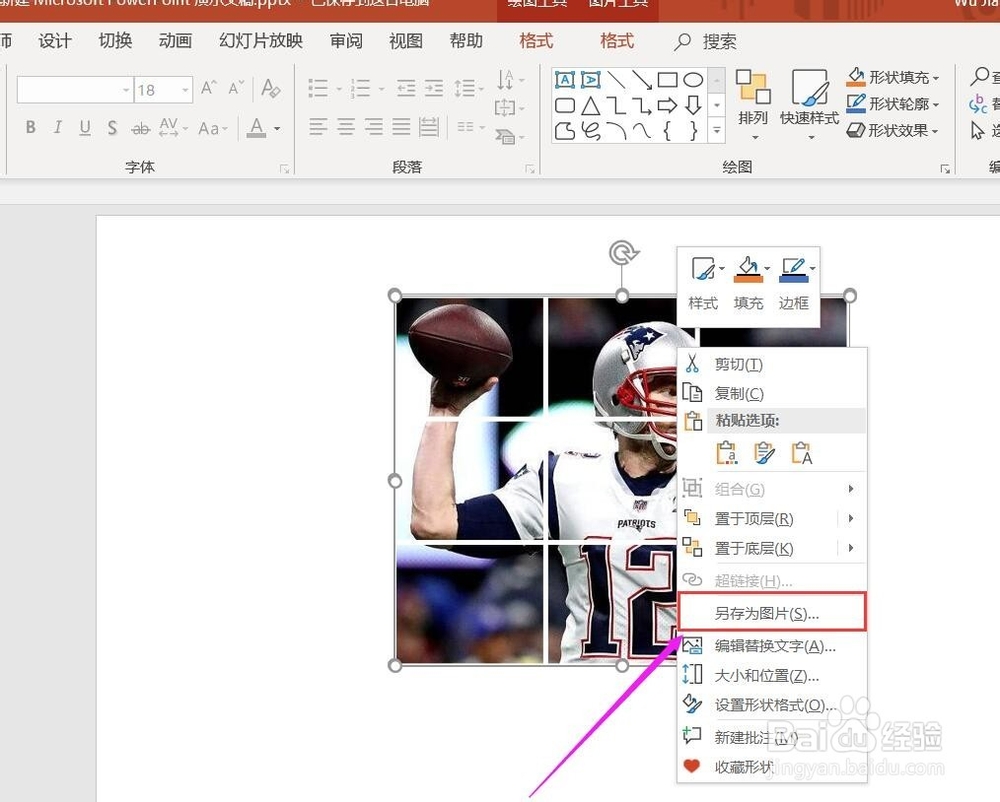
6、之后我们可以看到效果图,之后在图片上单击鼠标右键选择“另存为图片”。
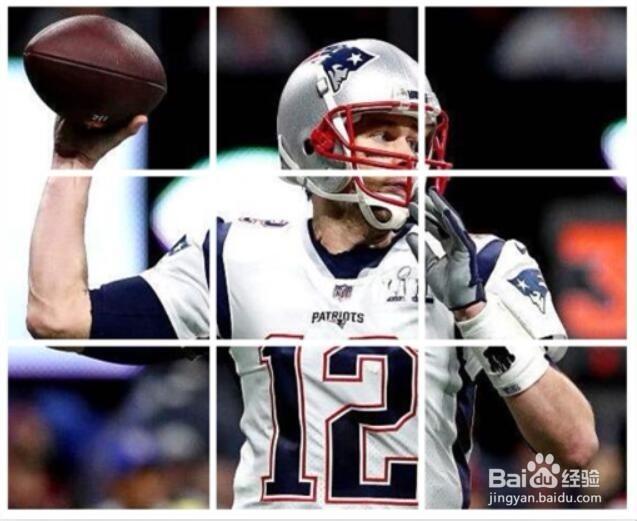
7、之后我们就可以把图片发送到微信进行分享操作了。
时间:2026-04-23 07:36:58
1、打开PPT文档,插入一个3×3样式的表格。
2、调整表格大小,一般情况下为正方形大小即可。
3、将需要使用的图片插入到PPT中来。
4、将图片移动至表格上方,保证边线基本重合,然后设置图片下移一层或者置于底层。
5、设置表格框线颜色为白色、粗细为4.5磅,并去除外侧框线。
6、之后我们可以看到效果图,之后在图片上单击鼠标右键选择“另存为图片”。
7、之后我们就可以把图片发送到微信进行分享操作了。
