格式工厂怎么剪辑视频的教程

 时间:2026-04-22 22:23:19

1、打开电脑上的格式工厂,看看自己的视频是什么格式的,就对着选择格式,小编选择“MP4”

格式工厂怎么剪辑视频的教程

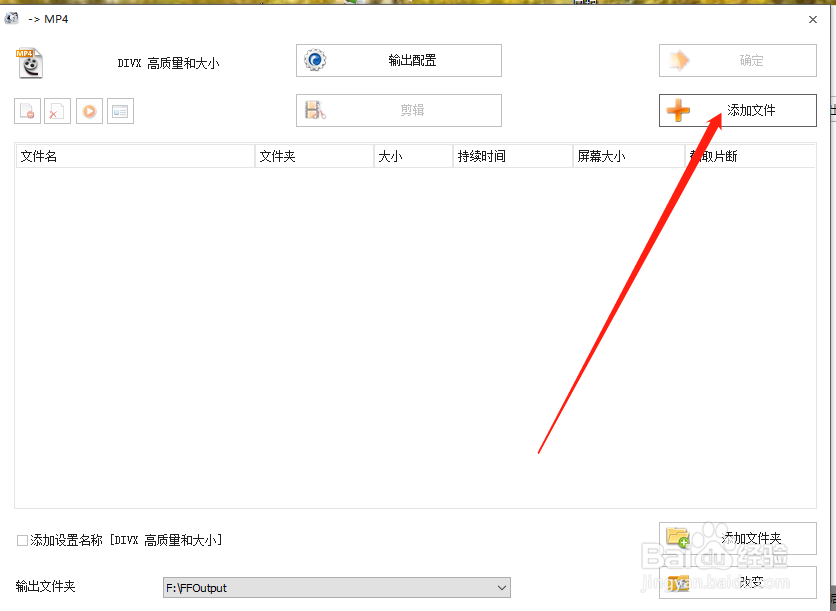
2、在PM4编辑界面,点击“添加文件”

格式工厂怎么剪辑视频的教程

3、选择视频文件之后,点击“打开”

格式工厂怎么剪辑视频的教程

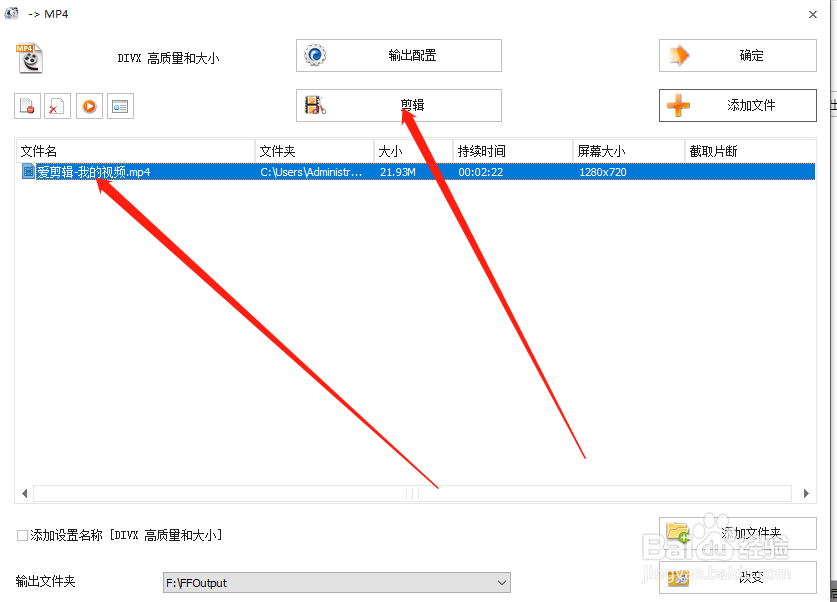
4、在PM4编辑界面,选择刚刚打开的文件,点击“剪辑”按钮

格式工厂怎么剪辑视频的教程

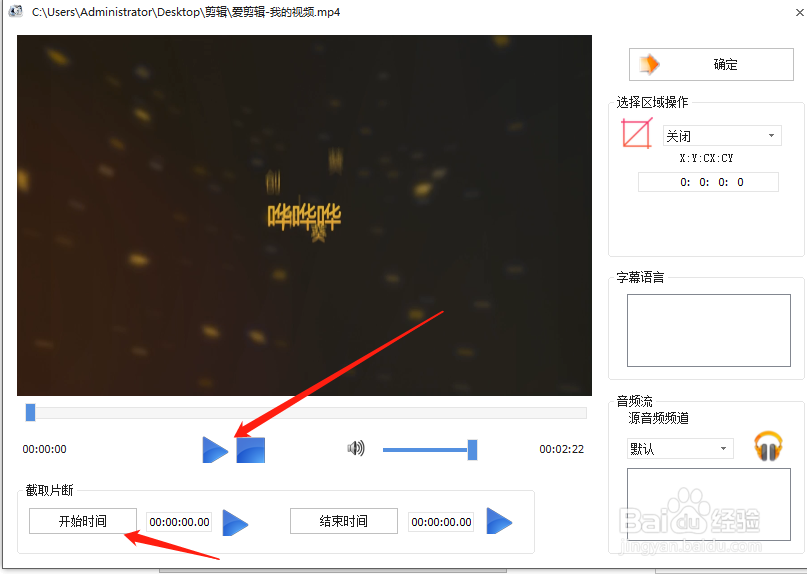
5、在剪辑窗口点击“▶”按钮播放,设置开始时间是点击开始时间(设置后面时间),
格式工厂怎么剪辑视频的教程

格式工厂怎么剪辑视频的教程

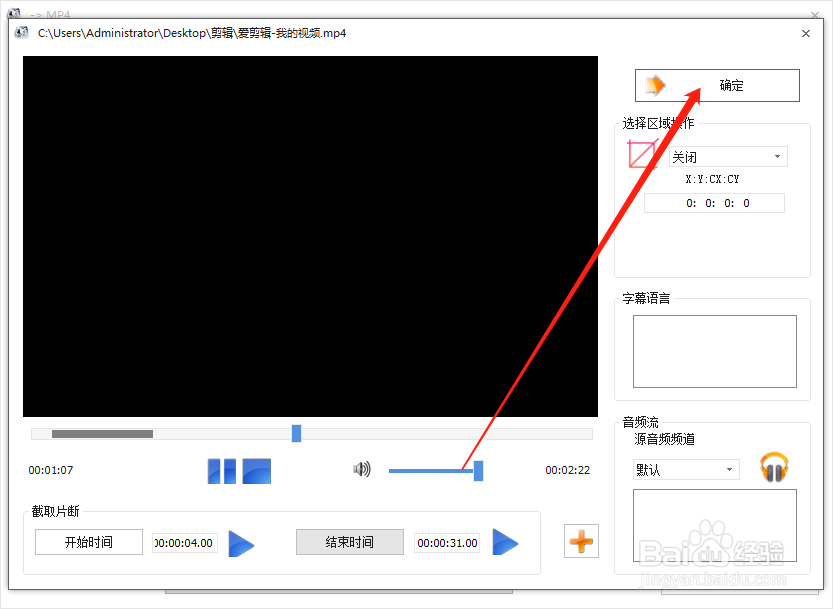
6、然后再剪辑窗口再次点击“▶”按钮播放,设置结束时间是点击结束时间(设置后面时间),在上面的进度条里面可以看到,灰色的就是截取出来的,两边是透明的就是不要的一部分

格式工厂怎么剪辑视频的教程

7、截取完成之后,点击右上角“确定”自动关闭窗口

格式工厂怎么剪辑视频的教程

8、回到MP4窗口界面,设置输出的文件路径,然后点击右上角“确定”

格式工厂怎么剪辑视频的教程

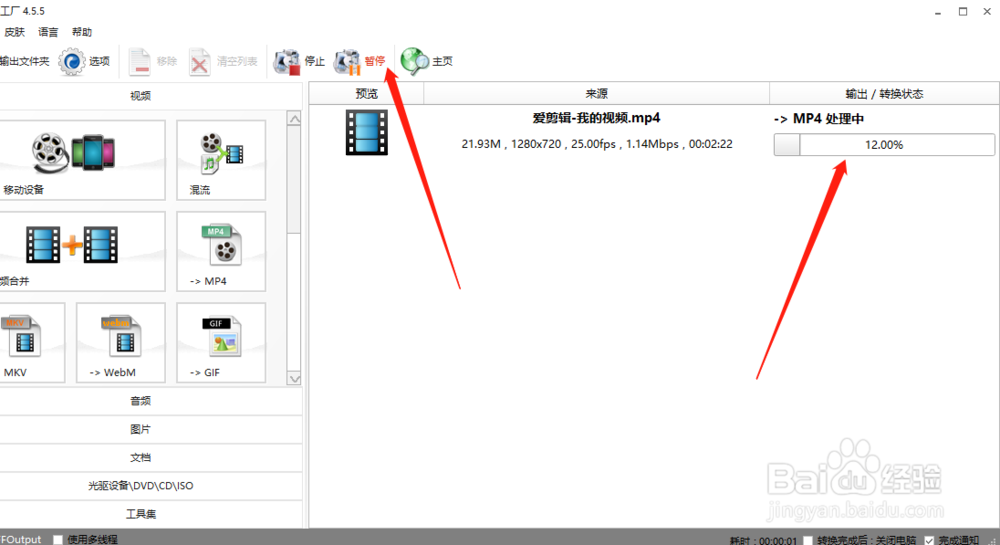
9、在首页面选中刚刚截取的视频,点击上面的“开始”按钮,一会儿导出完成之后,在设置的文件路径里面打开查看。
格式工厂怎么剪辑视频的教程

  • 格式工厂如何剪辑合并视频
  • 格式工厂如何剪裁视频
  • 格式工厂怎么剪辑视频
  • 格式工厂如何剪切视频?
  • 格式工厂如何快速剪辑视频
  • 热门搜索
    哈尔滨有什么好玩的 肝泰乐的功效与作用 头发多适合什么发型 电流互感器的作用 氧化钙什么意思 腻子粉什么牌子好 盐杜仲的功效与作用 王不留行的功效与作用 安乃近的作用与功效 精液的作用