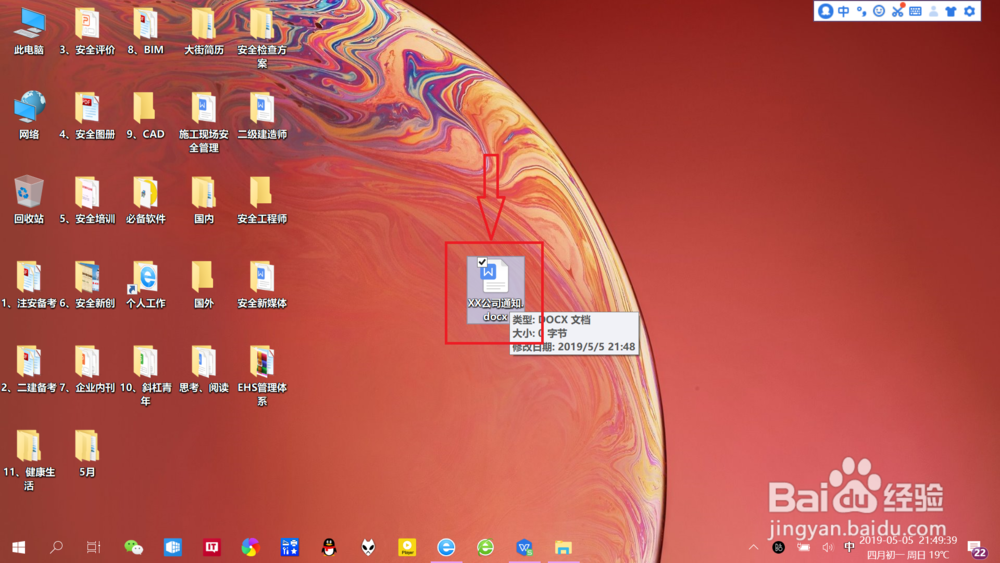
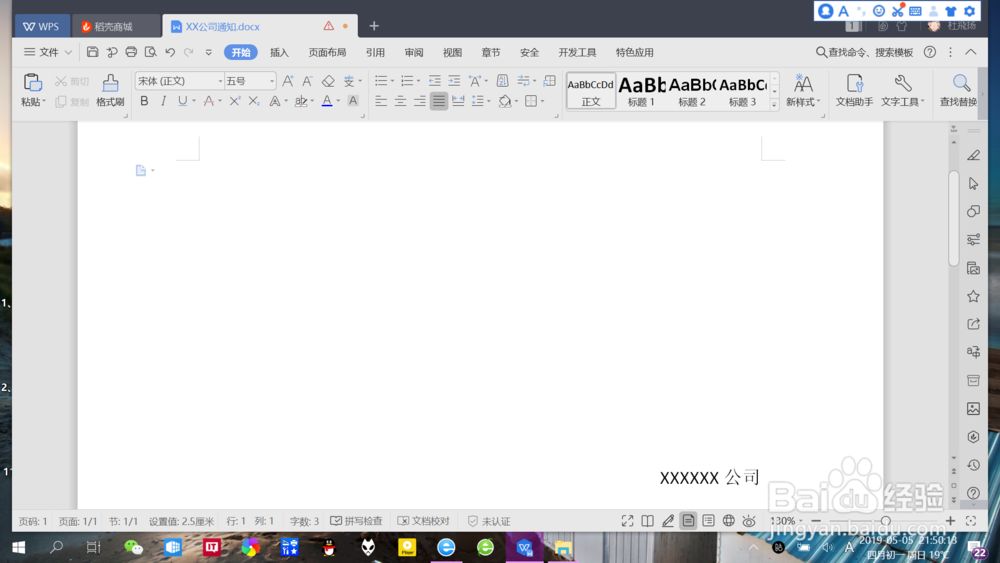
1、双击桌面“WPS文档”,打开“WPS文档”。
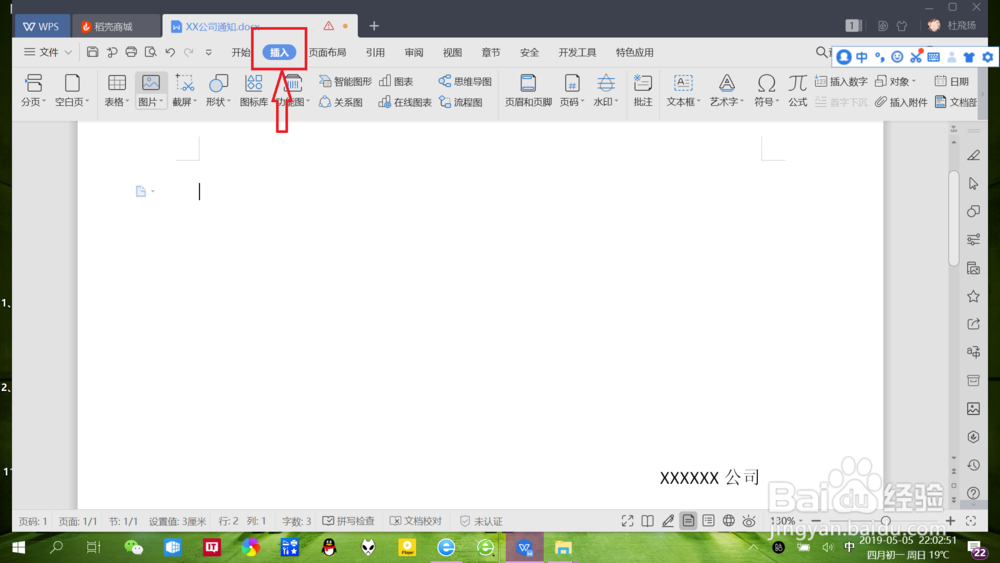
2、点击选项卡“插入”,进入“插入功能”页面。
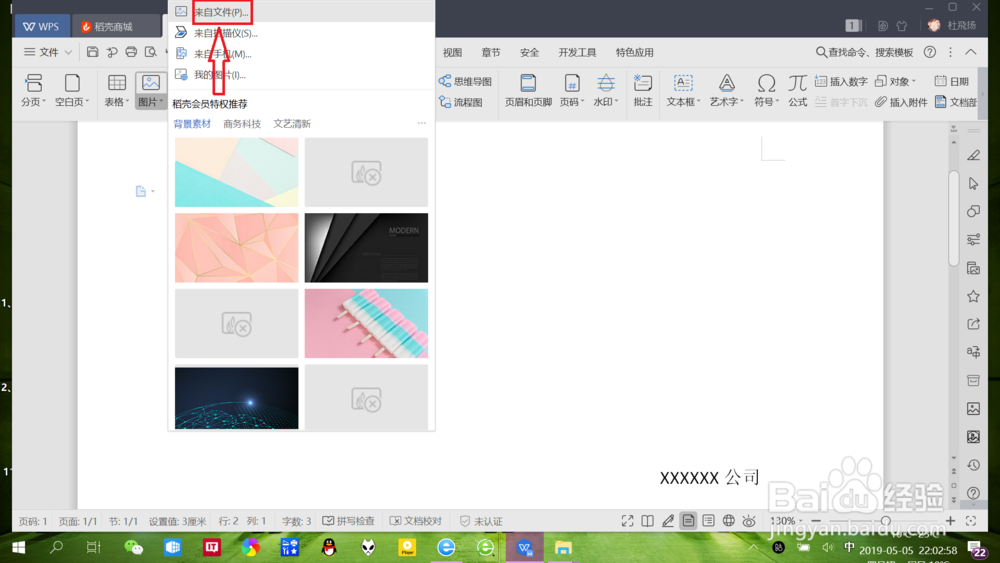
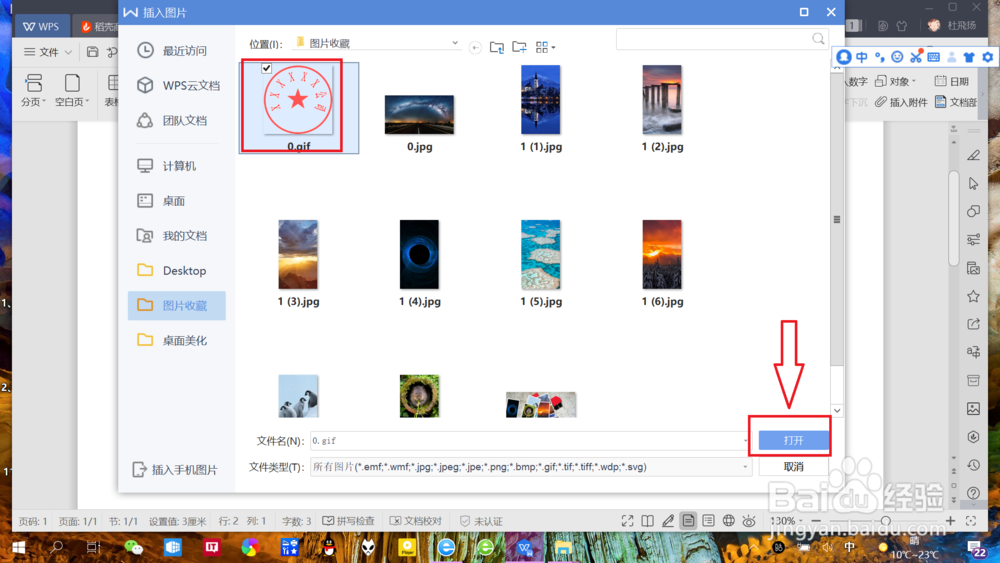
3、点击“图片”——“来自文件”,选择“印章图片”,点击“打开”插入“印章图片”。
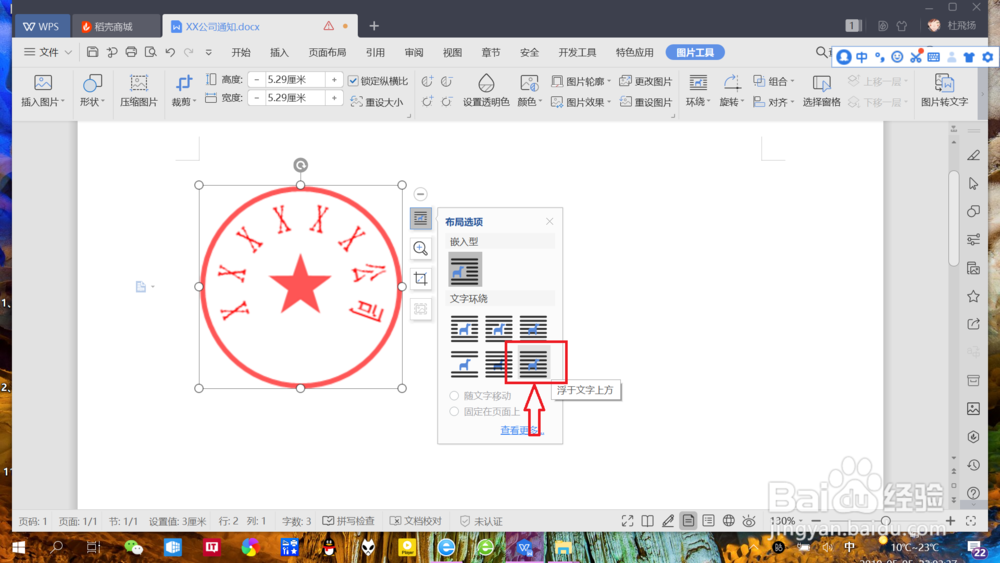
4、点击插入的“印章图片”——“布局选项”,将“文字环绕”设置为“浮于文字上方”。
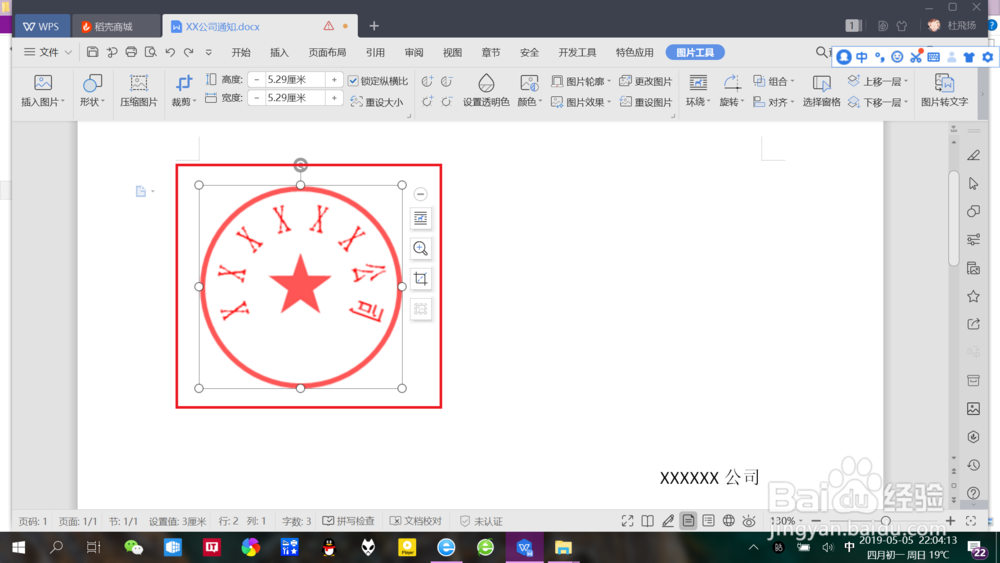
5、点击“印章图片”拖动移动至合适位置。

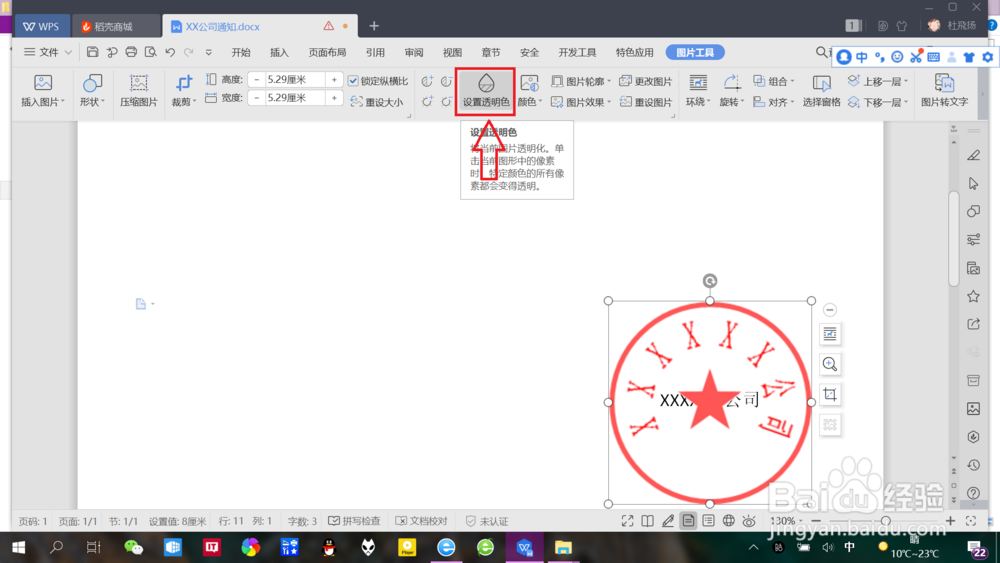
6、点击“印章图片”——“图片工具”——“设置透明色”,再点击“印章图片”将其设置为“透明色”,即可将完成“电子印章”插入文档。
时间:2026-04-24 03:13:55
1、双击桌面“WPS文档”,打开“WPS文档”。
2、点击选项卡“插入”,进入“插入功能”页面。
3、点击“图片”——“来自文件”,选择“印章图片”,点击“打开”插入“印章图片”。
4、点击插入的“印章图片”——“布局选项”,将“文字环绕”设置为“浮于文字上方”。
5、点击“印章图片”拖动移动至合适位置。
6、点击“印章图片”——“图片工具”——“设置透明色”,再点击“印章图片”将其设置为“透明色”,即可将完成“电子印章”插入文档。
