1、第一种方法
根据电脑上微信、qq、桌面助手等工具的截图快捷键,或者直接点击各个工具的截图按钮,进行截图,选择发送,或者下载到本地。
缺点:
1.只能截图视线内的表格,如果表格比较大,需要滚动进度条才能查看完整,图片就不完整了;
2.截图不一定能刚好控制到表格线边沿,会导致图片不美观,多出一点点边框线,或者内容没有截图完整。
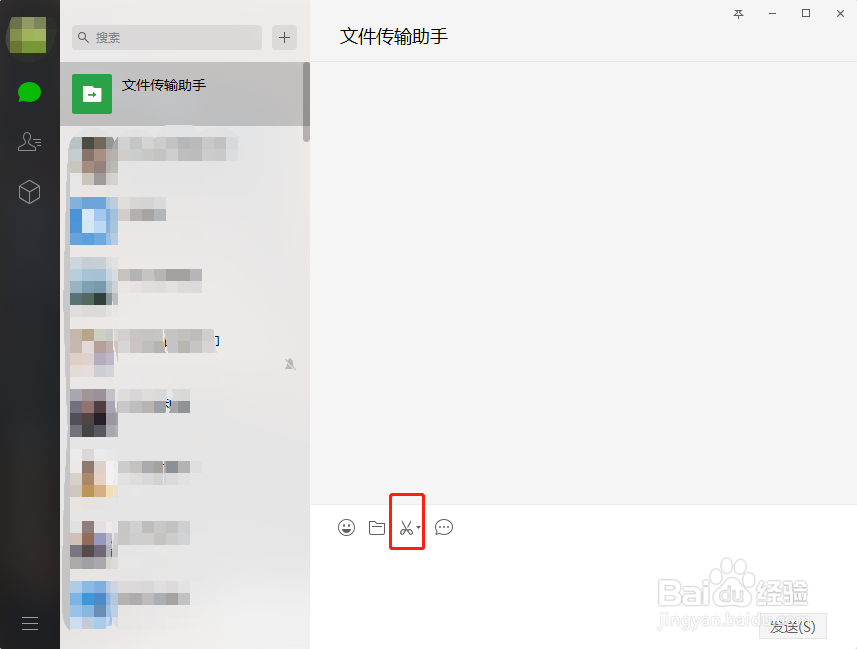

2、第二种方法
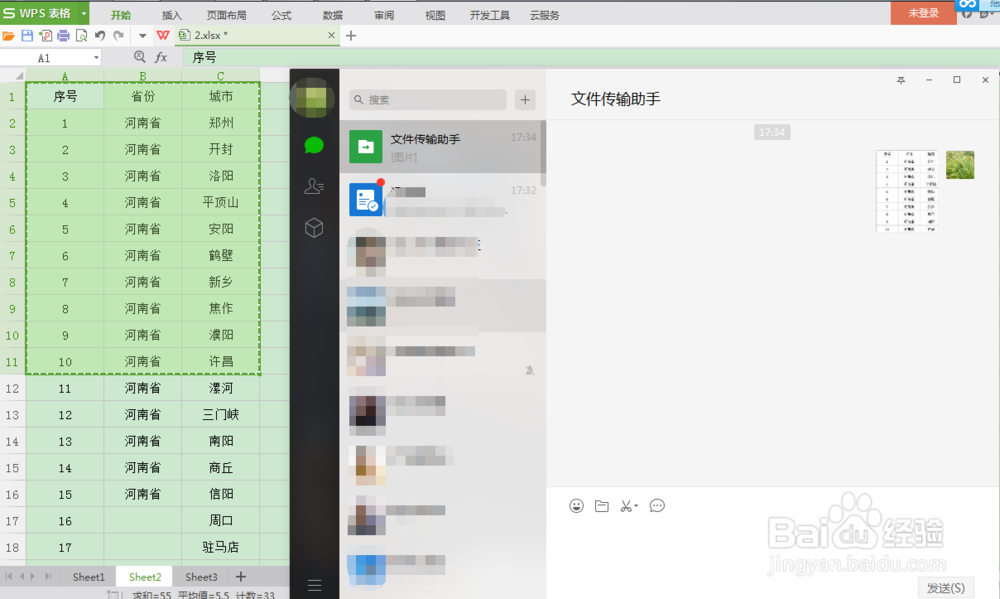
利用电脑上的微信,直接选中需要转换的表格内容,复制,然后粘贴到微信对话框,自动就变成图片格式啦
这种方法不用担心表格比较长,截图不完整啦,缺点就是需要借助微信工具。
3、第三种方法
选中excel表格内容,复制,然后选择性粘贴-粘贴为图片,这样图片想放到哪儿就放到哪儿啦
缺点就是如果粘贴为图片后,想再修改内容,就需要重新选择性粘贴为图片啦

4、第四种方法
使用excel表格中的照相机功能,选中excel表格内容,点击照相机,在空白处点击一下,图片就转换好了。
而且修改表格中的内容,图片里的内容还会随之自动变化呦
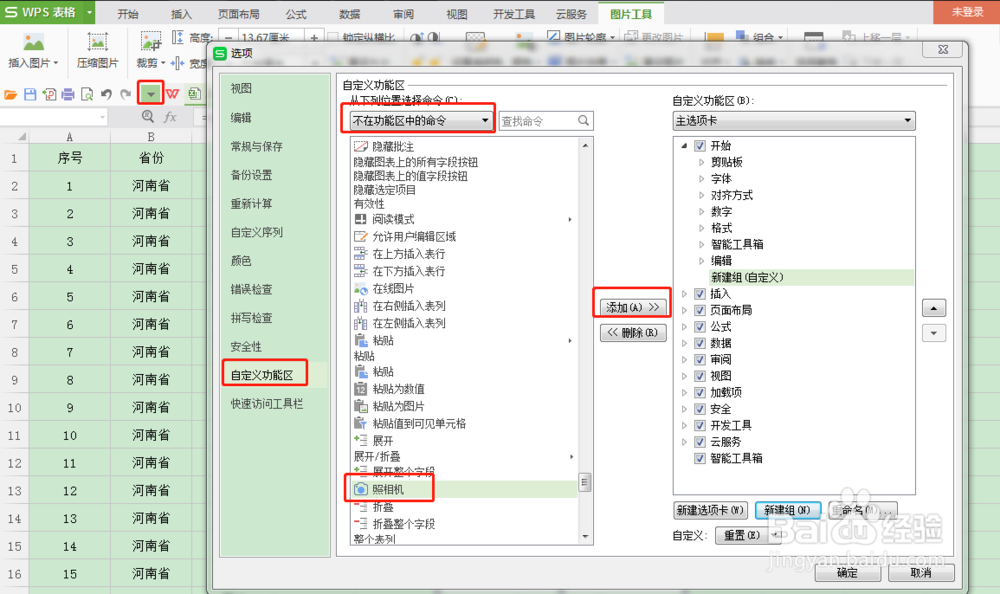
注:如果找不到照相机的功能,可以选择表格-选项(或者自定义快速访问工具栏的小三角中)-自定义功能区-不在功能区的命令-照相机-添加