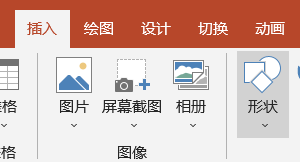
1、在页面中点击插入,然后点击形状。
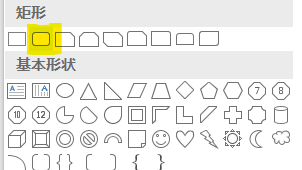
2、在形状中点击圆角矩形。
3、绘制一个圆角矩形,并旋转90°,使圆角在下。

4、绘制一个等腰直角三角形。

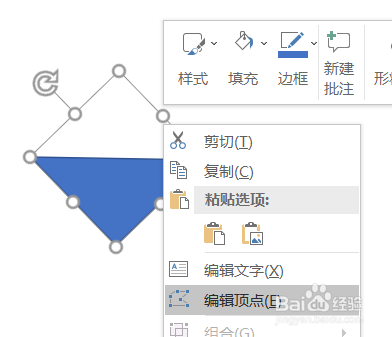
5、在三角形上,右键单击,选择编辑顶点。
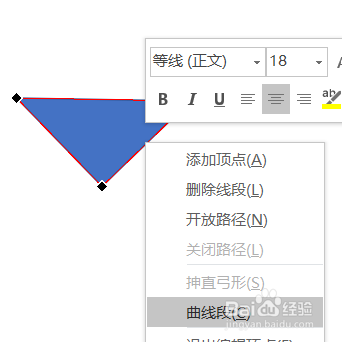
6、在三角形边线上再次右键单击,选择曲线段。
7、在三角形上方绘制一个圆顶角矩形,宽度和三角形等宽。

8、在绘制两个圆角矩形。

9、将所有形状组合起来。手电筒就绘制好了。

时间:2026-04-22 04:06:13
1、在页面中点击插入,然后点击形状。
2、在形状中点击圆角矩形。
3、绘制一个圆角矩形,并旋转90°,使圆角在下。
4、绘制一个等腰直角三角形。
5、在三角形上,右键单击,选择编辑顶点。
6、在三角形边线上再次右键单击,选择曲线段。
7、在三角形上方绘制一个圆顶角矩形,宽度和三角形等宽。
8、在绘制两个圆角矩形。
9、将所有形状组合起来。手电筒就绘制好了。
