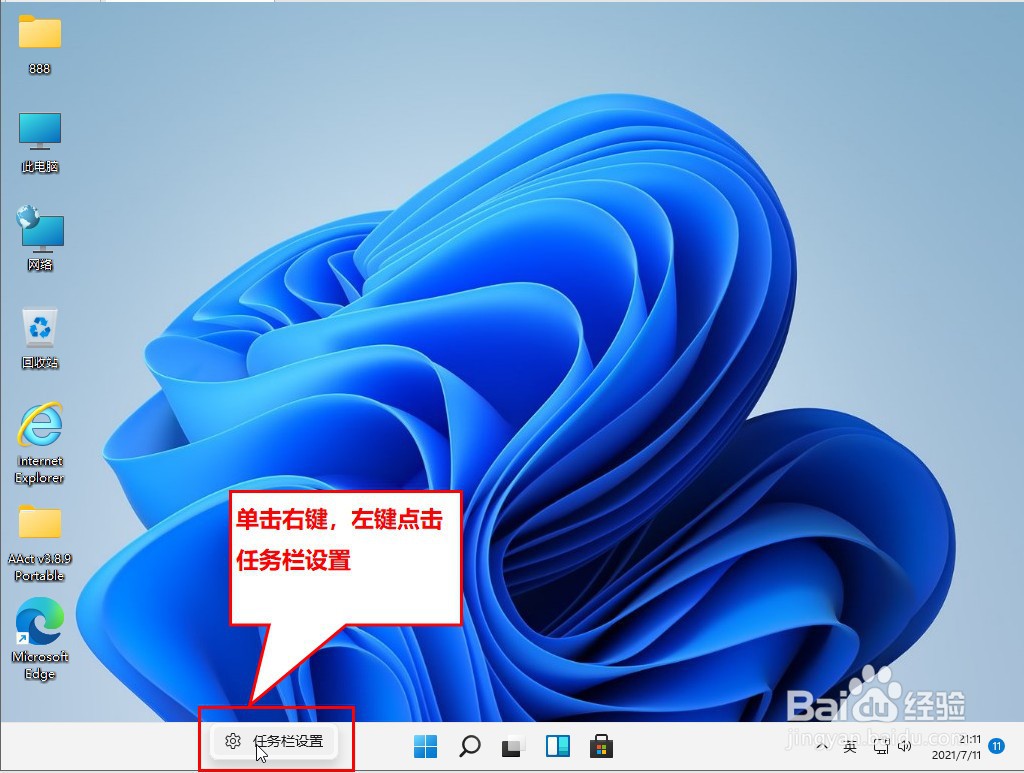
1、在任务栏单击右键,点击任务栏设置
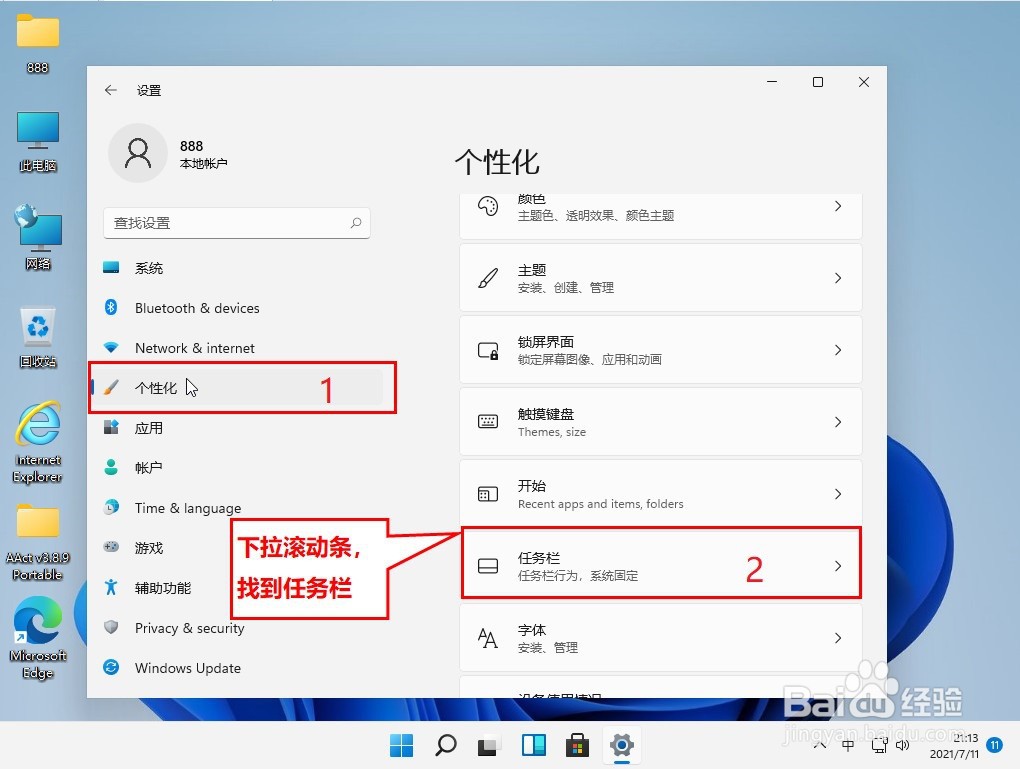
2、点击个性化,然后下拉滚动条找到任务栏
3、单击任务栏,然后下拉滚动条找到Tskbar behaviors(任务栏行为)
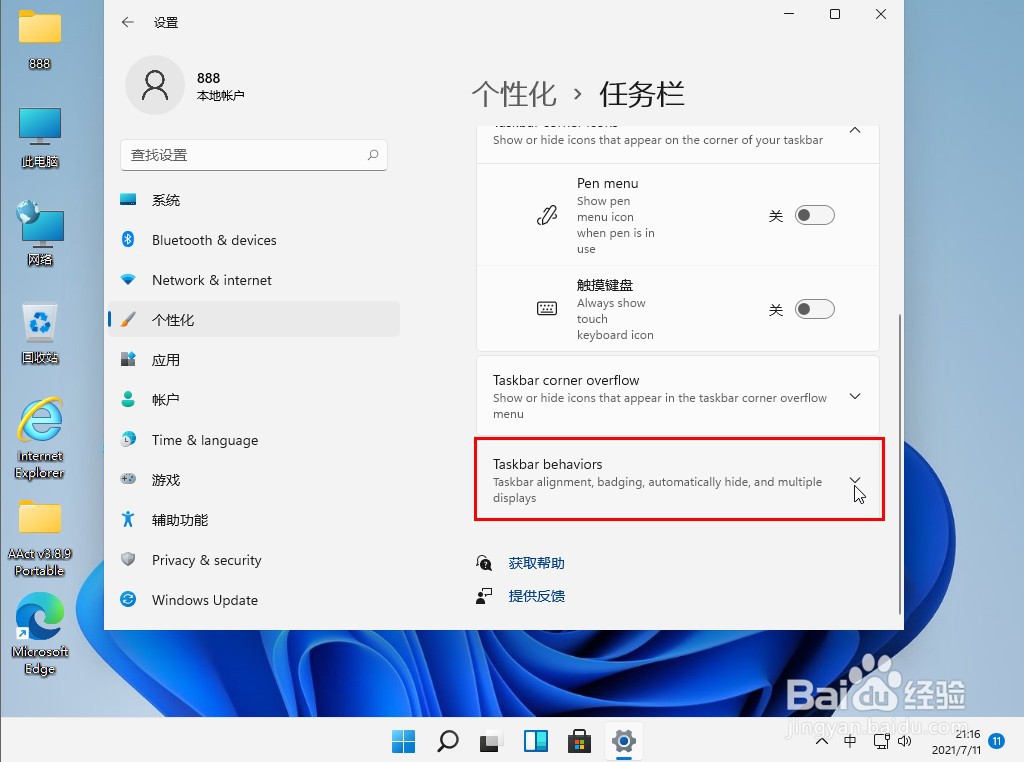
4、单击Tskbar behaviors(任务栏行为)
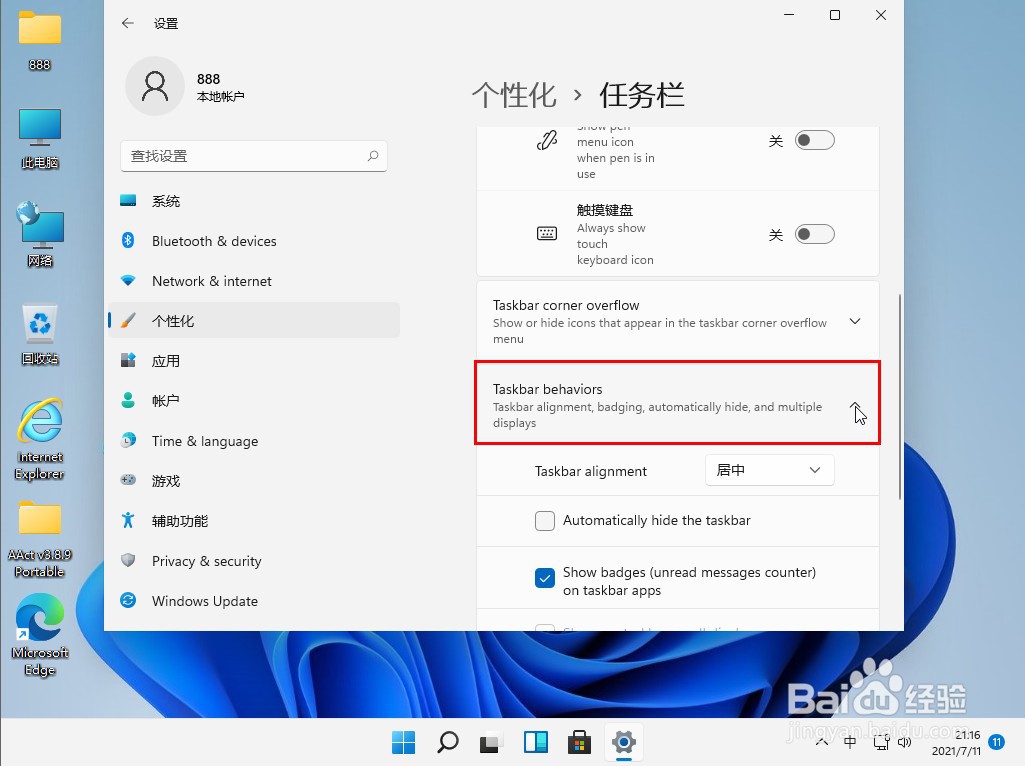
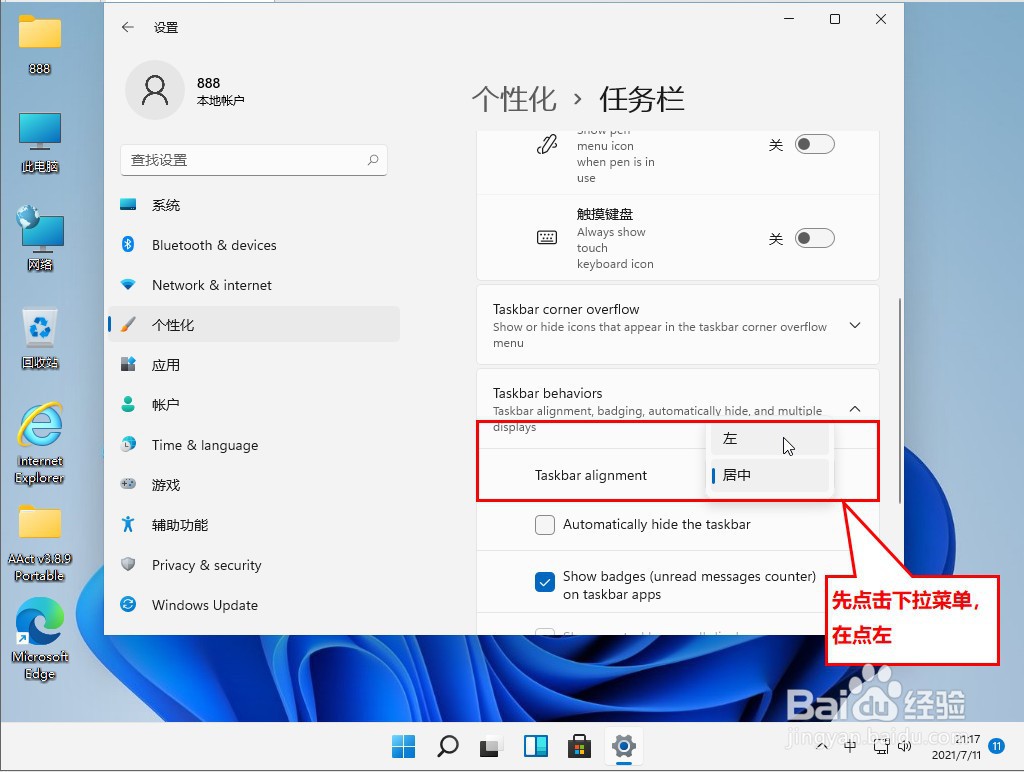
5、在Tskbar alignment(任务栏对齐)点击下拉菜单,在点击左
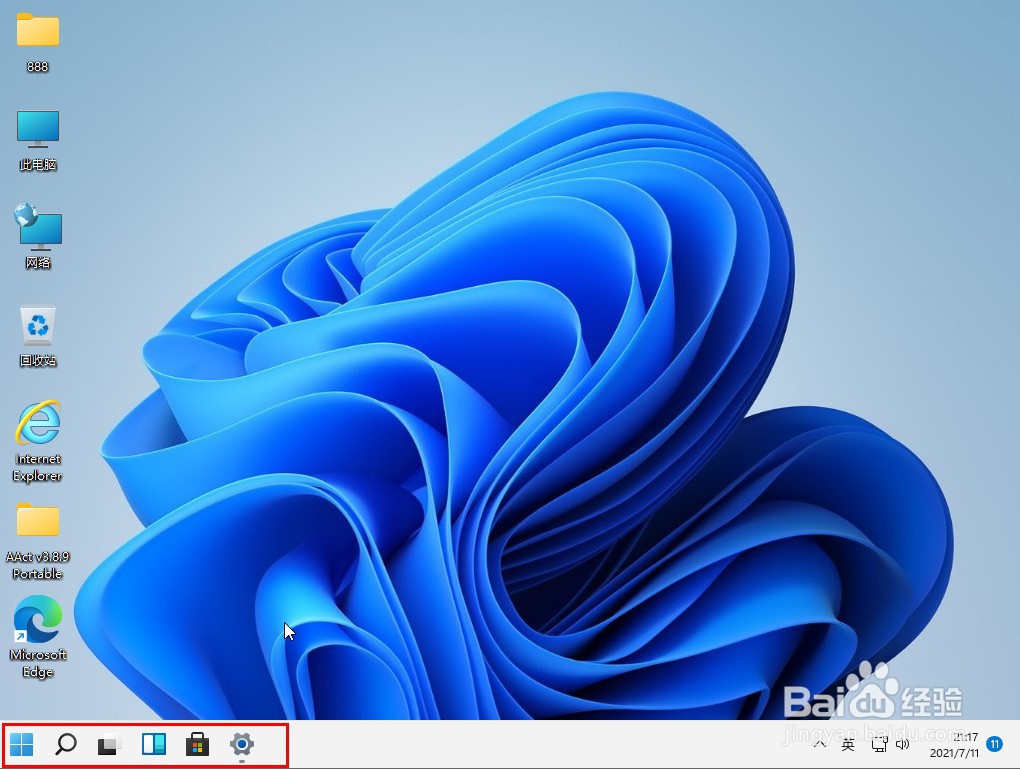
6、任务栏上的开始菜单便由居中变为了左对齐
时间:2026-05-06 03:21:43
1、在任务栏单击右键,点击任务栏设置
2、点击个性化,然后下拉滚动条找到任务栏
3、单击任务栏,然后下拉滚动条找到Tskbar behaviors(任务栏行为)
4、单击Tskbar behaviors(任务栏行为)
5、在Tskbar alignment(任务栏对齐)点击下拉菜单,在点击左
6、任务栏上的开始菜单便由居中变为了左对齐
