几何画板绘制扇形统计图

 时间:2026-02-14 08:07:44

1、绘制圆并在圆上任取4个点。单击工具箱中的圆工具,在工作区拖动画一个圆。单击工具箱中的点工具,将光标移动到圆周上,当圆周变粗时单击鼠标左键,作出圆上4个点。

几何画板绘制扇形统计图

2、构造圆弧。选中圆,按逆时针方向依次选取相邻两点,单击菜单“构造”—“圆上的弧”命令。

几何画板绘制扇形统计图

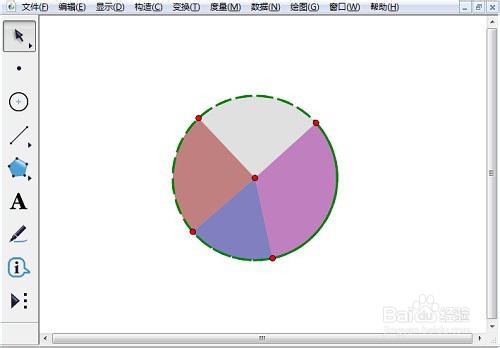
3、选中当前弧,单击菜单“构造”—“弧内部”—“扇形内部”命令,出现如下图所示扇形。

几何画板绘制扇形统计图

4、重复第3、4步,构造出相应的扇形,结果如下图所示。

几何画板绘制扇形统计图

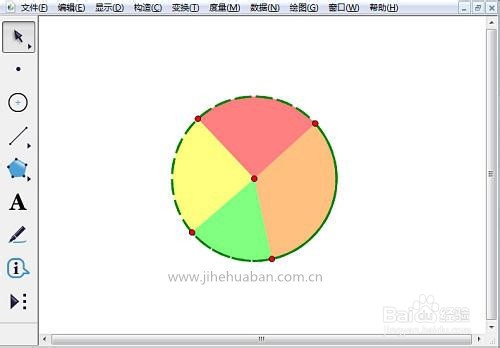
5、修改扇形颜色。选取要修改的扇形,单击菜单“显示”—“颜色”(或单击鼠标右键,弹出快捷菜单“颜色”),最终效果图如下。
几何画板绘制扇形统计图

  • 利用几何画板制作沿圆的直径折叠圆的动画
  • 如何用几何画板画梯形(方法1)
  • 几何画板如何绘制正多边形的内切圆
  • 利用几何画板实现三角形折叠
  • 几何画板中如何通过向量控制对象移动
  • 热门搜索
    适合发朋友圈的句子 学富五车怎么读 夏天脚臭怎么办 河北民族师范学院怎么样 0755是哪里的区号 怎么设置文件夹加密 vsd文件怎么打开 手机里有病毒怎么办 一边胸大一边胸小怎么办 女生声音怎么变好听