1、打开文件,选中需要添加颜色的单元格,如图:

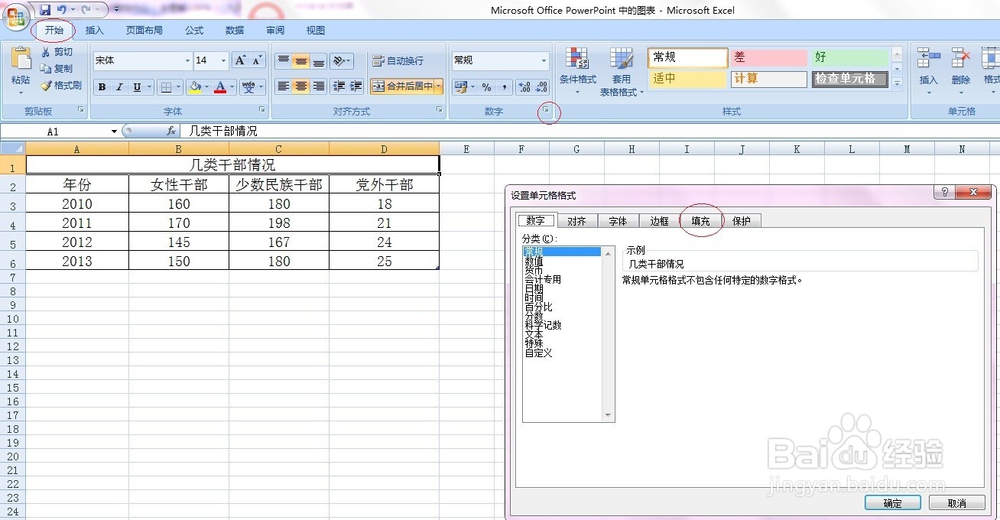
2、打开【开始】选项卡,找到【数字】组中的扩展按钮,弹出【设置单元格格式】对话框,打开【填充】选项卡,如图:
3、在【填充】选项卡中,在【背景色】中选择需要的色块,单击【确定】按钮,如图:

4、这里只设置了标题的颜色,效果如图所示:

5、重复第一步至第三步,设置其他单元格区域的背景颜色,如图:

6、设置填充效果,在第二步后,单击【填充】选项卡下的【填充效果】按钮,如图:

7、根据需要设置渐变效果中的参数,单击确定。效果如图:

时间:2026-04-21 19:44:49
1、打开文件,选中需要添加颜色的单元格,如图:
2、打开【开始】选项卡,找到【数字】组中的扩展按钮,弹出【设置单元格格式】对话框,打开【填充】选项卡,如图:
3、在【填充】选项卡中,在【背景色】中选择需要的色块,单击【确定】按钮,如图:
4、这里只设置了标题的颜色,效果如图所示:
5、重复第一步至第三步,设置其他单元格区域的背景颜色,如图:
6、设置填充效果,在第二步后,单击【填充】选项卡下的【填充效果】按钮,如图:
7、根据需要设置渐变效果中的参数,单击确定。效果如图:
