1、双击打开想要进行操作的Word文档,如下图所示。
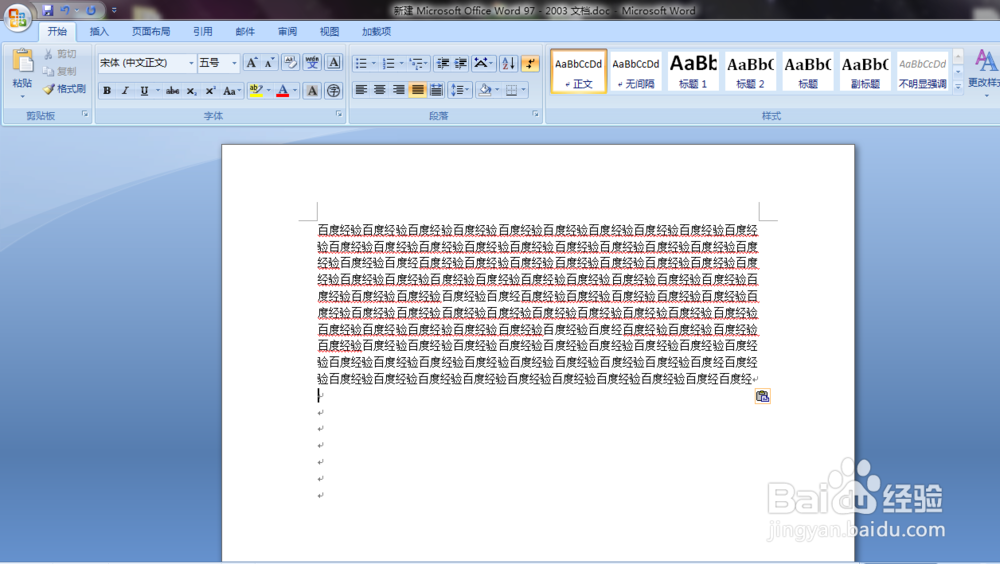
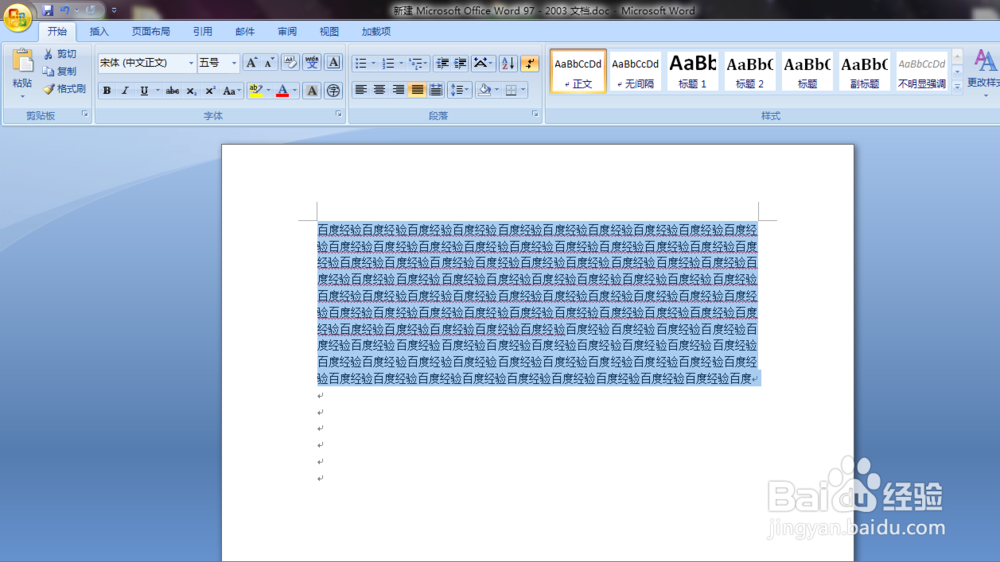
2、选中需要进行调整行距的文字,如下图所示。
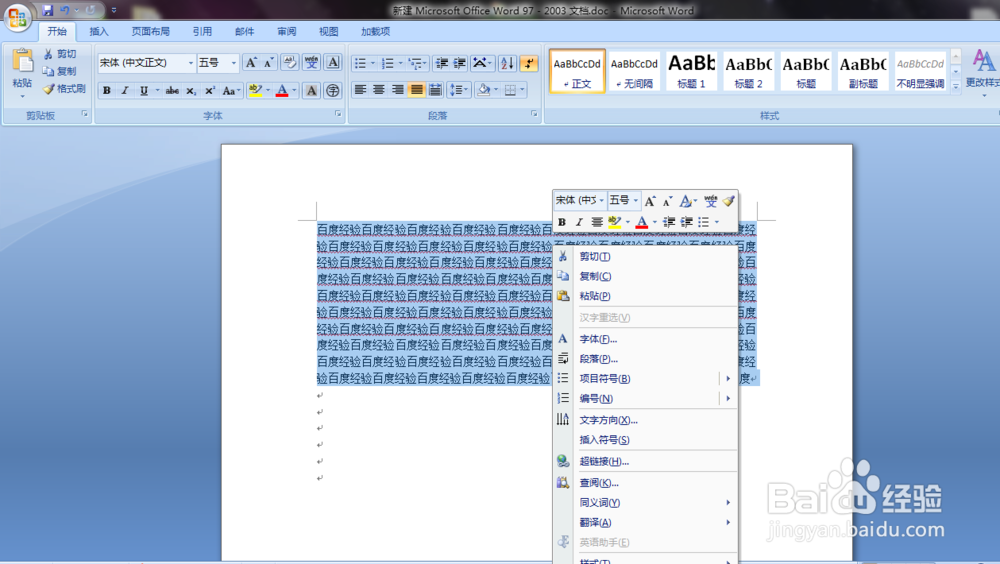
3、右键点击选中的文字,会出现如下图所示界面。
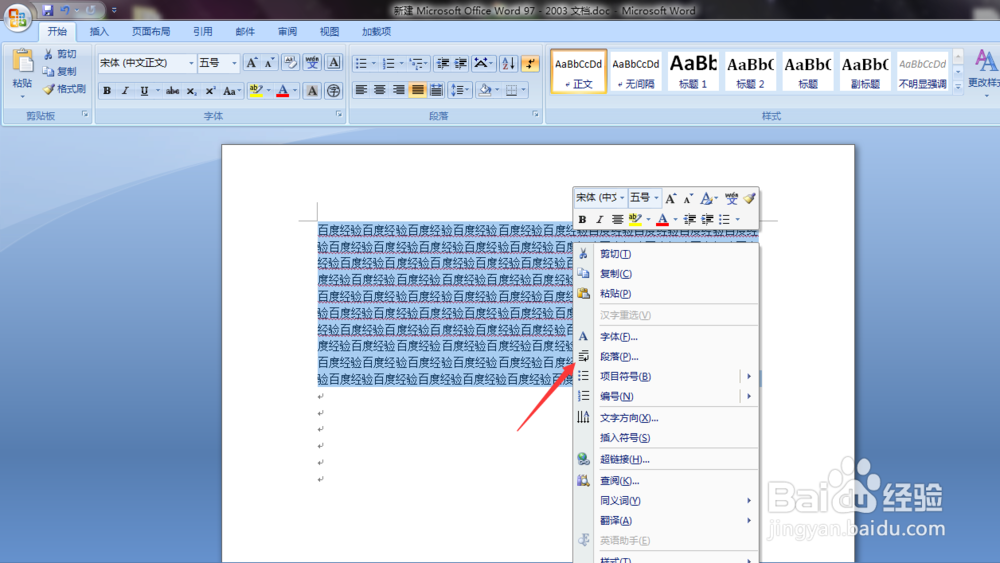
4、在出现的界面中点击“段落(P)”字样,如下图红色箭头所示。
5、点击过后会出现如下图所示界面。
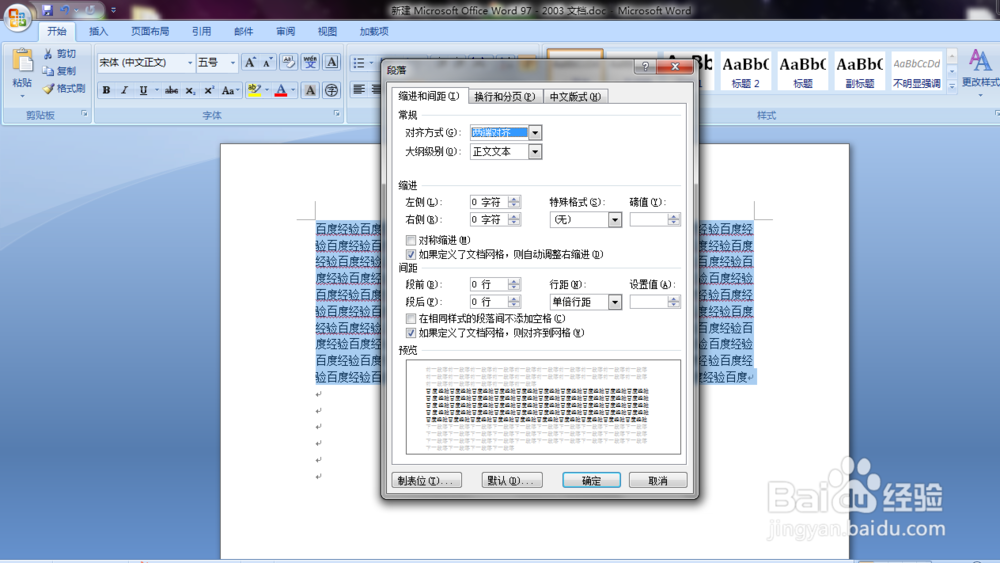
6、点击如下图红色箭头所示的位置,进行行距的设置,根据实际需要选择。
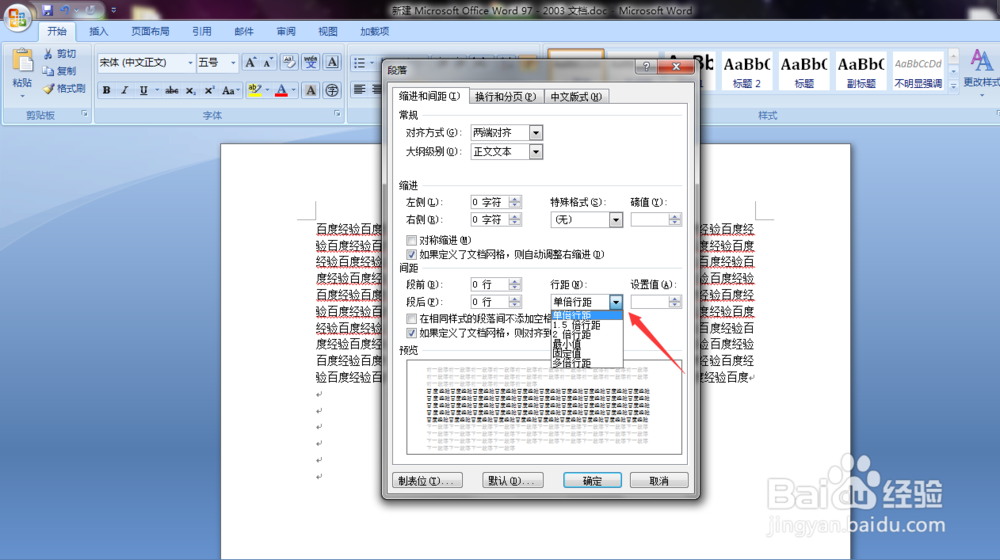
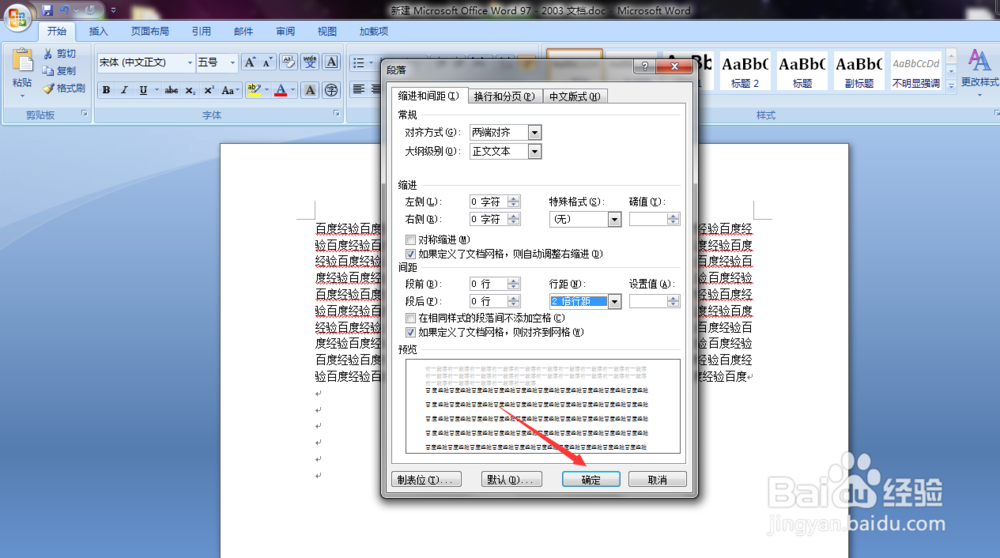
7、此演示选择“2倍行距”,选择完成后,点击“确定”字样,如下图红色箭头所示。
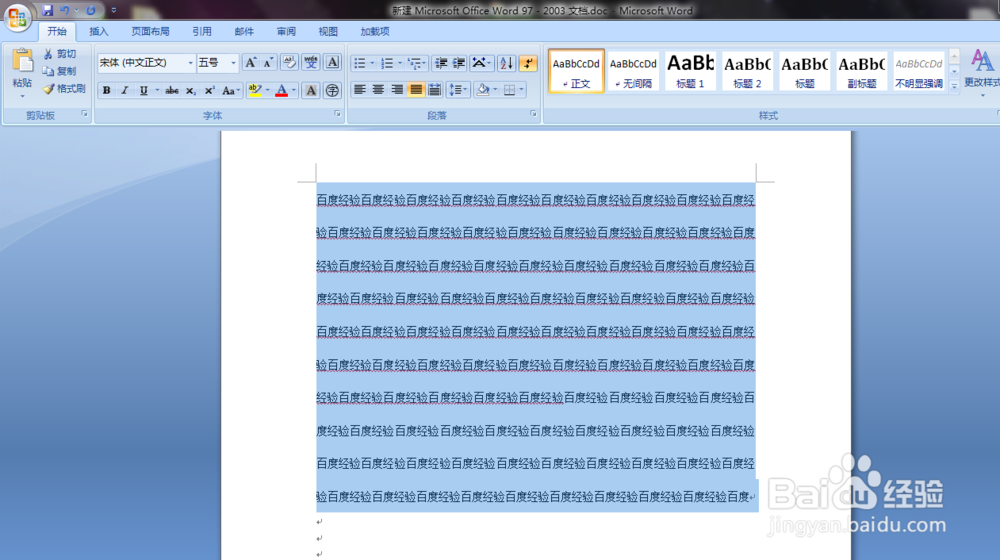
8、行距设置成功,如下图所示。
时间:2026-04-23 06:29:05
1、双击打开想要进行操作的Word文档,如下图所示。
2、选中需要进行调整行距的文字,如下图所示。
3、右键点击选中的文字,会出现如下图所示界面。
4、在出现的界面中点击“段落(P)”字样,如下图红色箭头所示。
5、点击过后会出现如下图所示界面。
6、点击如下图红色箭头所示的位置,进行行距的设置,根据实际需要选择。
7、此演示选择“2倍行距”,选择完成后,点击“确定”字样,如下图红色箭头所示。
8、行距设置成功,如下图所示。
