利用ps软件制作可爱的小熊

 时间:2026-04-25 06:48:52

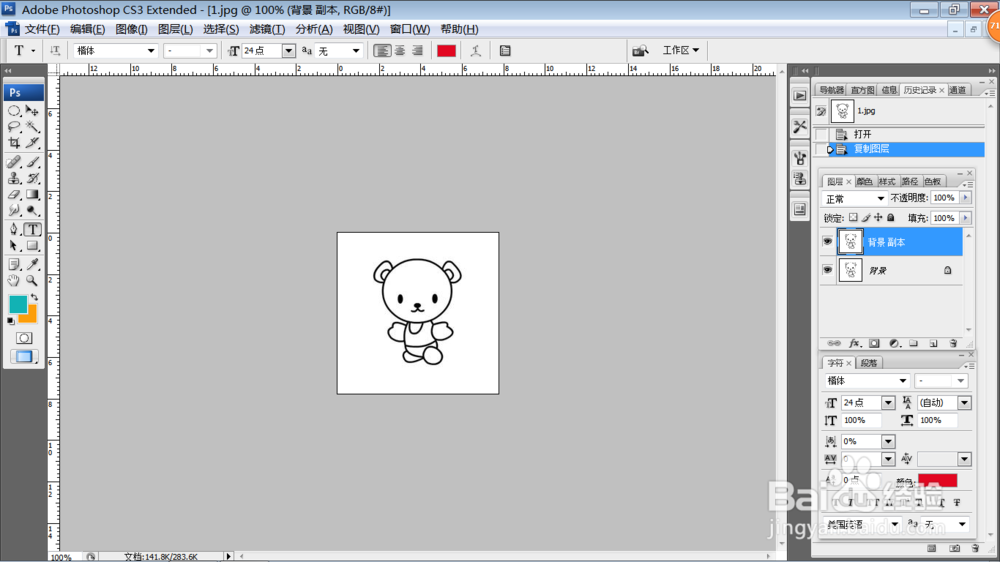
1、将黑白素材用ps软件打开,并复制图层。
利用ps软件制作可爱的小熊

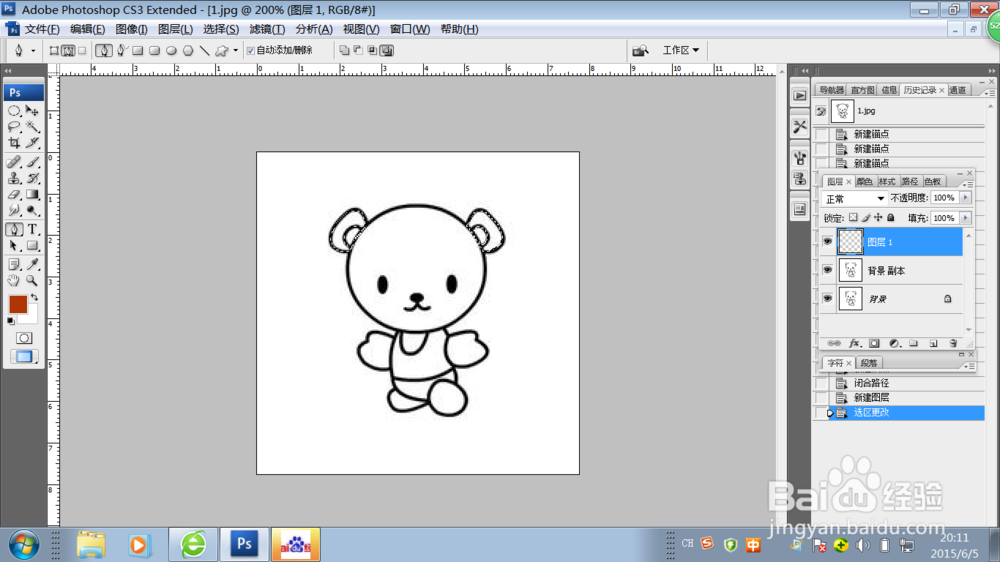
2、选择钢笔工具,利用钢笔工具抠出小熊的耳朵,新建图层,将路径转化为选区。羽化为0px.
利用ps软件制作可爱的小熊

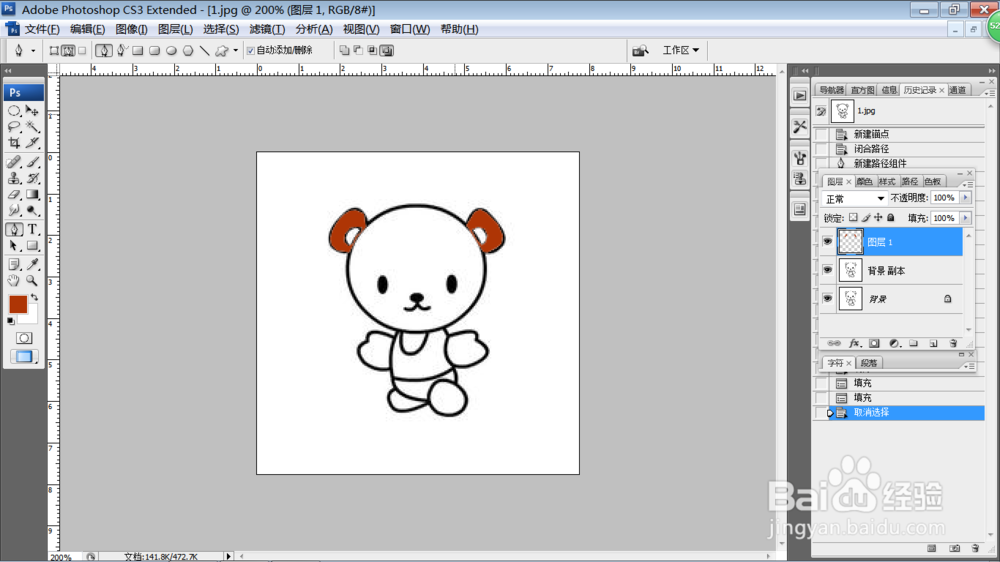
3、设置前景色为棕色,然后按alt+delete键为小熊的耳朵填充前景色并取消选区。
利用ps软件制作可爱的小熊

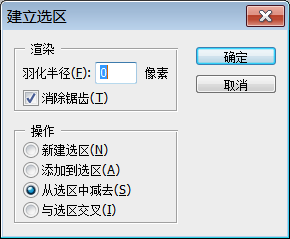
4、利用钢笔工具抠出小熊的脸,新建选区,将抠出来的小熊脸的路径转化为选区,再抠出小熊的眼睛和嘴巴,转化为选区
利用ps软件制作可爱的小熊

5、将选区填充前景色,取消选区,小熊的头部就完成了

利用ps软件制作可爱的小熊

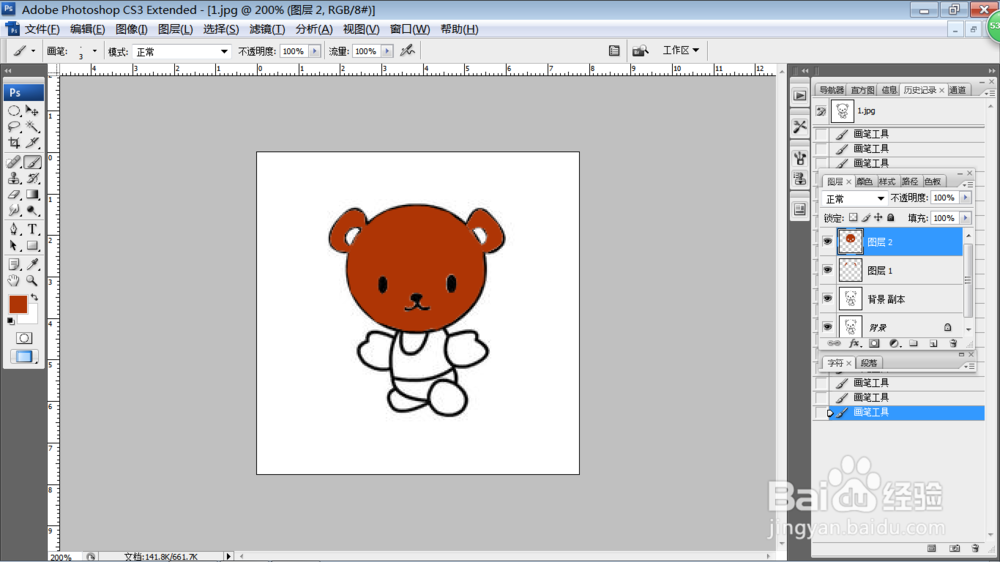
6、下面的依照这种方法抠出小熊的身体。并填充前景色(棕色)

利用ps软件制作可爱的小熊

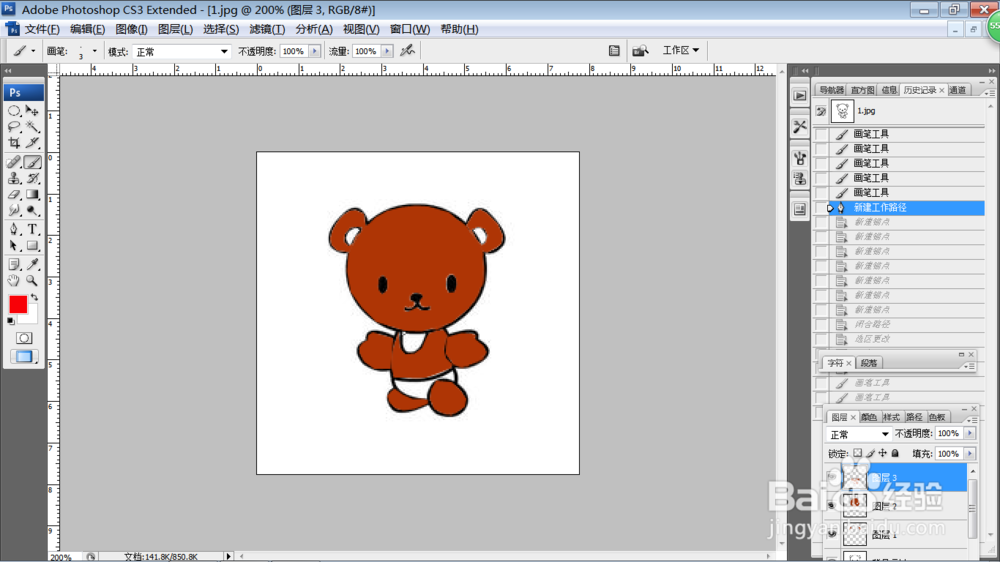
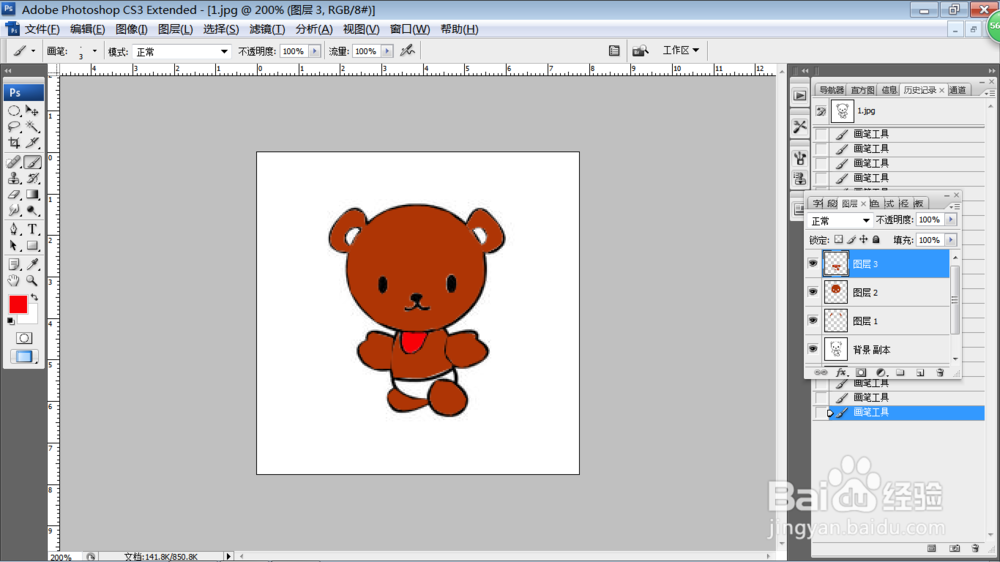
7、将前景色设为红色,抠出小熊的围巾,然后填充为红色

利用ps软件制作可爱的小熊

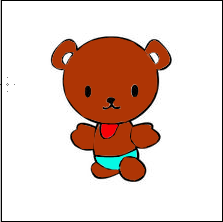
8、将前景色设为蓝色,抠出小熊的裤子,然后填充蓝色,萌萌的小熊就完成了

利用ps软件制作可爱的小熊

  • ps蒙版擦掉不需要的部分
  • Ps中快速怎么删除标尺辅助线
  • PS操控变形怎么使用
  • ps钢笔工具的使用技巧
  • PS怎么反选?
  • 热门搜索
    排骨炖萝卜的做法 汨罗江怎么读音 淮南牛肉汤的做法 为什么打印机显示错误 中药怎么熬 迷你世界怎么下载 1582年10月的日历为什么少了十天 椒盐虾的做法大全 罡怎么读 全身发冷是怎么回事