怎么把Word文字按段落标记转换成表格样式

 时间:2026-05-03 08:41:56

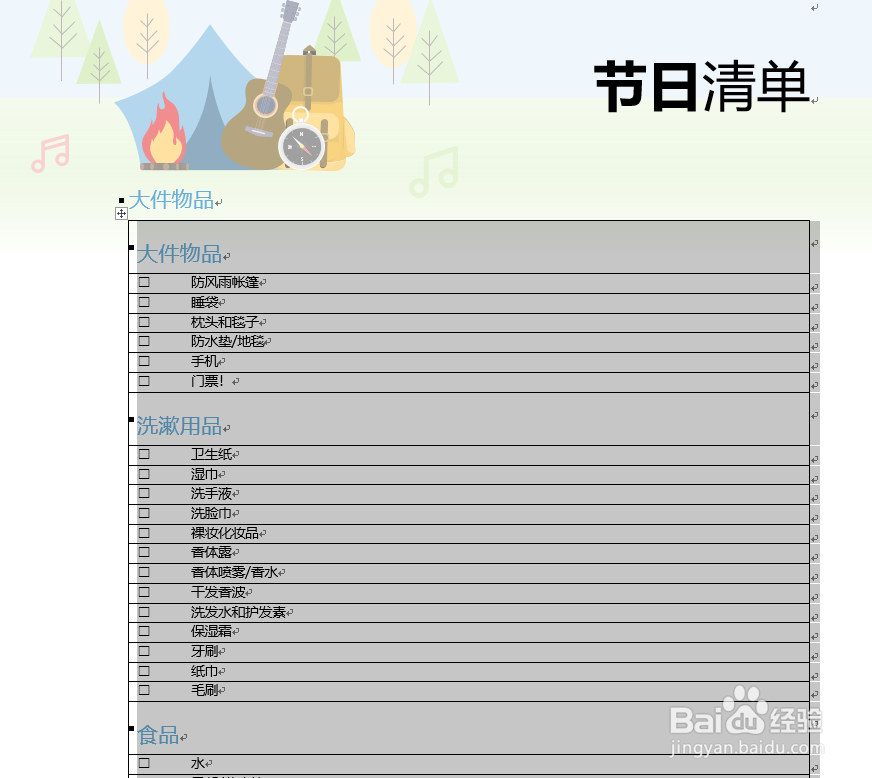
1、首先我没打开Word文档,选中其中的文字段落内容,并在插入选项卡中从表格列表中选择文本转化成表格选项。

怎么把Word文字按段落标记转换成表格样式

2、此时将弹出如图所示的文字转换成表格界面,在此我们可以直接设置所要转化成表格的列数,也可以指定它的列宽,同时对应文字风格的类型进行设置,点击确定按钮完成。

怎么把Word文字按段落标记转换成表格样式

怎么把Word文字按段落标记转换成表格样式

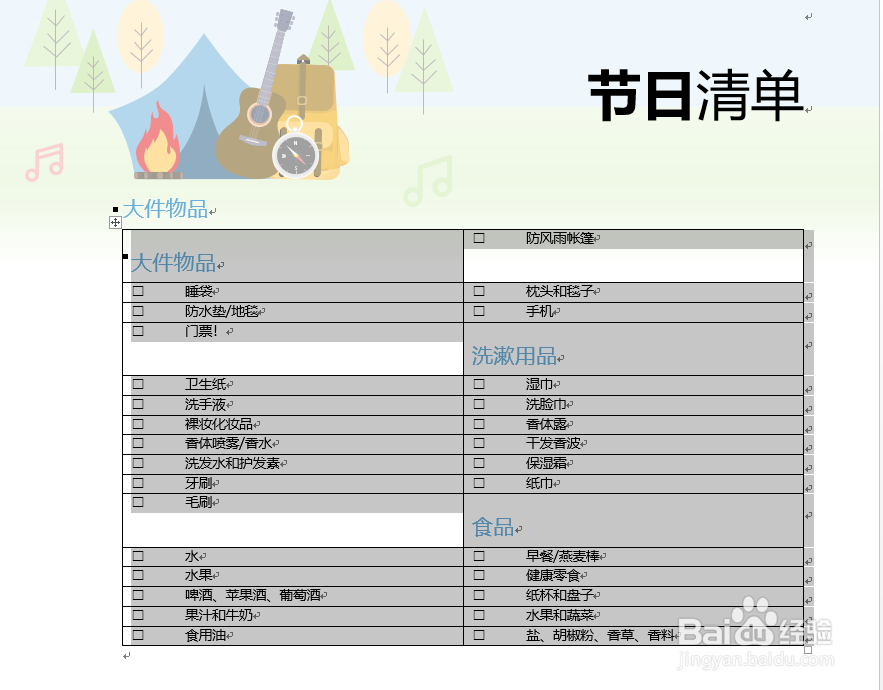
3、当然,我们也可以在文字转换成表格界面中将列数设置为二,此时直接点击确定按钮,将自动完成文字到表格的生成操作。

怎么把Word文字按段落标记转换成表格样式

怎么把Word文字按段落标记转换成表格样式

4、在更多的情况下,我们可以快速的通过文字生成表格,都所锁上在表格列表中选择快速表格选项。

怎么把Word文字按段落标记转换成表格样式

5、此时,我们就会有发现,自动的创建一个表格,通过快速表格可以快速的将文本转化成表格,也可以对已有的表格进行更改,以满足实际的需要。

怎么把Word文字按段落标记转换成表格样式

  • 怎么把段落文本根据分隔位置转换成表格形式
  • 页面背景怎么设置
  • 手动换行符替换为段落标记
  • 二行二列艺术字如何设置
  • 文档怎么把文字段落变成表格
  • 热门搜索
    鹌鹑蛋的做法家常做法 永久脱毛方法 红烧肘子的家常做法 银屑病的治疗方法 解方程的方法 富德生命人寿怎么样 男士减肥最有效方法 疱疹的治疗方法 澳门有什么好吃的 千纸鹤怎么折视频