excel单位元转化成万元

 时间:2026-02-14 13:43:19

1、输入10000

打开Excel表格点击单元格输入10000。

excel单位元转化成万元

2、复制单元格

点击输入10000的单元格,在弹出菜单中点击复制,再选中需要转化的单元格。

excel单位元转化成万元

3、选中除菜单

点击单元格,在弹出菜单中点击选择性粘贴菜单,在弹出窗口中点击除再点击确定。

excel单位元转化成万元

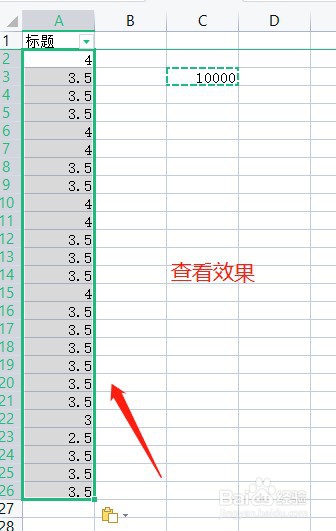
4、查看效果

返回Excel表格查看转化效果。

excel单位元转化成万元

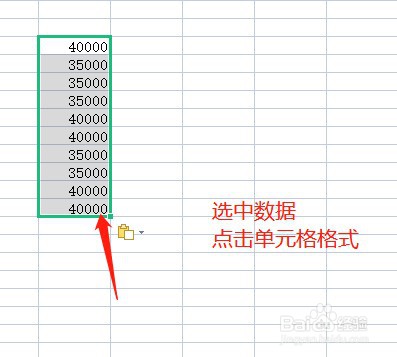
1、点击单元格格式

鼠标点击选中的数据,在弹出菜单中点击设置单元格格式。

excel单位元转化成万元

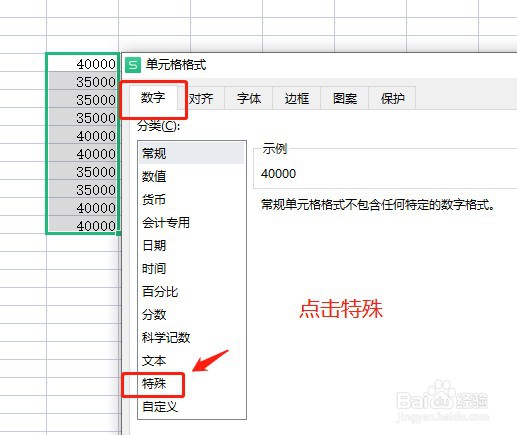
2、点击特殊

在弹出菜单中点击数字,点击特殊菜单。

excel单位元转化成万元

3、选中万元

点击单位万元,在弹出窗口中点击万元,再点击确定。

excel单位元转化成万元

1、点击单元格

打开WPS中的表格点击单元格输入等号。

excel单位元转化成万元

2、输入公式

在单元格内输入转换公式。

excel单位元转化成万元

3、查看效果

按回车键进行转换,点击单元格右下角的点填充公式进行转换。

excel单位元转化成万元

  • 如何将Excel表中数据转换成万元为单位的数值
  • Excel快速将数值元变成万元
  • 如何把excel元自动换算成万元
  • Excel中快速将数字的单位元变换为万元
  • EXCEL表格数字修改为万为单位,并保留两位数
  • 热门搜索
    10月27日是什么日子 大力是什么 性情什么意思 世界上最长的山脉是什么 胖人适合什么发型 始作俑者是什么意思 文武贝是什么字 津津有味的意思是什么 不得而知是什么意思 什么是公历