怎么用ps将图片制作成方块拼图的效果?

 时间:2026-02-14 12:00:55

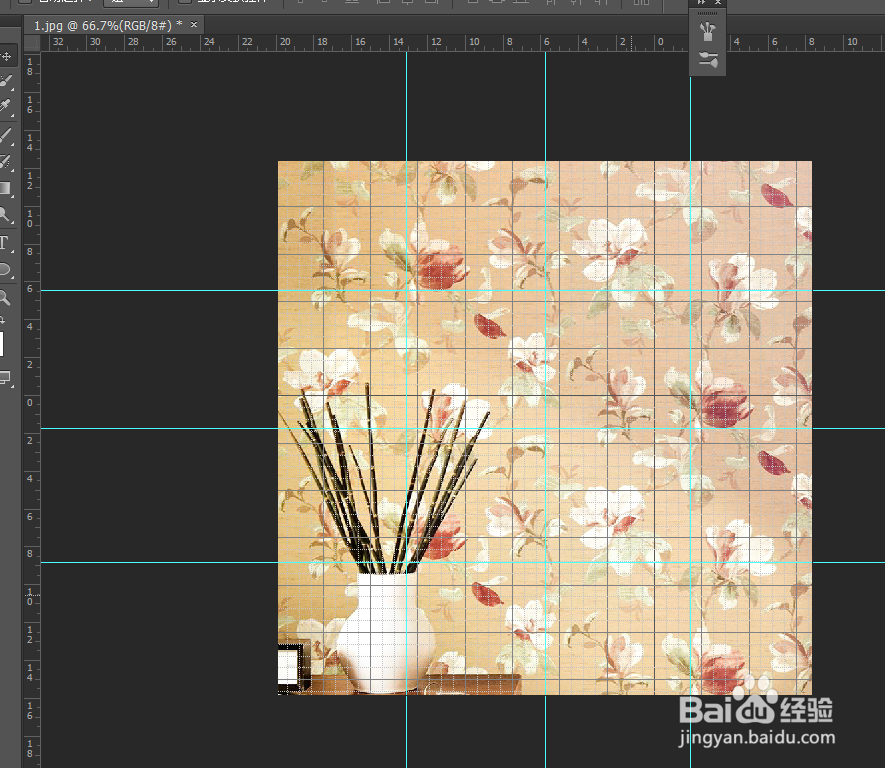
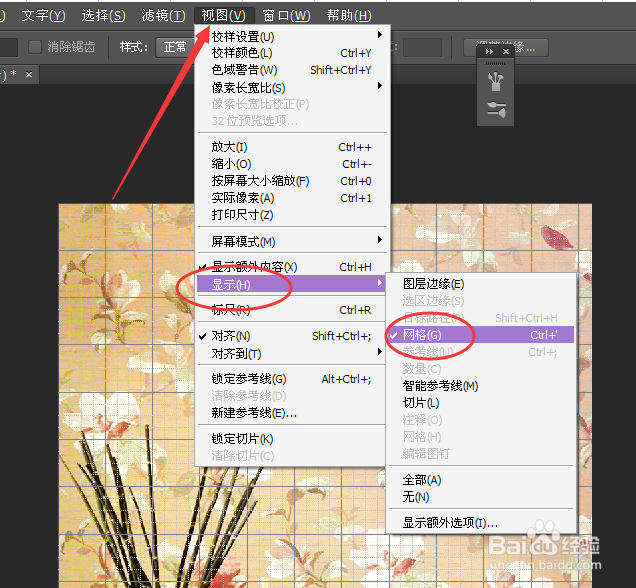
1、首先使用ps打开要处理的照片,然后执行“视图-显示-网格”,这样先调出网格。
怎么用ps将图片制作成方块拼图的效果?

2、再按Ctrl + R 调出标尺,用辅助线把画面平分成若干个小方块。

怎么用ps将图片制作成方块拼图的效果?

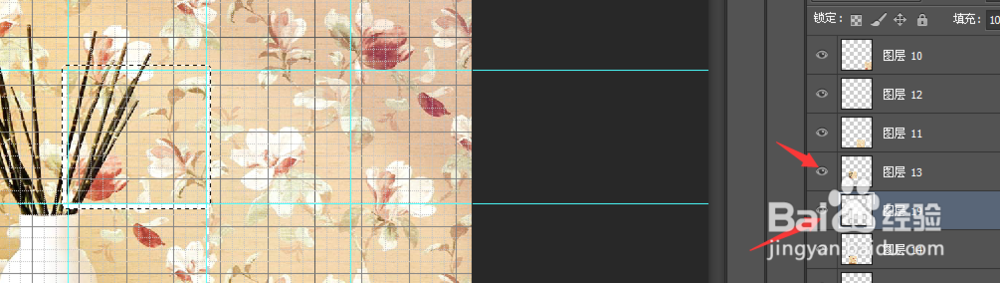
3、然后选用矩形选择框,框选出其中一个方块,然后ctrl+J复制一层,得到图层1..如图

怎么用ps将图片制作成方块拼图的效果?

4、然后重复上述操作,将其他的方块复制到新的图层,如图

怎么用ps将图片制作成方块拼图的效果?

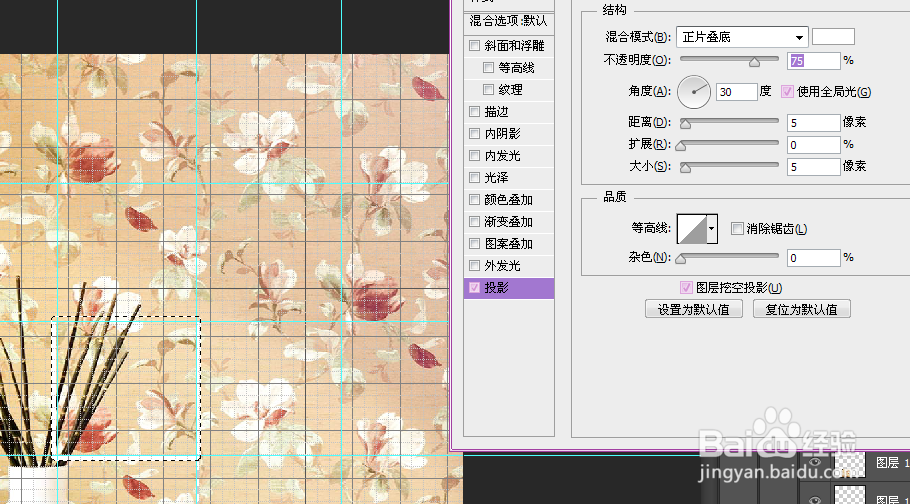
5、然后在选择任一复制图层,调出选区,执行选择-修改-扩展,扩展的参数自定义,然后在其图层下方新建一个空白图层,填充为白色,接着将两个图层合并,然后执行图层样式,投影
怎么用ps将图片制作成方块拼图的效果?

怎么用ps将图片制作成方块拼图的效果?

6、然后按着ctrl+T随意变换方块的方向,其他图层重复操作即可,最后去除网格线和标尺,这样就完成效果了。如图

怎么用ps将图片制作成方块拼图的效果?

  • PS怎么快速的做出旋转效果?#经验分享官#
  • ps图片描述方向为右对角线#校园分享#
  • 使用Photoshop如何制作动态下雪的效果
  • PS如何制作时间图标?
  • Photoshop分离复制
  • 热门搜索
    花椒鸡的正宗做法 正宗可乐鸡翅的做法 亓怎么读 纨怎么读 豆子的做法 芋头怎么吃 阮怎么读 熵怎么读 十万个为什么读后感 芹菜怎么做好吃