Camtasia 9翻转的转场怎么制作

 时间:2026-02-15 03:17:32

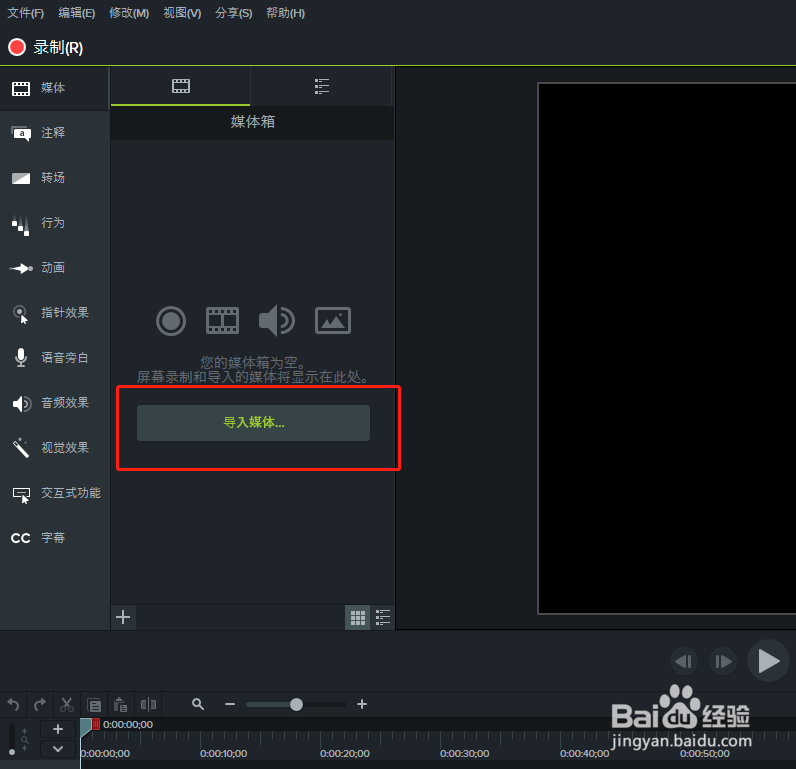
1、双击Camtasia 9软件图标启动Camtasia 9软件,在Camtasia 9软件界面中可以看到“导入媒体”选项,选择单击导入媒体。
Camtasia 9翻转的转场怎么制作

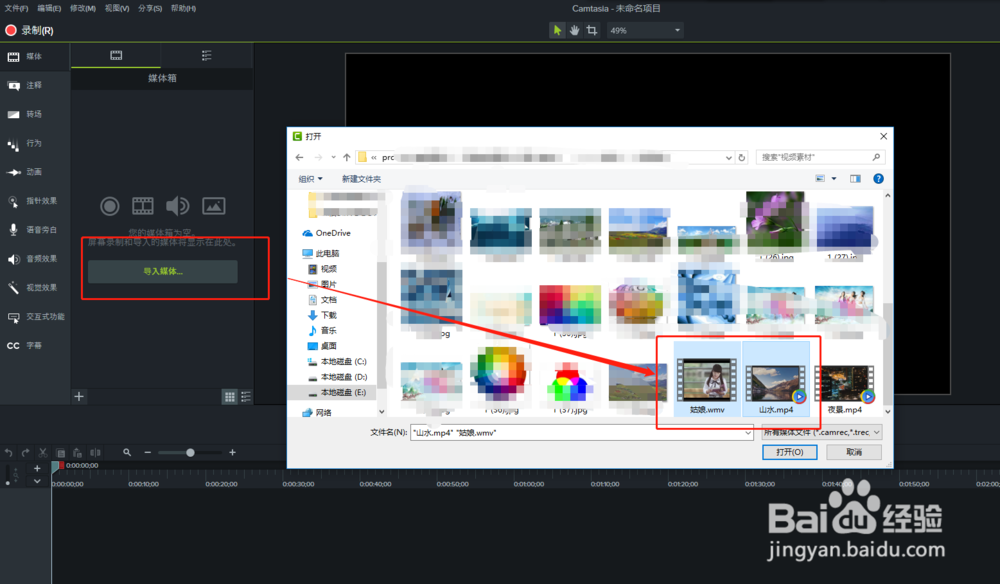
2、单击导入媒体之后,会弹出“打开”的对话窗口,在打开的对话窗中选择两个视频媒体,选择打开。
Camtasia 9翻转的转场怎么制作

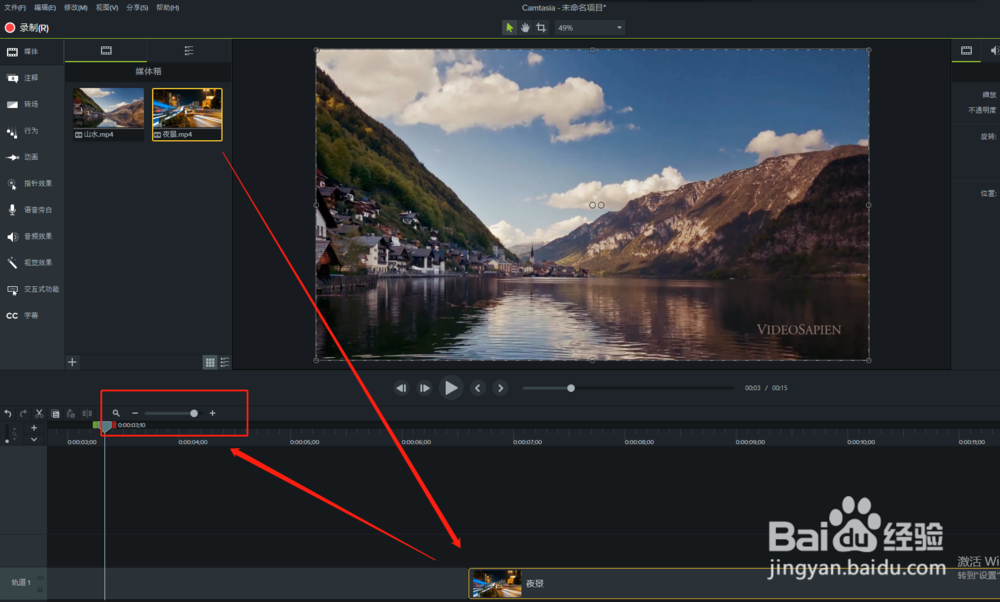
3、依次选中导入的两个视频媒体,将这两个视频媒体拖到时间轴的轨道1上,让两个视频媒体首尾相接,然后放大时间轴。
Camtasia 9翻转的转场怎么制作

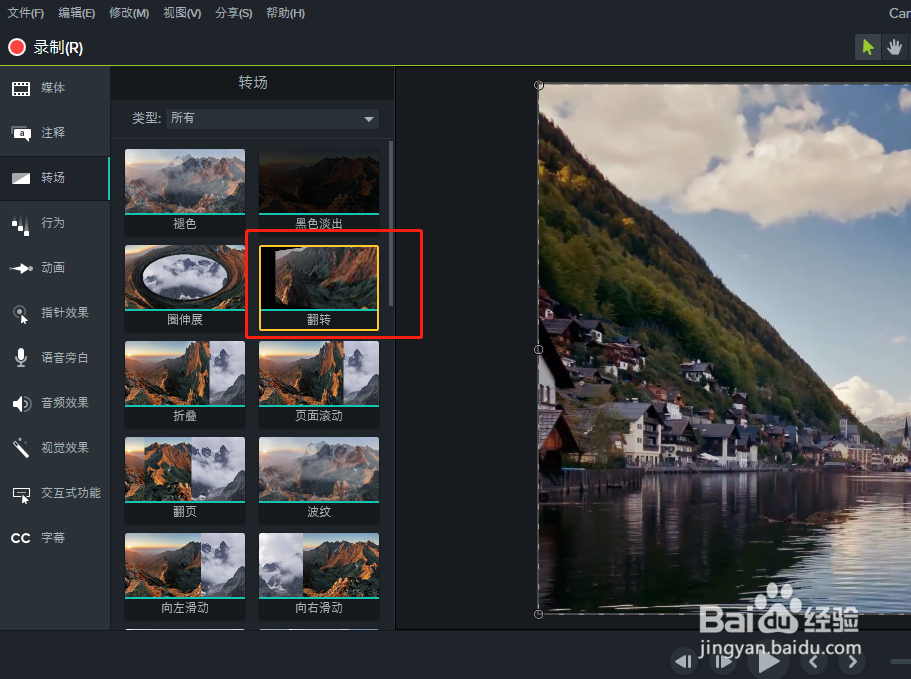
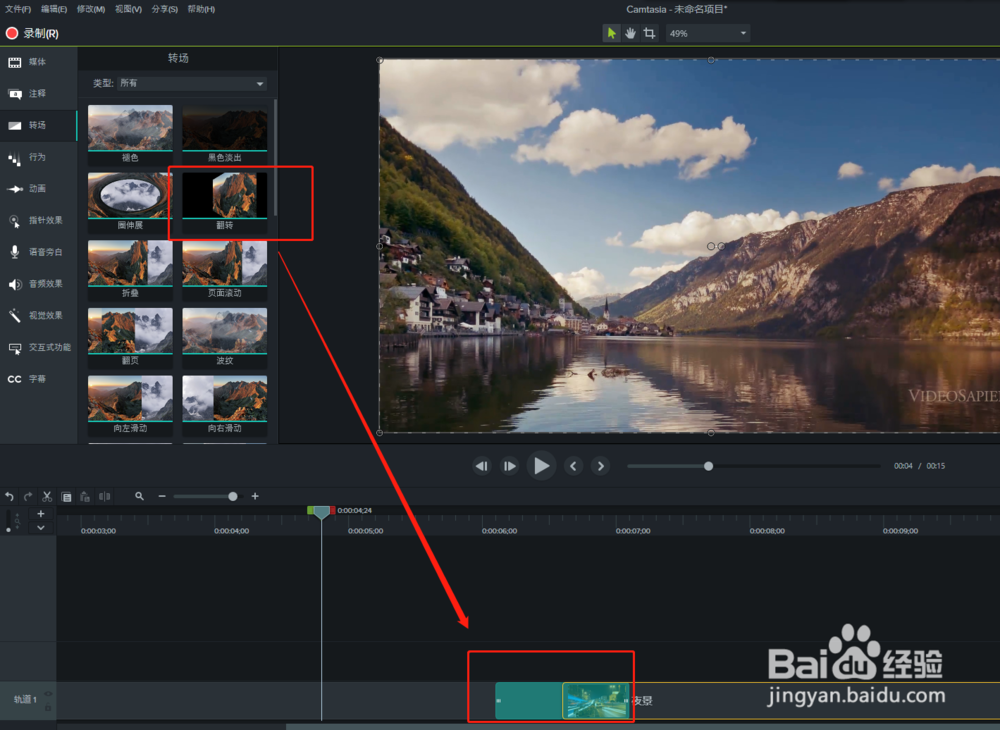
4、在软件的上方左侧面板找到转场选项,切换到转场,在转场中找到“翻转”这个转场效果。
Camtasia 9翻转的转场怎么制作

5、选中翻转这个转场效果,按住鼠标左键不松,将其拖到时间轴轨道1两个视频媒体相接的地方松开鼠标即可。
Camtasia 9翻转的转场怎么制作

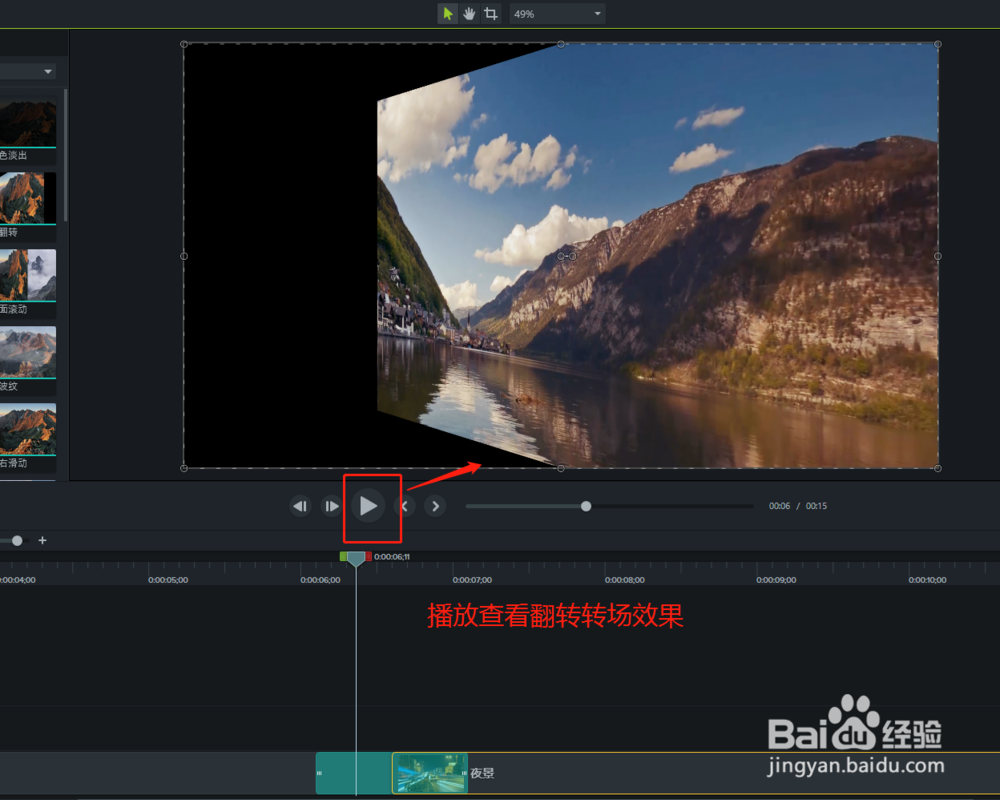
6、点击播放按钮播放时间轴查看效果,当时间轴播放到转场过渡的时候就可以看到翻转的视频效果了。
Camtasia 9翻转的转场怎么制作

  • 解梦的一些基本道理?
  • 如何利用剪映设置水波向左MG转场
  • 如何给电影或视频制作添加字幕
  • GIMP图片怎么做平铺效果
  • EV录屏怎么设置视频分辨率
  • 热门搜索
    榀是什么意思 狐假虎威是什么意思 移动侦测是什么意思 卷柏是什么植物 两个呆念什么 左旋肉碱是什么 平板电脑什么牌子好 cf什么时候出的 圆脸女生适合什么发型 人流后什么时候来月经