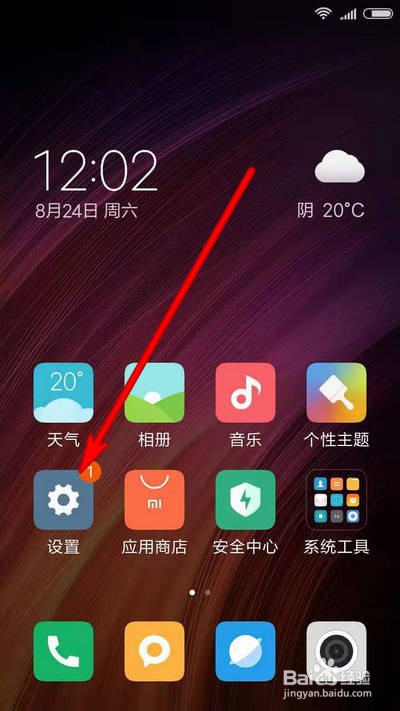
1、打开手机点击设置。
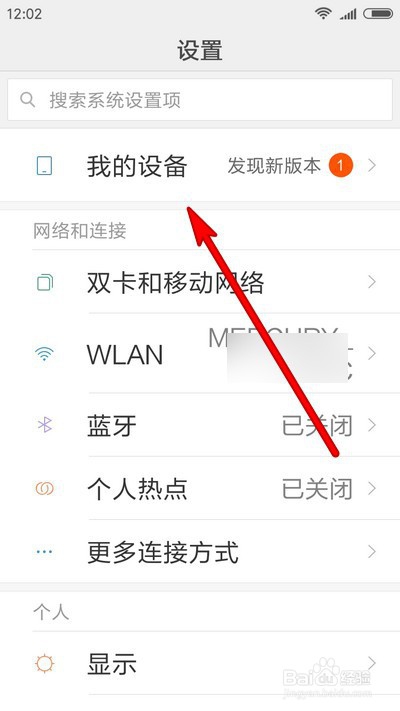
2、选择我的设备查看手机系统版本。
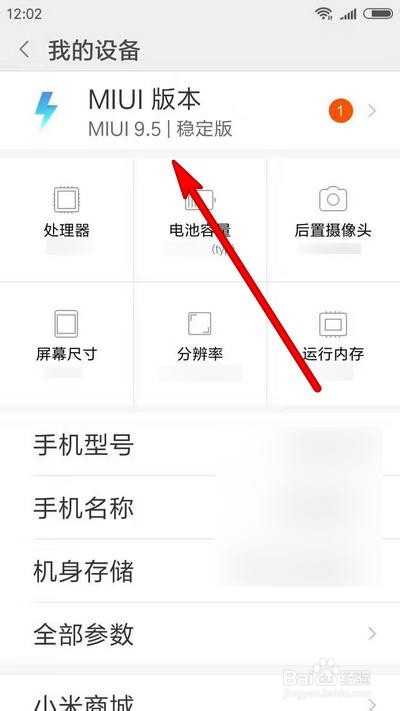
3、点击系统版本,打开的界面去更新版本。
4、按照提示去更新手机系统版本。

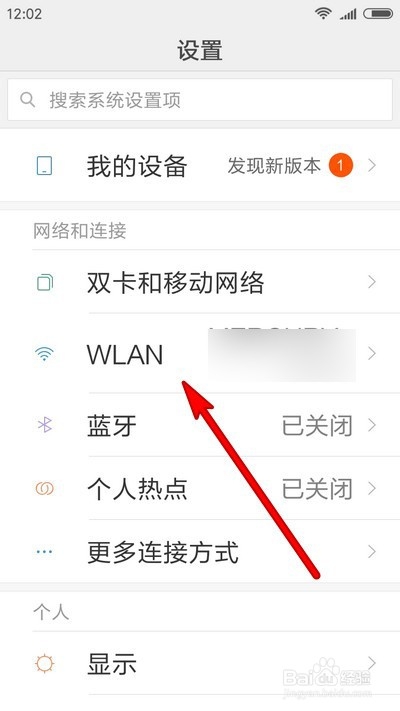
5、在设置界面打开wlan选项。
6、点击界面中的选项网络诊断。
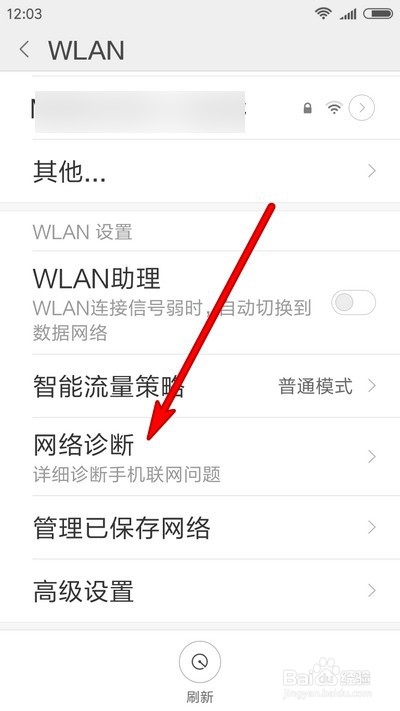
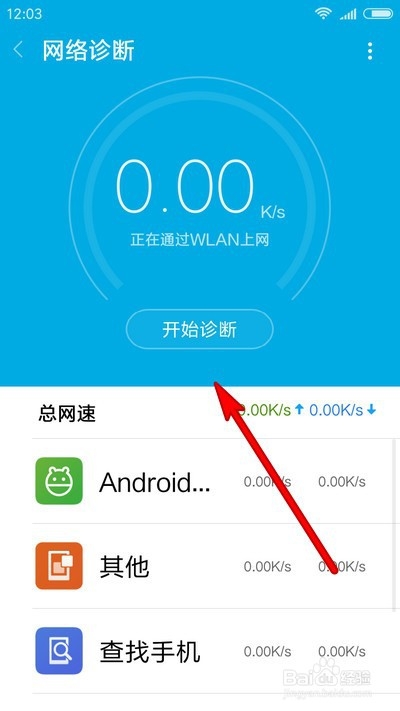
7、打开网络诊断,选择开始诊断。
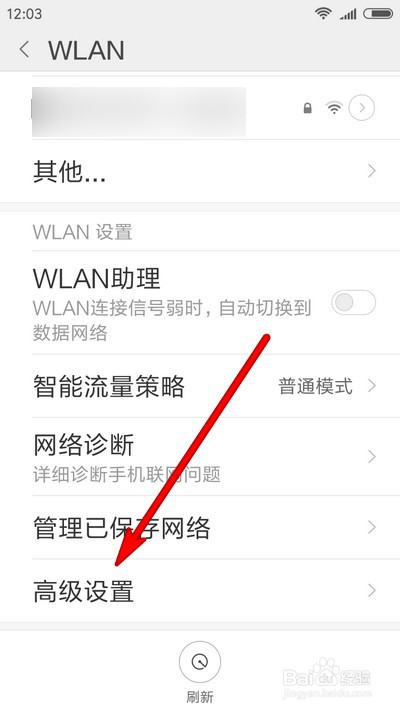
8、在wlan界面选择高级设置。
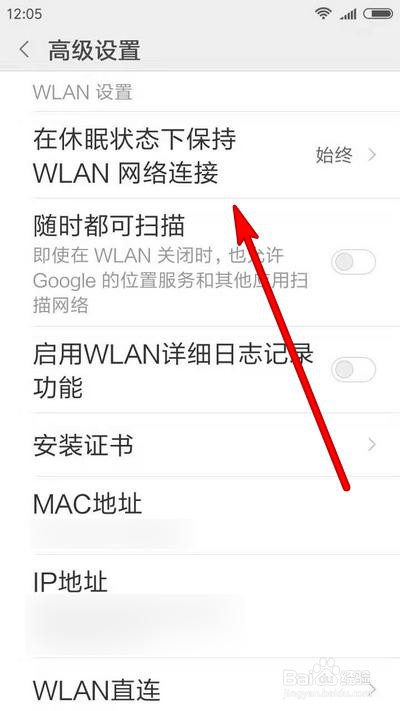
9、高级设置界面设置网络。
1、打开手机设置
2、检查更新系统手机版本
3、打开wlan进行诊断
4、在wlan界面选择高级设置
5、按照提示去设置
时间:2026-05-03 18:43:55
1、打开手机点击设置。
2、选择我的设备查看手机系统版本。
3、点击系统版本,打开的界面去更新版本。
4、按照提示去更新手机系统版本。
5、在设置界面打开wlan选项。
6、点击界面中的选项网络诊断。
7、打开网络诊断,选择开始诊断。
8、在wlan界面选择高级设置。
9、高级设置界面设置网络。
1、打开手机设置
2、检查更新系统手机版本
3、打开wlan进行诊断
4、在wlan界面选择高级设置
5、按照提示去设置
