Windows 10设置接通电源时按电源按钮电脑睡眠

 时间:2024-10-13 04:16:49

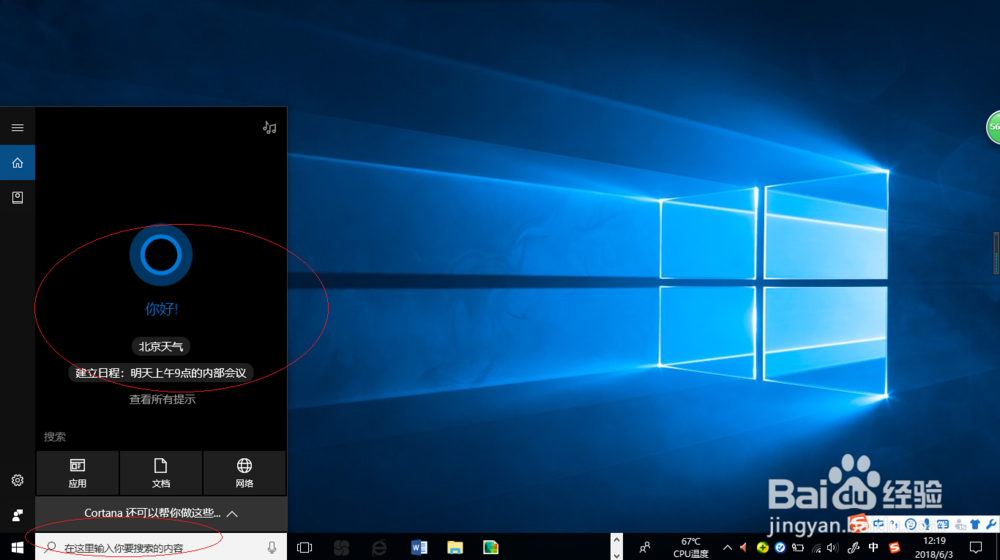
1、点击任务栏搜索框,如图所示

Windows 10设置接通电源时按电源按钮电脑睡眠

2、搜索框输入"控制面板"关键字,选择"最佳匹配→控制面板"项

Windows 10设置接通电源时按电源按钮电脑睡眠

3、点击"硬件和声音"图标

Windows 10设置接通电源时按电源按钮电脑睡眠

4、点击"电源选项→更改电源按钮的功能"图标

Windows 10设置接通电源时按电源按钮电脑睡眠

5、点击"电源按钮和盖子设置→接通电源→按电源按钮时"文本框向下箭头,选择"睡眠"项

Windows 10设置接通电源时按电源按钮电脑睡眠Windows 10设置接通电源时按电源按钮电脑睡眠

6、完成设置,谢谢关注

Windows 10设置接通电源时按电源按钮电脑睡眠
  • 怎么在Win10电脑用Wscui打开安全与维护?
  • Win10系统设置图标显示在任务栏上
  • windows10开始菜单电源选项关闭“睡眠”的方法
  • 电脑描述网络怎么设置成不是办公网络的一部分?
  • 戴尔电池管理软件怎么下载
  • 热门搜索
    胃在什么位置图片 ps中怎么换背景 浙江师范大学行知学院怎么样 如何治疗性冷淡 微信怎么截图聊天记录 o型血和a型血生的孩子是什么血型 新帝豪怎么样 杨光的快乐生活5 完美生活许巍 数字生活