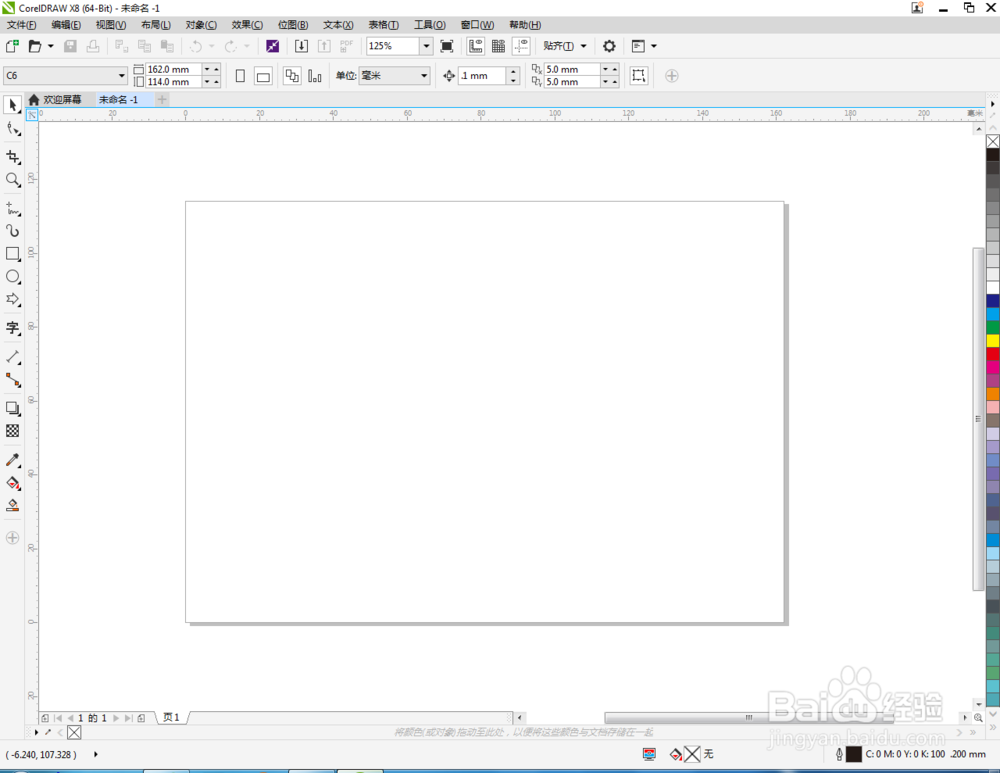
1、打开CorelDRAW X8 软件,新建一个cdr文档;
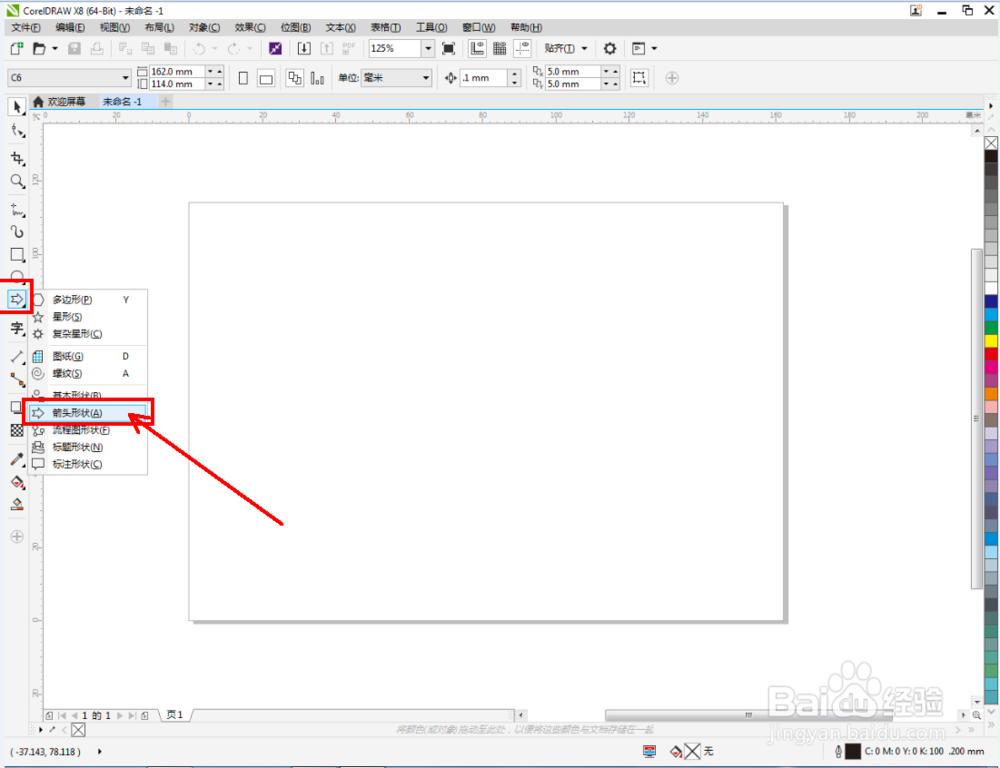
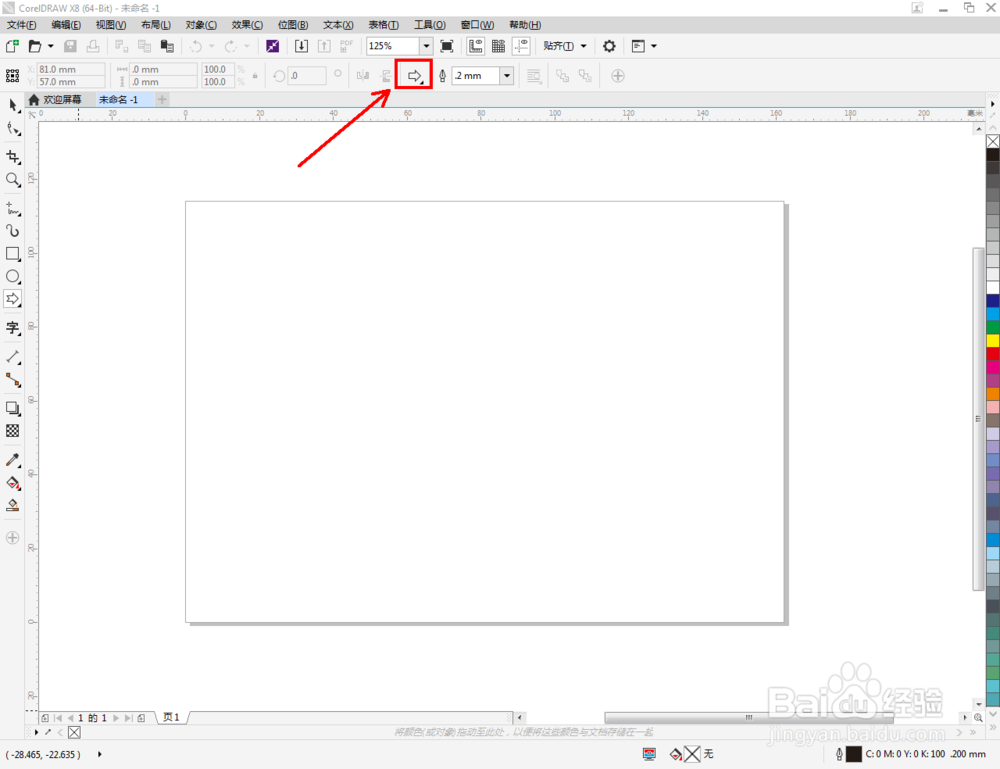
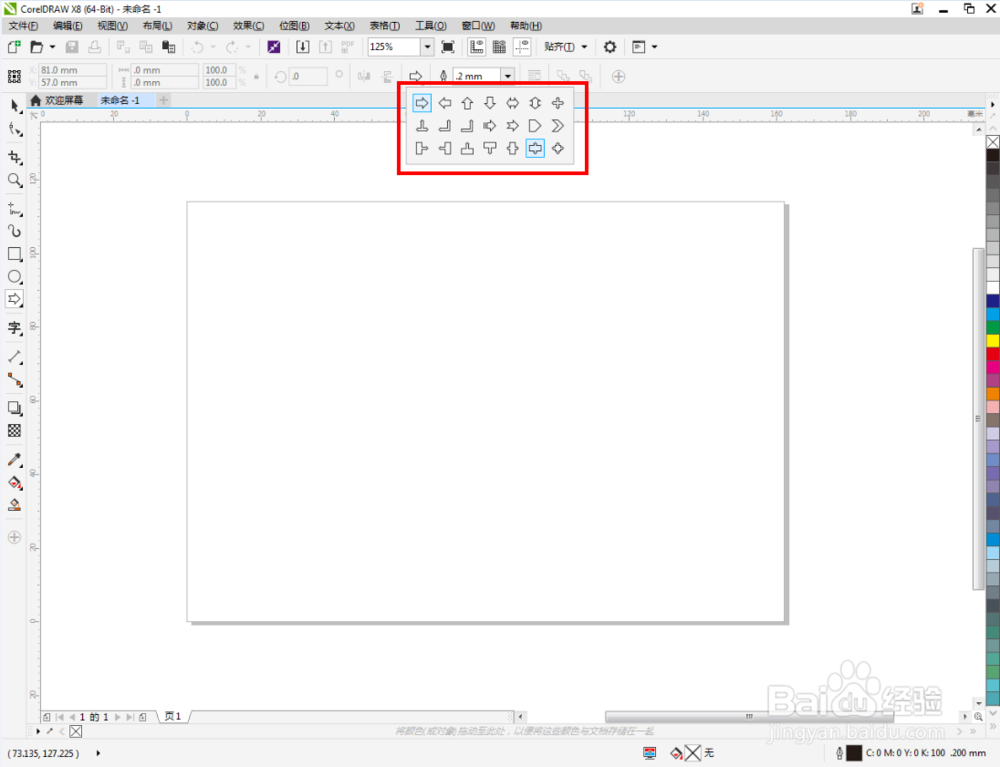
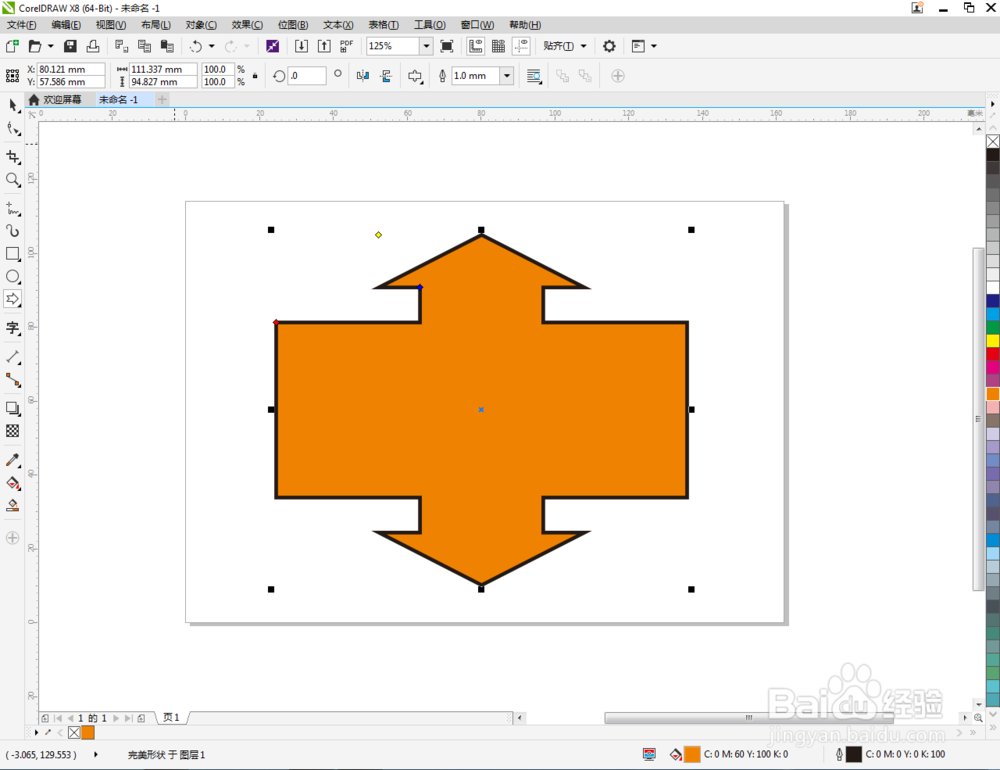
2、点击【箭头】,点击【完美形状】选择一个上下注释箭头图案,并设置好箭头的各个参数;
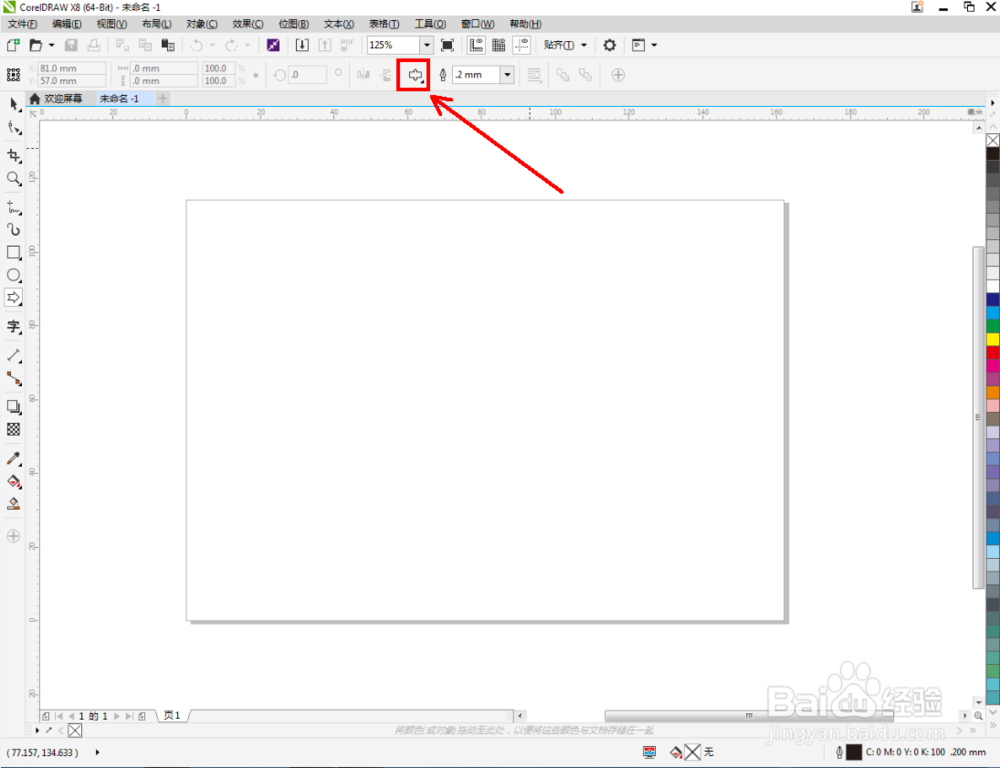
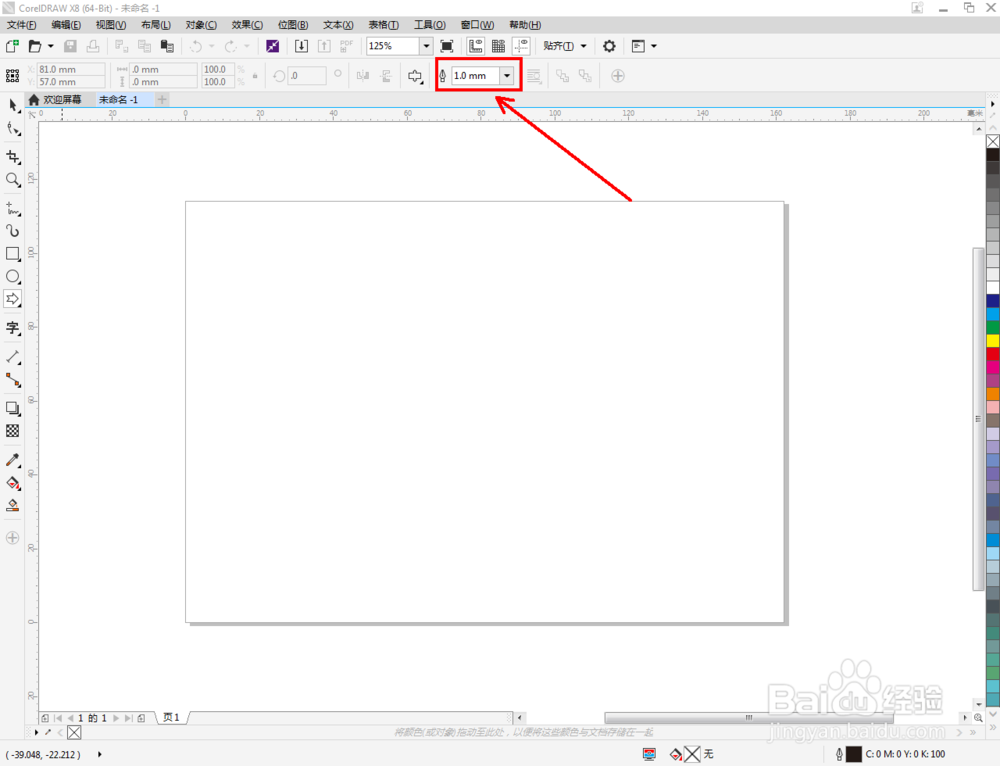
3、设置完成后,将上下注释箭头图案绘制出来;
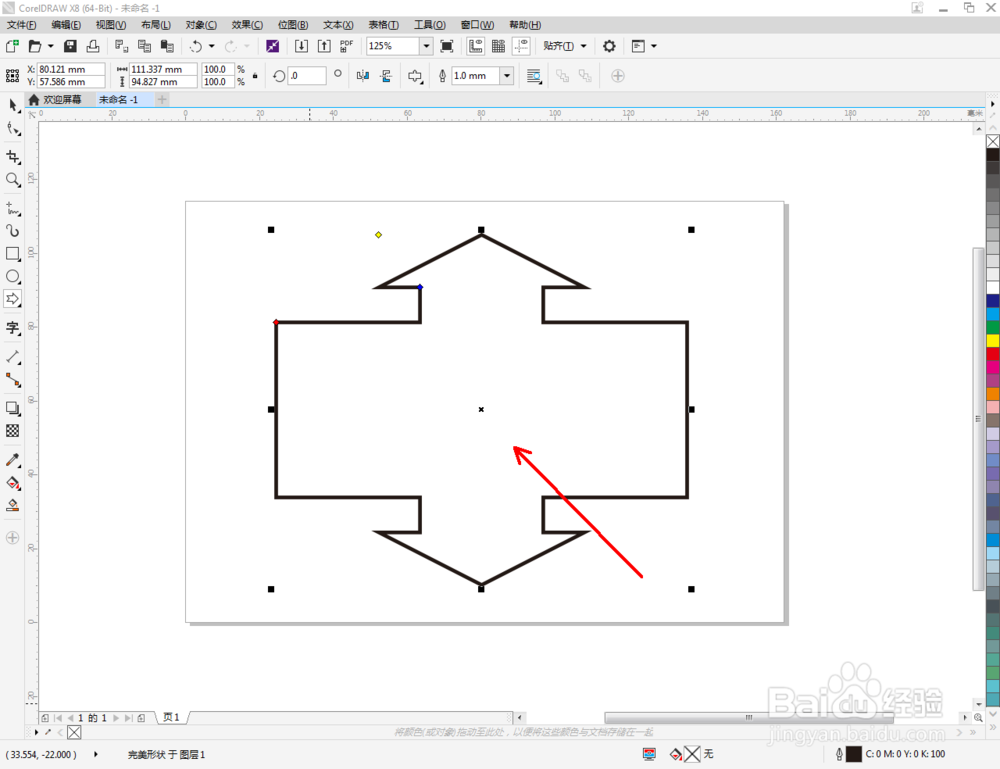
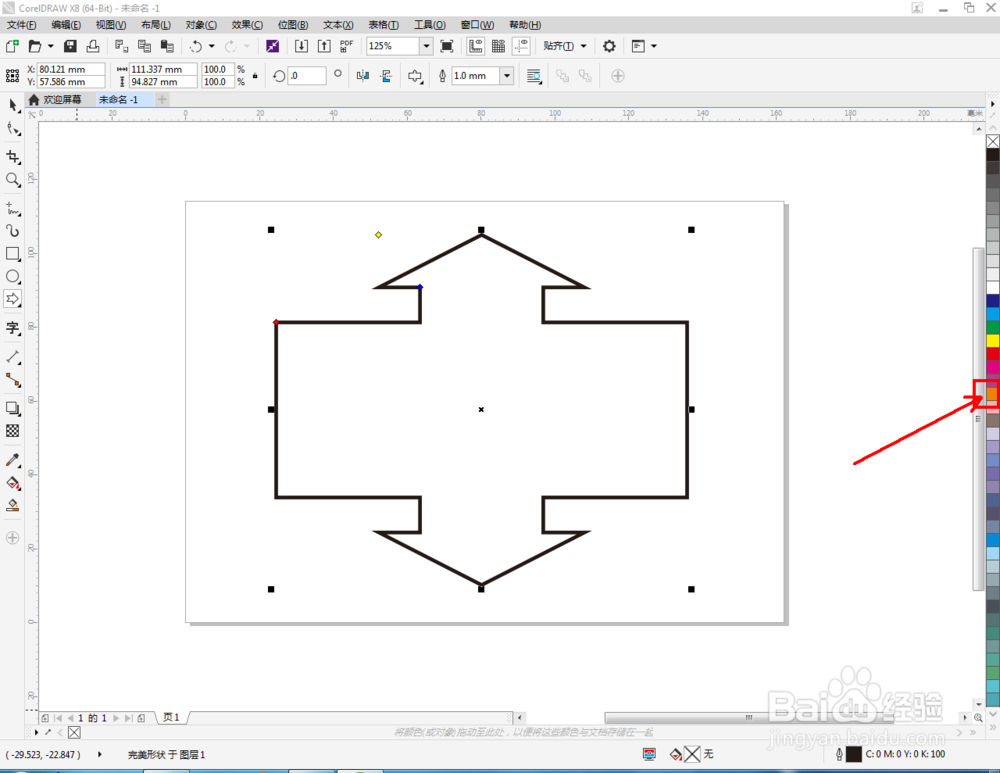
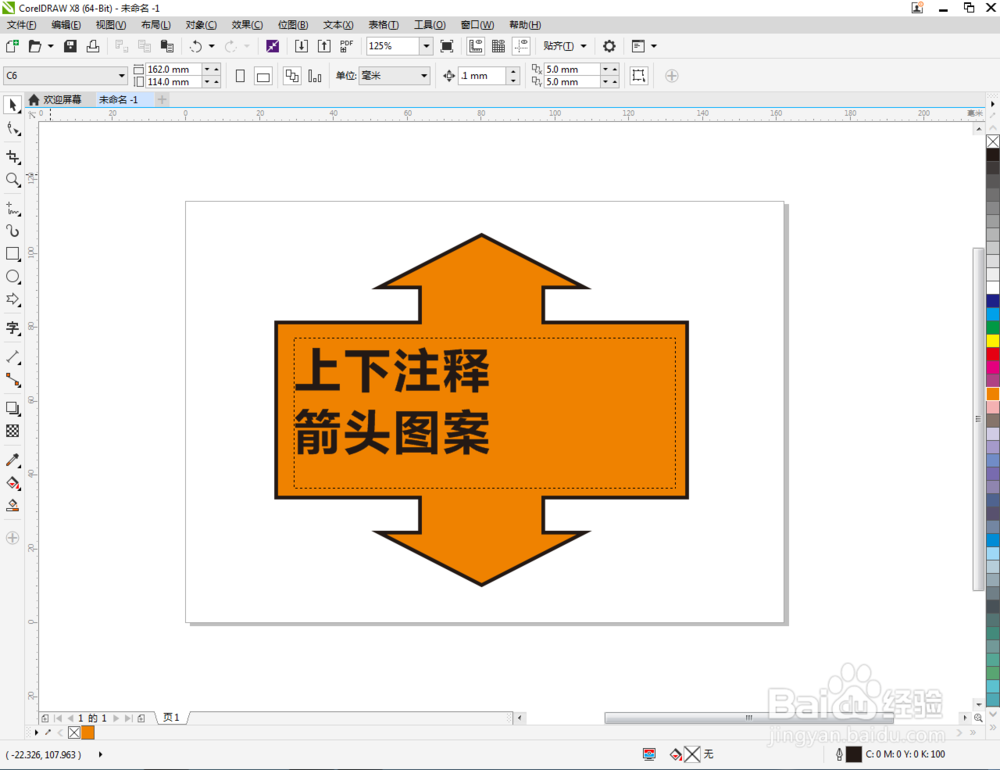
4、选中上下注释箭头图案,鼠标右键点击右边色板的中色块,将箭头设置为我们需要的颜色即可。
时间:2026-04-22 01:10:08
1、打开CorelDRAW X8 软件,新建一个cdr文档;
2、点击【箭头】,点击【完美形状】选择一个上下注释箭头图案,并设置好箭头的各个参数;
3、设置完成后,将上下注释箭头图案绘制出来;
4、选中上下注释箭头图案,鼠标右键点击右边色板的中色块,将箭头设置为我们需要的颜色即可。
