Photoshop快速制作绚丽的彩色光束壁纸?

 时间:2026-02-15 00:21:32

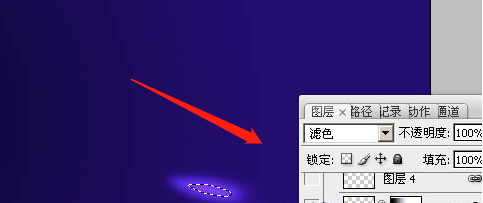
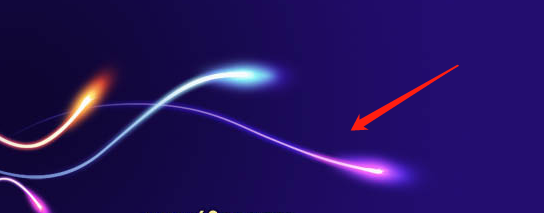
1、新建一个1024 * 768像素的画布,选择渐变工具,然后由左上角至右下角拉出线性渐变,新建一个图层,开始制作壁纸的构成小元素,需要完成的效果如下图。

Photoshop快速制作绚丽的彩色光束壁纸?

Photoshop快速制作绚丽的彩色光束壁纸?

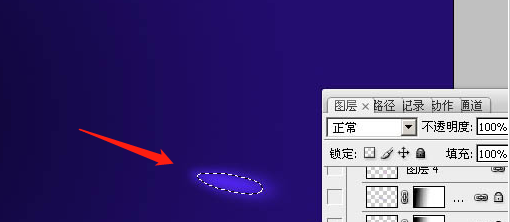
2、把前景颜色设置为蓝色,用钢笔构成下图所示的椭圆选区,羽化5个像素后填充前景色,新建一个图层,混合模式改为“滤色”,把前景颜色设置为蓝紫色,用画笔把椭圆中间位置涂上前景色。
Photoshop快速制作绚丽的彩色光束壁纸?

Photoshop快速制作绚丽的彩色光束壁纸?

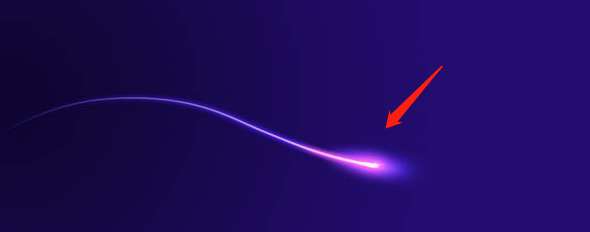
3、新建一个图层,用钢笔构成小光束的路径rut 6,按Ctrl + Alt + D羽化2个像素后拉上蓝色至紫色线性渐变,按Ctrl + J把当前图层复制一层,混合模式改为“颜色减淡”,不透明度改为:70%。
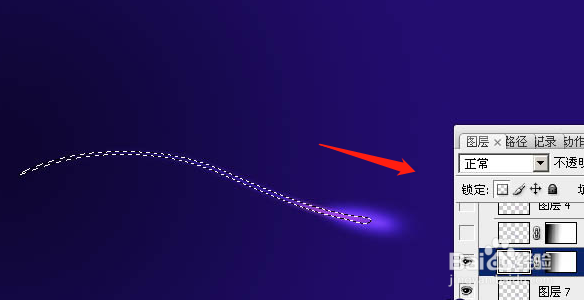

Photoshop快速制作绚丽的彩色光束壁纸?

Photoshop快速制作绚丽的彩色光束壁纸?

4、新建一个图层,用钢笔构成高光部分的选区,然后填充白色,取消选区后用涂抹工具把头部稍微涂抹一下,同上的方法,再制作其它的小光束。

Photoshop快速制作绚丽的彩色光束壁纸?

Photoshop快速制作绚丽的彩色光束壁纸?

5、把所有光束图层合并,执行:滤镜 > 扭曲 > 旋转扭曲,按Ctrl + F 加强效果,按8 - 10次,大致得到下图所示效果。

Photoshop快速制作绚丽的彩色光束壁纸?

Photoshop快速制作绚丽的彩色光束壁纸?

6、最后再执行:滤镜 > 扭曲 > 极坐标,选择“极坐标到平面作品”,把得到的光束移动位置,选择自己满意的一部分即可。

Photoshop快速制作绚丽的彩色光束壁纸?

Photoshop快速制作绚丽的彩色光束壁纸?

1、以下就是我们为大家总结的Photoshop快速制作绚丽的彩色光束壁纸的基本操作方法;

1.用渐变工具拉出渐变图层。

2.用钢笔工具画椭圆并修改效果颜色。

  • 如何使用Word制作七巧板奔跑小孩拼图题目?
  • PS通道及高反差如何快速给人像细节磨皮
  • PS背景橡皮擦抠图利器制作华丽欧美女孩
  • 关于PS调成黑白质感图
  • PS制作黑暗骑士的海报_国外PS教程
  • 热门搜索
    怎么化妆才好看 宁波高铁站在哪里 内蒙古旅游地图 可可托海在新疆哪里 哪里可以看片 un拼音怎么读音声音 excel打印区域怎么设置 如何注销微信号 迅捷路由器设置 如何撸管