Visio软件中怎样创建数据透视图表

 时间:2026-05-03 20:28:16

1、    在计算机中,打开Visio软件,并选择【数据透视图表】模板,如下图所示。

Visio软件中怎样创建数据透视图表

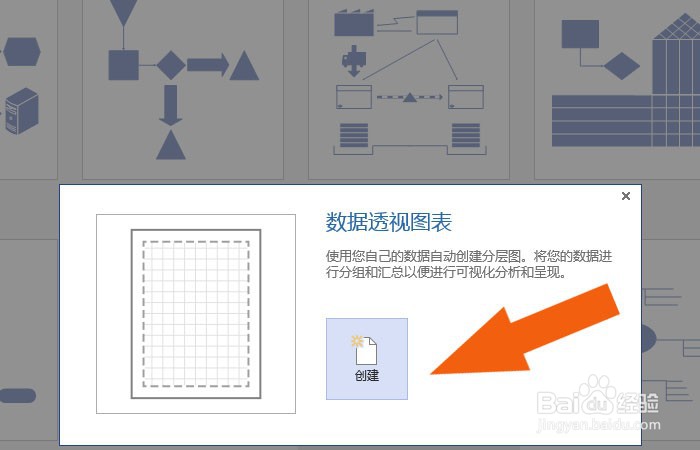
2、    接着,在【数据透视图表】模板窗口中,鼠标左键单击【创建】按钮,如下图所示。
Visio软件中怎样创建数据透视图表

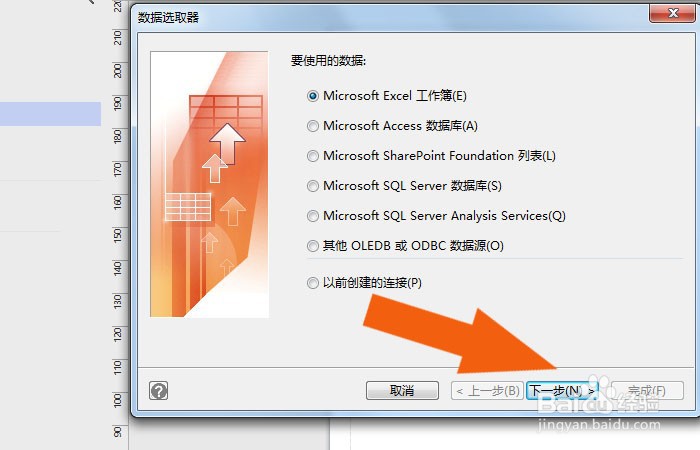
3、    然后,在弹出的设置数据表的窗口中,鼠标左键选择表格,并单击【下一步】按钮,如下图所示。
Visio软件中怎样创建数据透视图表

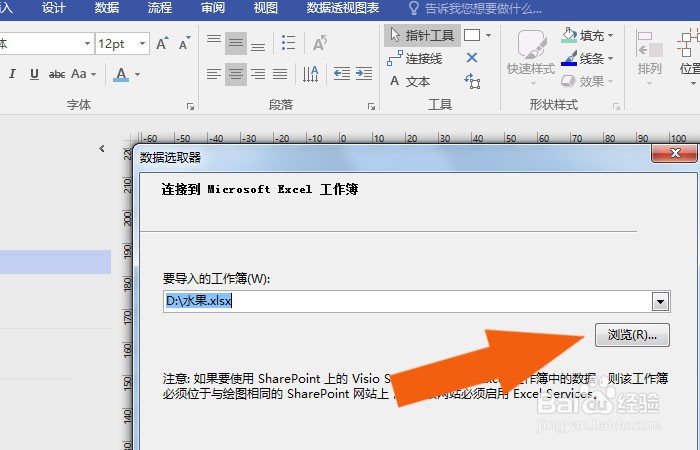
4、    接着,鼠标左键单击【浏览】按钮,选择设置的表格名称,如下图所示。

Visio软件中怎样创建数据透视图表

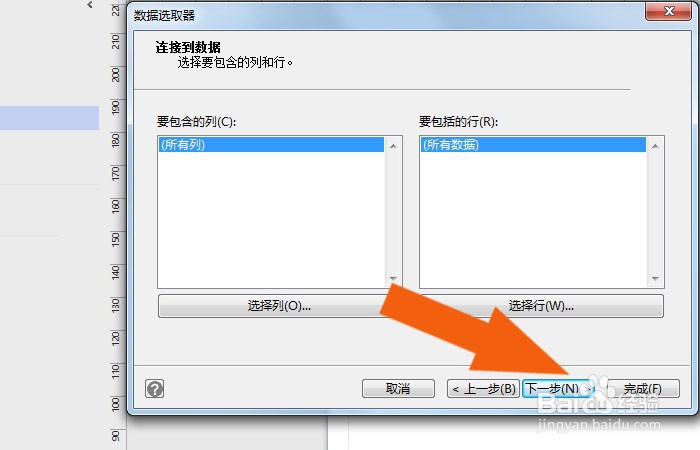
5、    然后,在表格窗口中,选择表格的字段,并单击【下一步】按钮,如下图所示。
Visio软件中怎样创建数据透视图表

6、    接着,在向导窗口中,单击【完成】按钮,如下图所示。

Visio软件中怎样创建数据透视图表

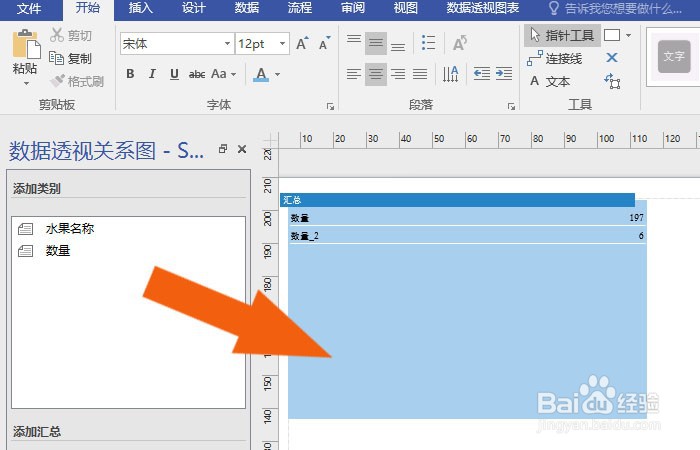
7、    最后,在文档窗口中,可以看到表格显示的数据透视图表,如下图所示。单击保存按钮,通过这样的操作,就学会了在Visio软件中创建数据透视图表了。
Visio软件中怎样创建数据透视图表

  • Visio怎样关闭形状窗口屏幕提示
  • Visio怎样设置新建形状不自动应用主题
  • Visio怎样用图标标记形状
  • 怎么设置visio的完成形状为倒三角形
  • Visio如何执行剪除操作
  • 热门搜索
    转正申请书怎么写 qq邮箱为什么收不到邮件 老面馒头的做法视频 养老金怎么计算 excel求和怎么操作 为什么会有黑眼圈 黄豆怎么做好吃 筠怎么读 鬣怎么读 查姓氏怎么读