虚拟机中linux系统中的文件如何创建和移动

 时间:2026-04-28 07:45:23

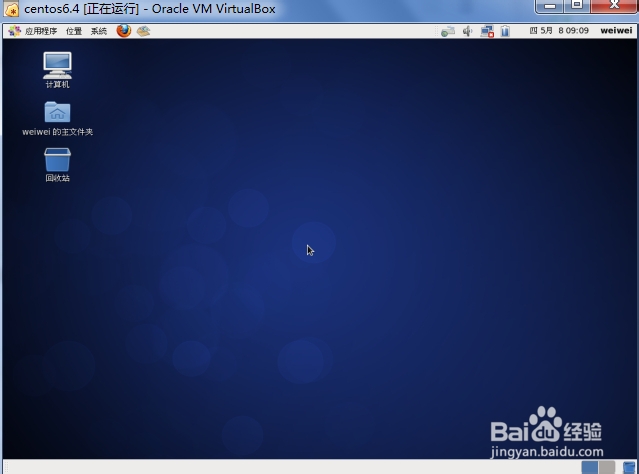
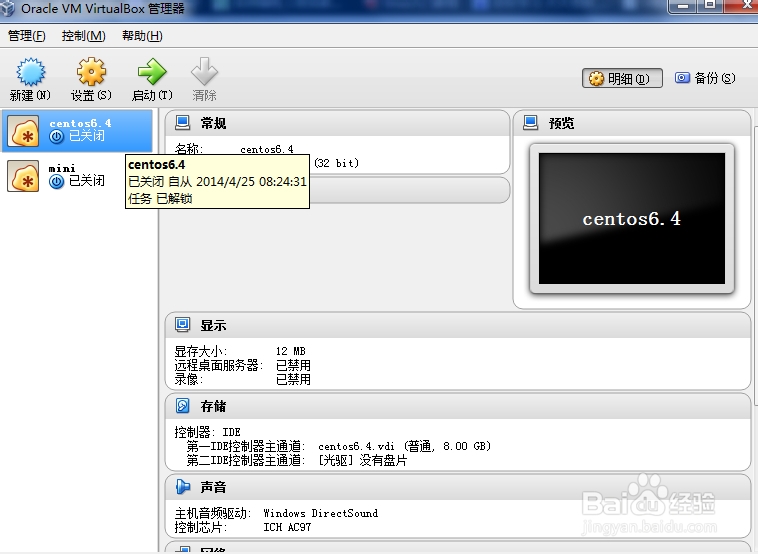
1、第一步,打开虚拟机并启动linux系统,如下图所示。
虚拟机中linux系统中的文件如何创建和移动

2、第二步,待启动进入桌面,如下图所示(此虚拟机安装的为桌面程序包)。

虚拟机中linux系统中的文件如何创建和移动

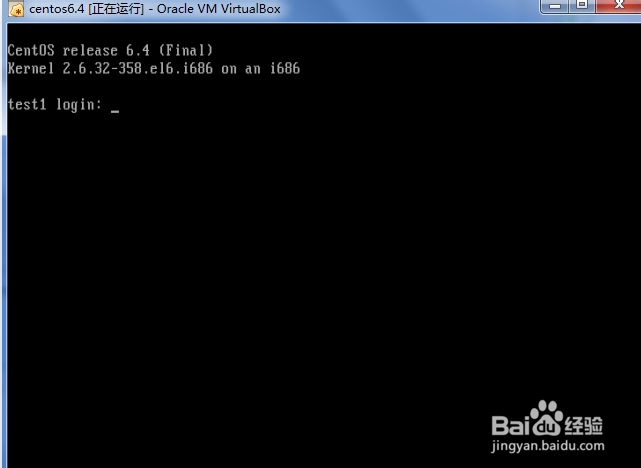
3、第三步,同时按住Ctrl+Alt+F2,进入代码控制界面,如下图所示。
虚拟机中linux系统中的文件如何创建和移动

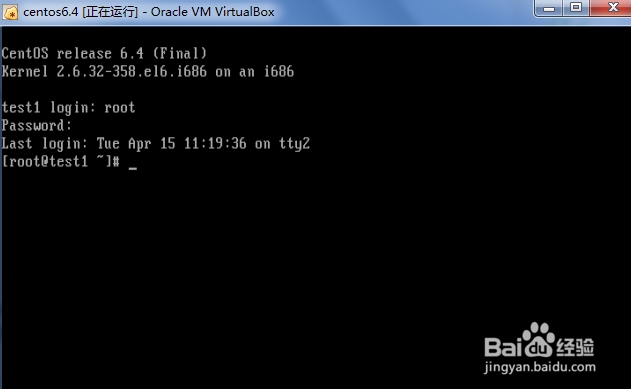
4、第四步,此时,在login输入root(超级用户,拥有最高管理权限),密码为自己设定的密码(输密码时没有任何显示),显示“#”即为登录成功,如下图所示
虚拟机中linux系统中的文件如何创建和移动

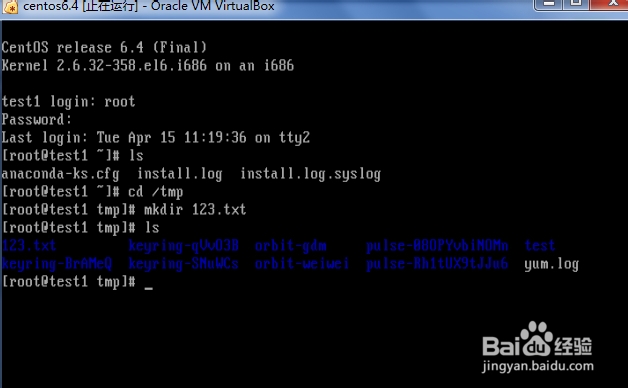
5、第五步,在系统文件夹tmp中创建一个“123.txt”文件(mkdir为新建命令),如下图所示的命令。
虚拟机中linux系统中的文件如何创建和移动

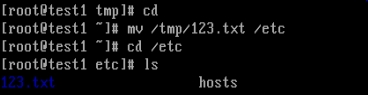
6、第六步,从tmp中移动“123.txt”这个文件到etc文件夹中(mv为移动命令),如下图所示的命令。

虚拟机中linux系统中的文件如何创建和移动

7、第七步,进入到系统文件夹etc中查看是否已经移动成功(ls为显示此目录的文件命令),如下图所示。
虚拟机中linux系统中的文件如何创建和移动

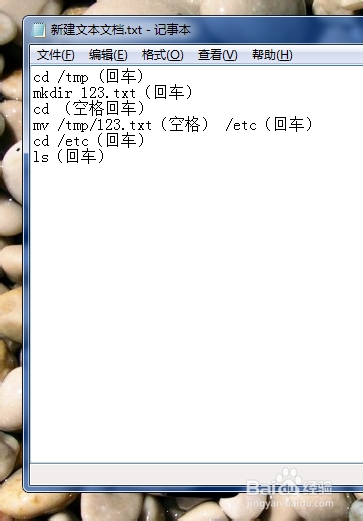
8、文件已经创建移动成功,主要命令有以下几个:ls(显示所有文件),mv(移动),mkdir(创建)。
虚拟机中linux系统中的文件如何创建和移动

  • 英魂之刃副本攻略解析
  • Andriod Studio中如何输出不同类型的日志信息?
  • Win10下WindowsApps权限怎么获取
  • idea导入新项目步骤
  • 使用Cursor Workshop制作个性化鼠标指针
  • 热门搜索
    怎么制作表格教程 总是打哈欠是怎么回事 炸酱面怎么做好吃 牙齿松动了怎么办 被蚂蚁咬了怎么办 打麻将怎么才能赢 sim卡密码怎么设置 铅中毒怎么办 自传怎么写 dnf星光独角兽怎么得