1、1.第一种方法:打开WPS表格,在合并单元格输入“=A1&B1”,回车键,合并完成。

2、2.第二种方法:在合并单元格输入“=TEXTJOIN(,true,A1:B1”,回车键,合并完成。

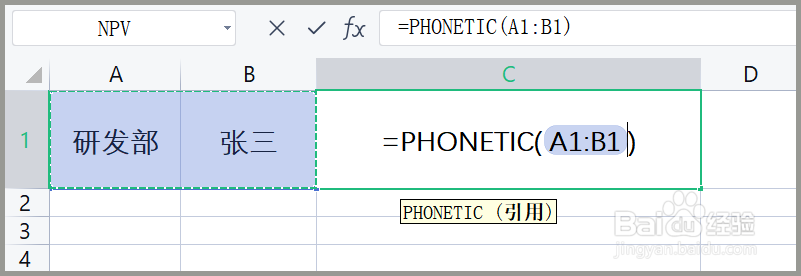
3、3.第三种方法:在合并单元格输入“=PHONETIC(A1:B1)”,回车键,合并完成。
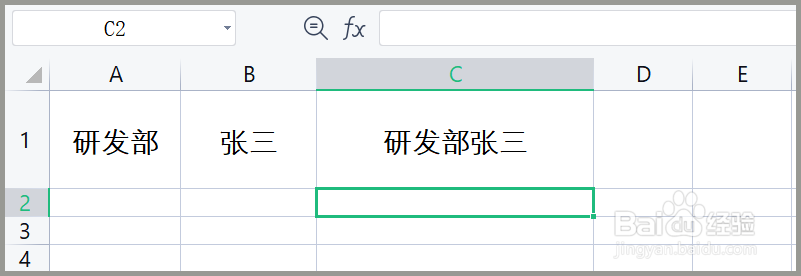
4、4.采用三种方法合并单元格内容的结果都一样。
5、总结:
1.第一种方法:打开WPS表格,在合并单元格输入“=A1&B1”,回车键,合并完成。
2.第二种方法:在合并单元格输入“=TEXTJOIN(,true,A1:B1”,回车键,合并完成。
3.第三种方法:在合并单元格输入“=PHONETIC(A1:B1)”,回车键,合并完成。
4.采用三种方法合并单元格内容的结果都一样。
