excel表格如何全部设置对齐,表格对齐设置方法

 时间:2026-02-15 20:41:05

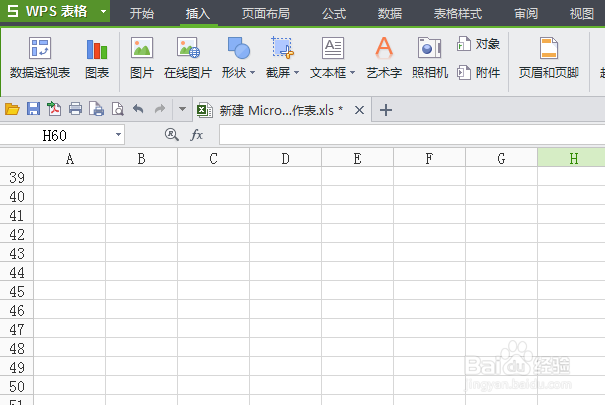
1、不用多说,设置之前肯定是我们有表格为前提吧,如果没有就先建立一个,很简单的。

excel表格如何全部设置对齐,表格对齐设置方法

2、为了给大家介绍怎么使用,所以没有现成的表格,就建立了一个,我们打开了建立的表格。
excel表格如何全部设置对齐,表格对齐设置方法

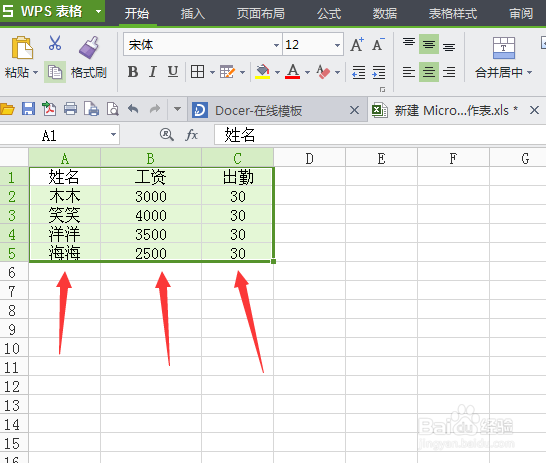
3、为了演示方便,接下来,我们需要表格里面有数据,这时候我们给表格里面填写点数据。

excel表格如何全部设置对齐,表格对齐设置方法

4、数据填写完整之后,选定数据然后右击,出现一个设置单元格选项。

excel表格如何全部设置对齐,表格对齐设置方法

5、我们打开单元格设置选项,点击最上角的对齐按钮功能,进入对齐设置界面。

excel表格如何全部设置对齐,表格对齐设置方法

6、我们打开对齐按钮之后,看到下面有写垂直对齐和水平对齐,我们分别选择居中,点击确定。

excel表格如何全部设置对齐,表格对齐设置方法

7、我们确定之后,我们的数据在表格中就显示及垂直对齐也水平对齐了都是居中。
excel表格如何全部设置对齐,表格对齐设置方法

  • BarTender条码数据库打印顺序如何控制?
  • 巧用【分列】纵向秒变横向!
  • EXCEL如何设置表格内数据自动两位小数
  • Excel快捷键Ctrl+E批量填充怎么用?
  • 如何使用excel制作动态报表
  • 热门搜索
    意大利面的家常做法 牛肉汤怎么做好吃 坏蛋是怎么练成的 地三鲜的家常做法视频 早泄的治疗方法 怎么改wifi名字 入库单怎么填写 黄鱼怎么做好吃 内分泌失调怎么解决 冠心病最佳治疗方法