如何用photoshop修复有缺陷的照片

 时间:2026-04-21 21:07:45

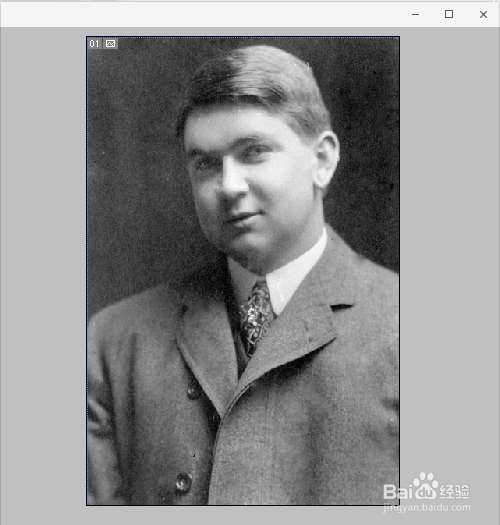
1、首先打开photoshop,让毕业打开一张需要进行修复的老照片,见下图展示。

如何用photoshop修复有缺陷的照片

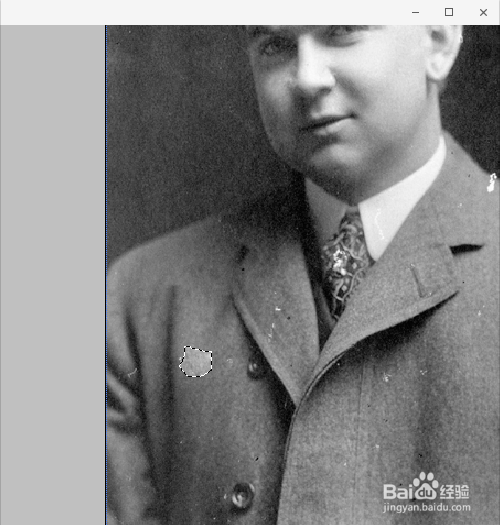
2、单击工具箱中的修复画笔工具,在工具栏属性栏的画笔列表中将直径设置为9像素,然后将鼠标移动到图像中,在有斑点图像周围完好的图像处按下ALT键定义团,然后拖动鼠标擦拭图像中的斑点,最后释放鼠标即可。

如何用photoshop修复有缺陷的照片

3、然后用上钟的方法将照片当中上半部分的所有白色和深黑色的斑点去掉,如图。

如何用photoshop修复有缺陷的照片

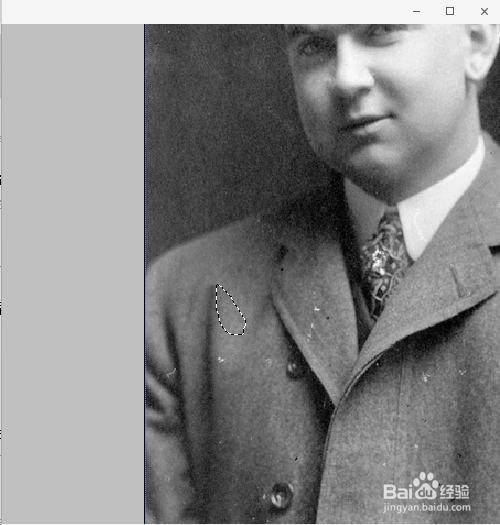
4、下面使用修补工具修复图像下半部分,即衣服上的斑点,单击工具箱中的修补工具,在其工具属性栏中选中目的单选项。

如何用photoshop修复有缺陷的照片

5、将鼠标移动到衣服图像上,在与斑点处衣服有相似处纹理但是完整的图像上创建源选区,然后将鼠标将选取拖动到斑点图像上即可。
如何用photoshop修复有缺陷的照片

如何用photoshop修复有缺陷的照片

6、然后用上述的方法将衣服上的斑点都去掉,最终的效果见下图展示。

如何用photoshop修复有缺陷的照片

  • 如何在ps中给图片添加红色纹理化效果
  • 如何使用PS制作水球效果
  • PS如何制作褶皱效果
  • PS2018中怎么将矩形转为三角形形状
  • 使用PS(Photoshop)制作图片文字环绕排版
  • 热门搜索
    打嗝怎么快速解决 土豆饼怎么做好吃 戴围巾的方法 湖南农业大学怎么样 个人能力怎么写 子网掩码怎么设置 怎么看电脑是多少位的 有什么好吃的 佛山科学技术学院怎么样 大便绿色是怎么回事