AutoCAD绘制桥架及填充操作教程

 时间:2024-10-18 01:20:07

1、打开软件进入到草图与注释空间,通过在默认模型空间内进行绘制即可,如图。

AutoCAD绘制桥架及填充操作教程

2、通过在下图中左侧插件位置点击变配电室-绘制桥架,快捷命令为四个字的首字母HZQJ,如图。

AutoCAD绘制桥架及填充操作教程

3、弹出绘制桥架窗口,点击设置设置桥架拐角样式及其它属性,如图。

AutoCAD绘制桥架及填充操作教程

4、水平、垂直和多层按需选择,通过点击系统和宽x高来改变属性和数值,如图。

AutoCAD绘制桥架及填充操作教程

5、设置完成后进行绘制,通过指定第一点输入长度来确定第二点,按实际尺寸进行绘制即可,如图。

AutoCAD绘制桥架及填充操作教程

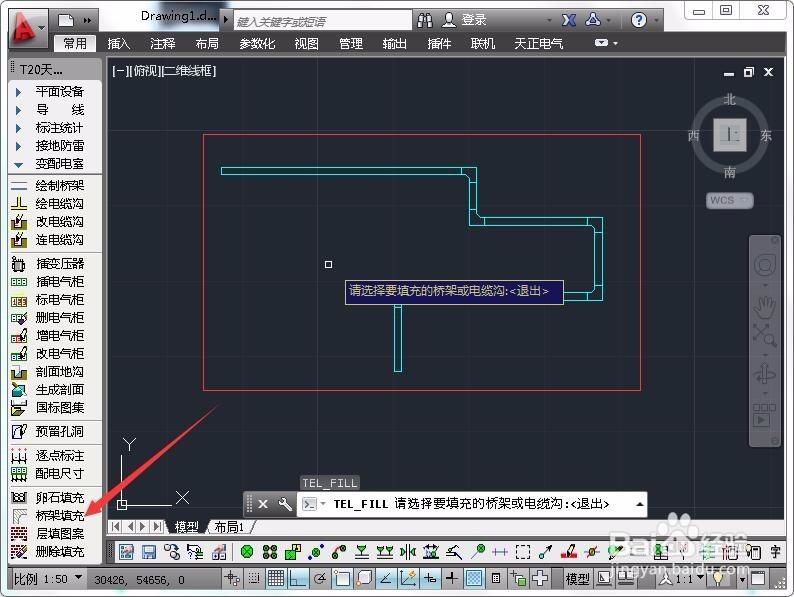
6、在插件内点击桥架填充,快捷命令为QJTC,通过圈选来确定需要填充的桥架,如图。
AutoCAD绘制桥架及填充操作教程

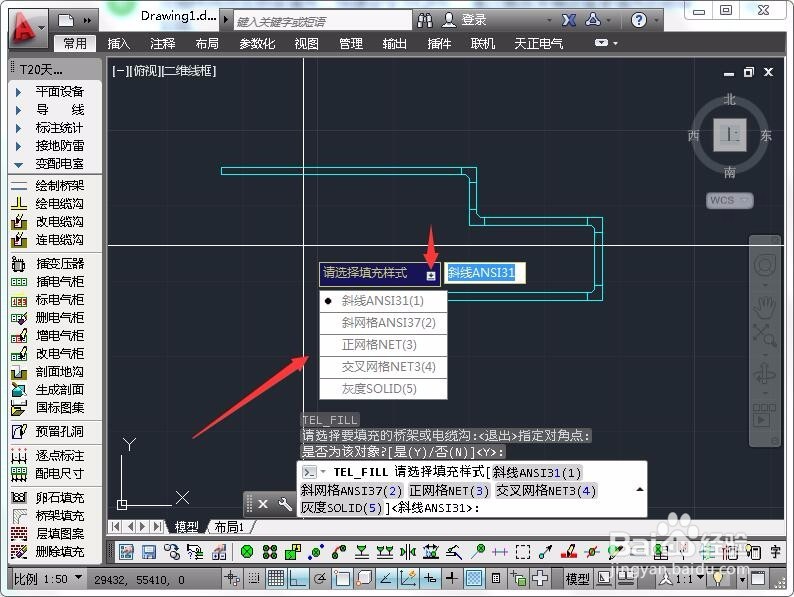
7、圈中填充范围并选择填充样式,如图。

AutoCAD绘制桥架及填充操作教程

8、完成填充如下图所示,根据需要来选择填充样式即可。

AutoCAD绘制桥架及填充操作教程
  • CAD怎么替换文字
  • 怎么用CAD绘制云线?
  • cad不显示标注和文字
  • cad字体怎么添加进去
  • CAD如何套图
  • 热门搜索
    国债逆回购怎么操作 栀子花的养殖方法 皮肤癣治疗方法 盗墓电影大全 南瓜饼的做法家常做法 dnf怎么摆摊 微信公众号怎么发文章 台式机怎么连接无线网 疙瘩汤的面疙瘩怎么做 素鸡怎么做好吃