SolidWorks如何运用拉伸凸台基体

 时间:2024-10-13 13:17:36

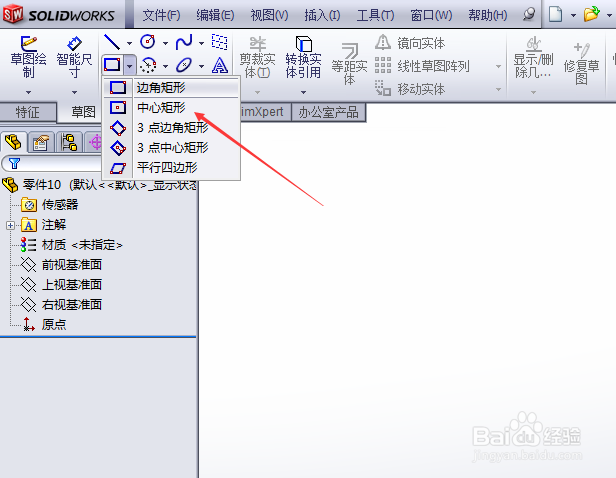
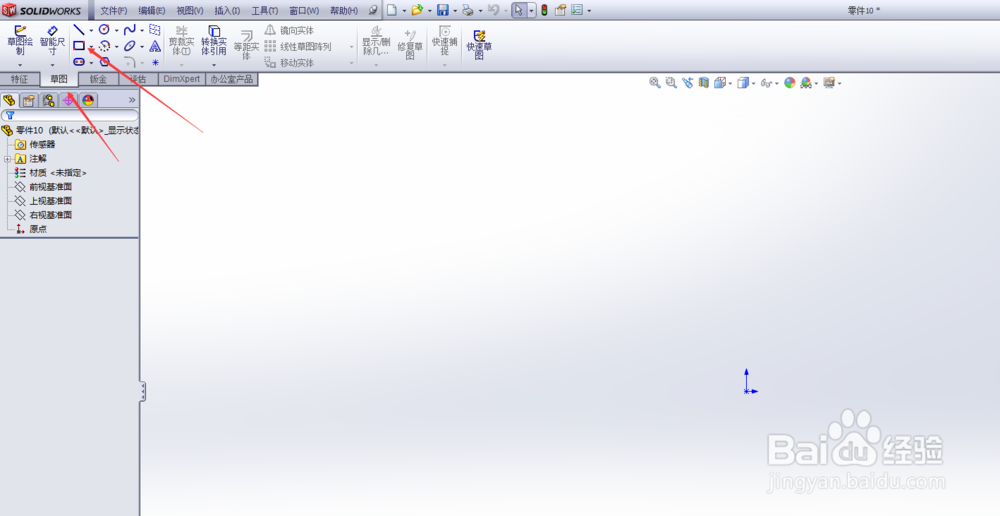
1、首先打开SolidWorks软件,在菜单栏中找到草图选项,选择草图中的矩形选项,
SolidWorks如何运用拉伸凸台基体

2、点击矩形工具旁边的倒三角形,弹出下拉菜单,选择中心矩形

SolidWorks如何运用拉伸凸台基体

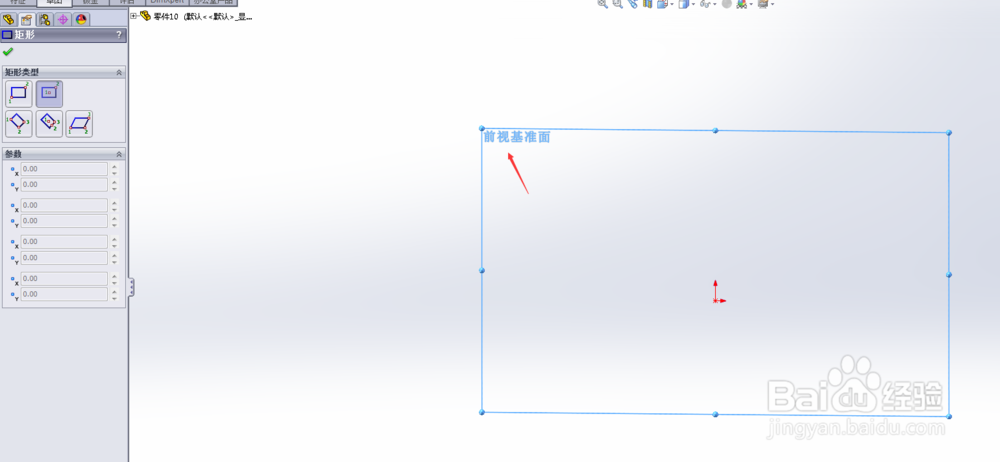
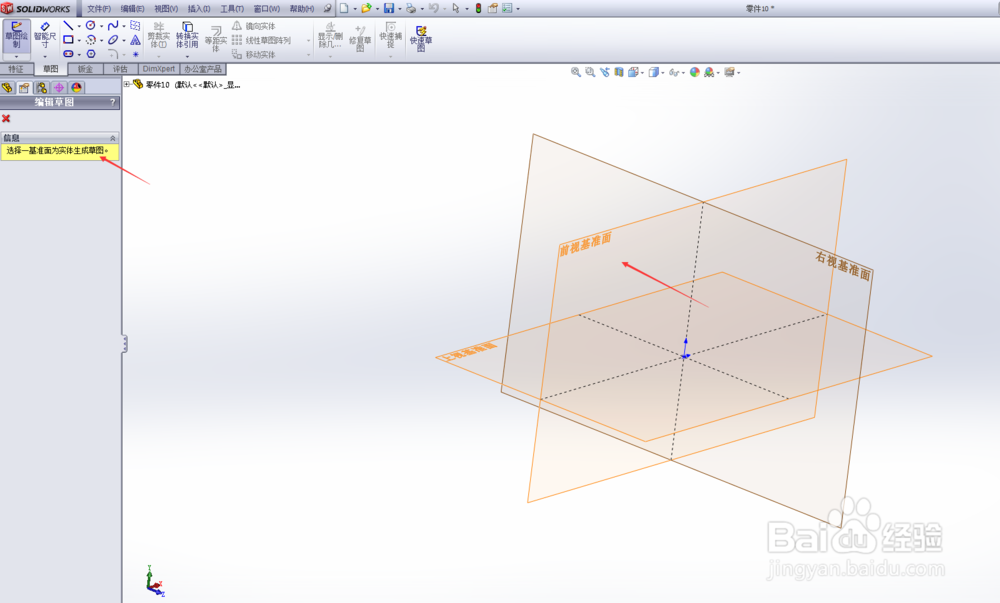
3、弹出草图编辑界面,需要选择一个基准面作为草图编辑的基准面,这里我们选择前视基准面,用鼠标箭头点击即可完成选择
SolidWorks如何运用拉伸凸台基体SolidWorks如何运用拉伸凸台基体

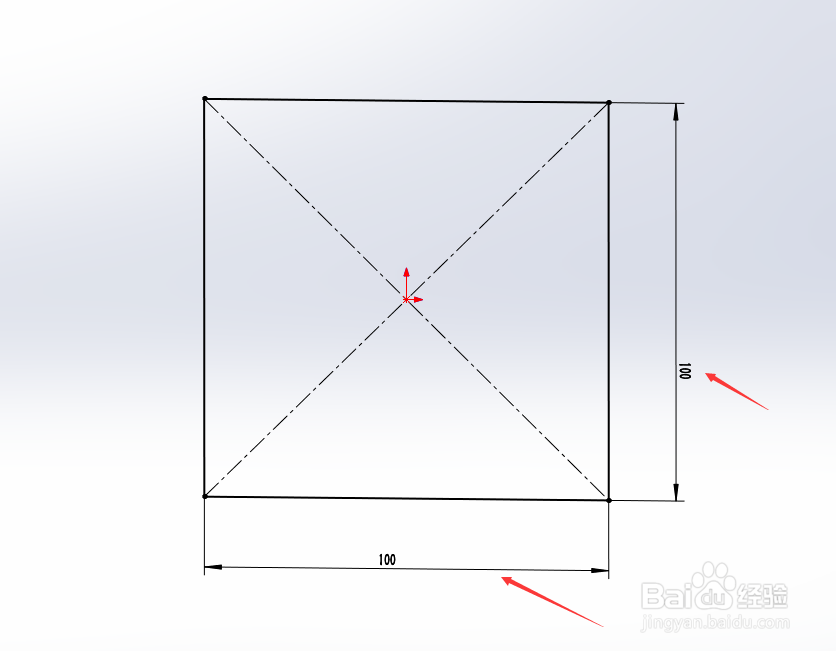
4、在中心位置绘制矩形,选用智能尺寸进行标注,完成一个100X100的方形
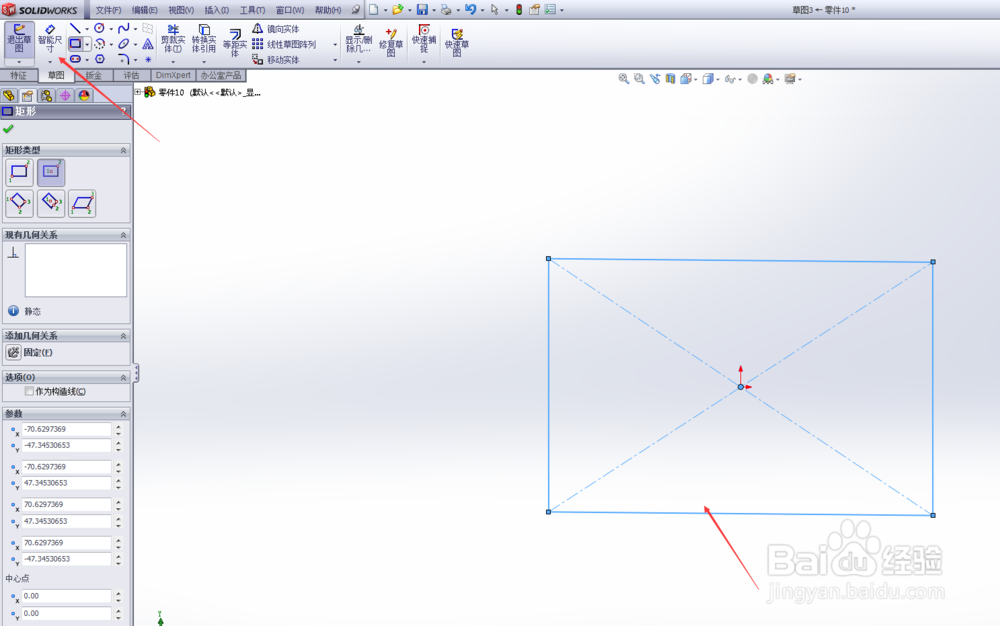
SolidWorks如何运用拉伸凸台基体SolidWorks如何运用拉伸凸台基体

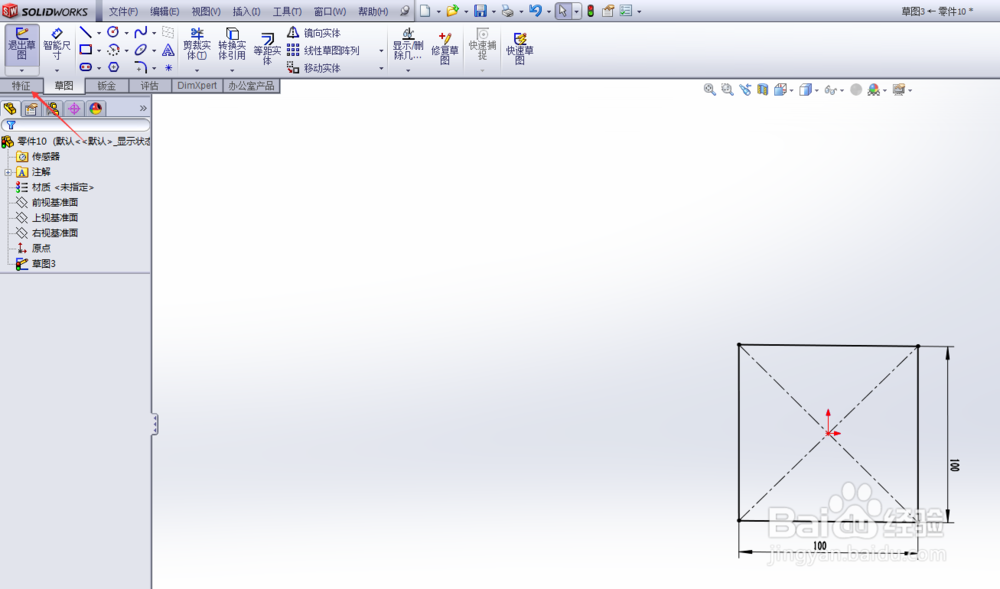
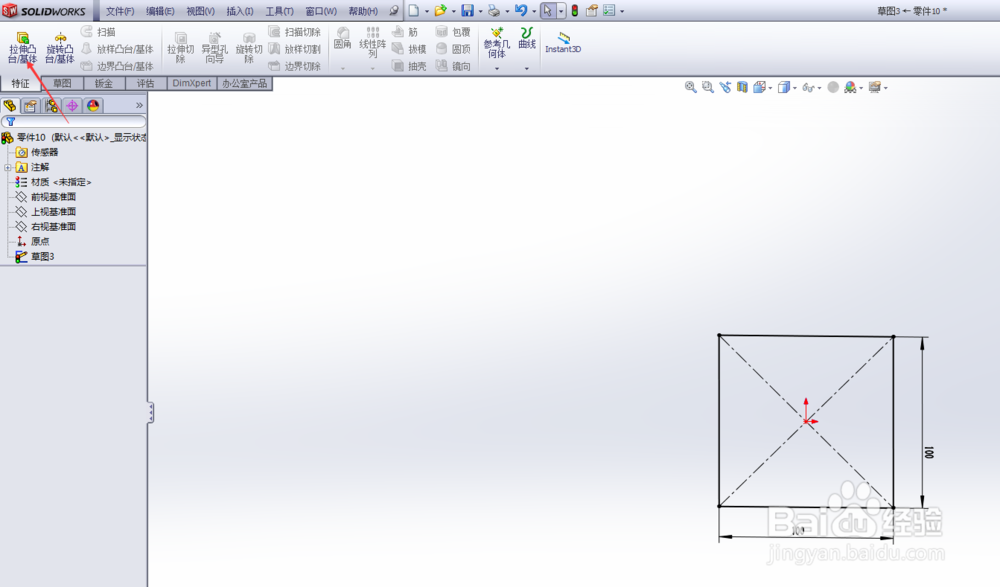
5、在工具栏中我们选择特征,单击后继续选择拉伸凸台/基体

SolidWorks如何运用拉伸凸台基体SolidWorks如何运用拉伸凸台基体

6、点击拉伸凸台/基体后,弹出对话框,在这里填写需要的数值,这里我们填写拉伸的长度为100,即为方形拉伸的高度,注意这里原数据为10,这个数是默认的数据
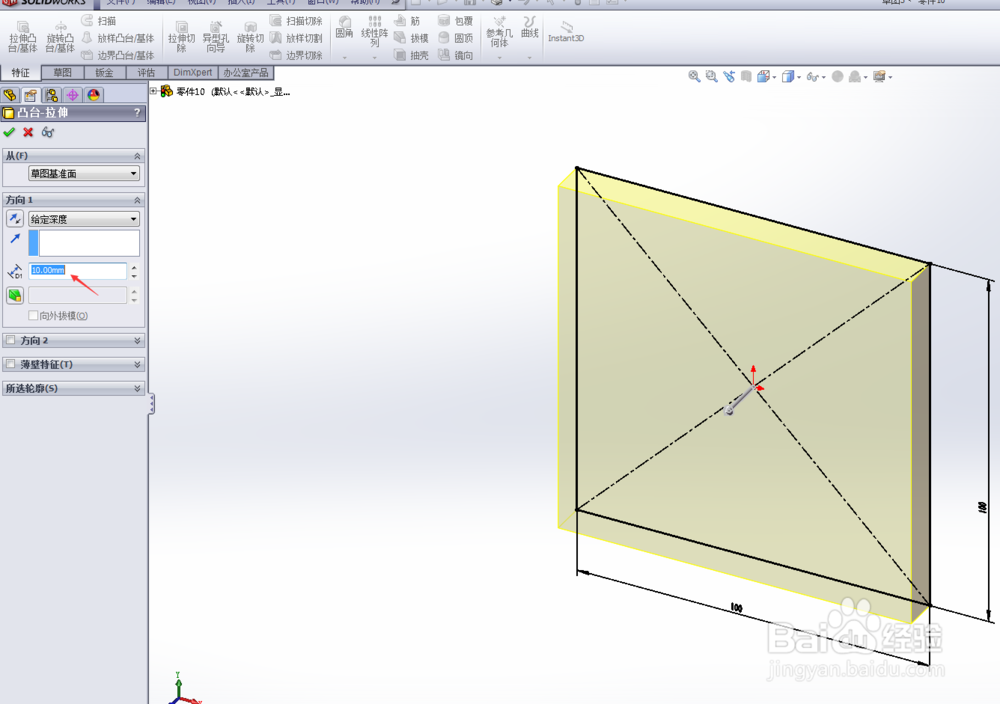
SolidWorks如何运用拉伸凸台基体SolidWorks如何运用拉伸凸台基体

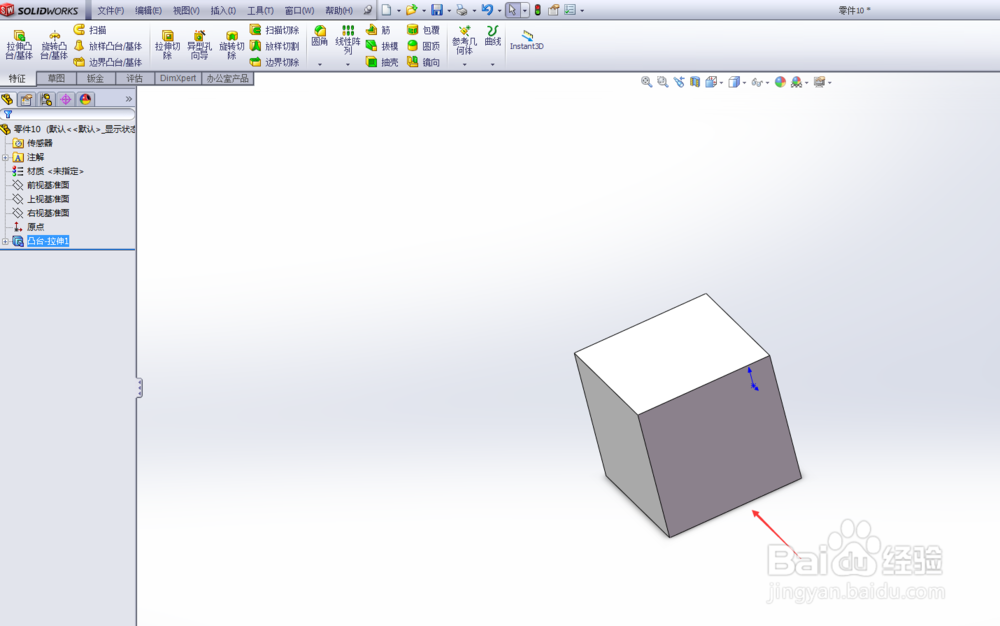
7、输入数据后点击对话框顶部的对号或者敲击键盘上的回车键完成操作,得到我们需要的一个方形体
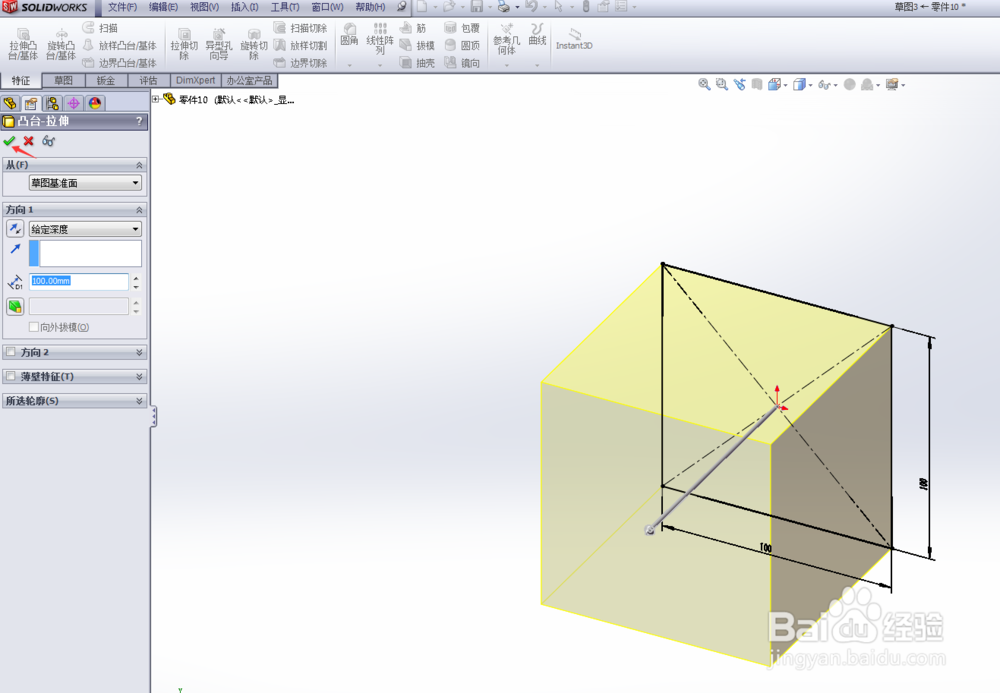
SolidWorks如何运用拉伸凸台基体SolidWorks如何运用拉伸凸台基体
  • solidworks切除实体一部分
  • solidworks让装配体动起来?
  • solidworks零件怎么装配
  • SolidWorks怎么设置零件的透明度
  • 热门搜索
    膝盖疼的治疗方法 图纸折叠方法 足三里怎么找 分析方法有哪些 word画图怎么画 润肠通便的方法 普洱茶的冲泡方法 扒肘子的家常做法 美食天下菜谱家常做法 糖醋鱼的家常做法