windows10系统电脑总是关不了机如何解决

 时间:2026-04-21 16:51:17

1、在win10系统桌面上,开始菜单。右键,运行。

windows10系统电脑总是关不了机如何解决

2、输入regedit,再确定。

windows10系统电脑总是关不了机如何解决

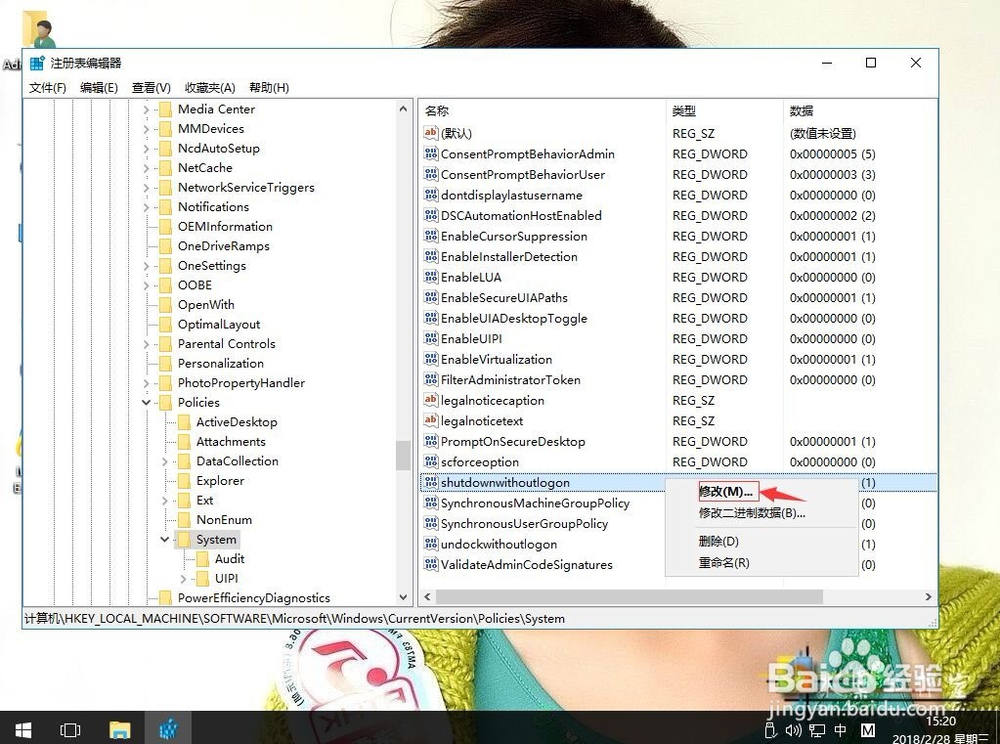
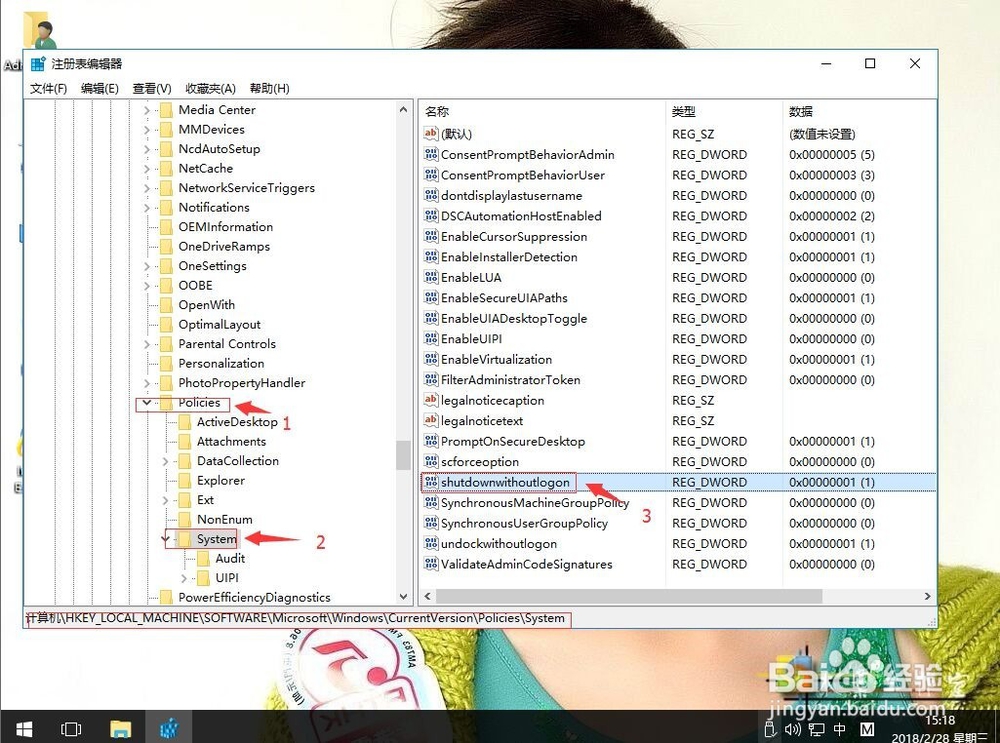
3、在注册表编辑器中展开定位HKEY_LOCAL_MACHINE\SOFTWARE\Microsoft\Windows\CurrentVersion\policies\system。在右侧找到shutdownwithoutlogon。
windows10系统电脑总是关不了机如何解决

4、右键,修改。

windows10系统电脑总是关不了机如何解决

5、把数值改为1。再确定。

windows10系统电脑总是关不了机如何解决

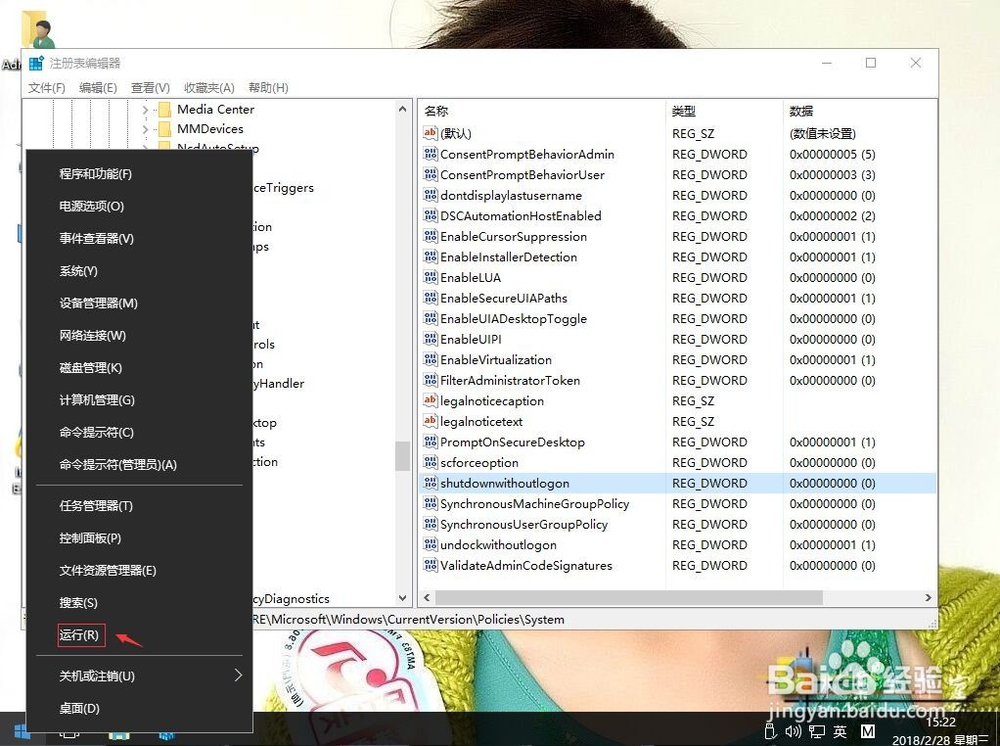
6、在返回win10桌面上,开始菜单。右键,运行。

windows10系统电脑总是关不了机如何解决

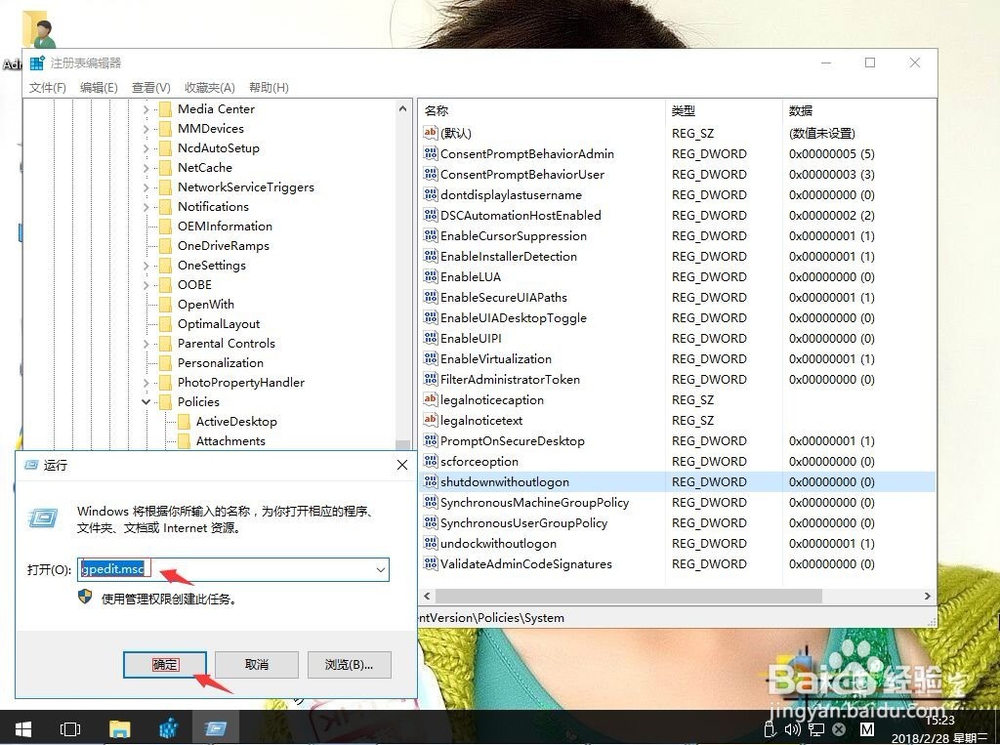
7、输入gpedit.msc,确定。

windows10系统电脑总是关不了机如何解决

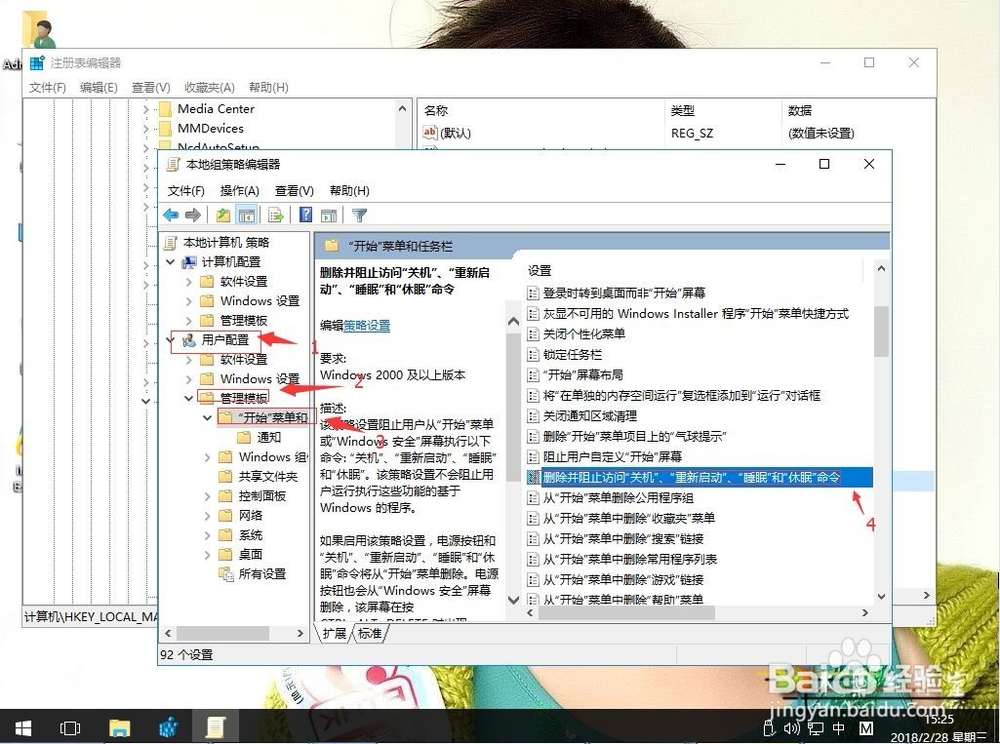
8、在本地计算机策略-用户配置-管理模板-“开始”菜单和任务栏。右侧找到删除并阻止访问“关机”、“重新启动”、“睡眠”和“休眠”命令。
windows10系统电脑总是关不了机如何解决

9、右键,属性。

windows10系统电脑总是关不了机如何解决

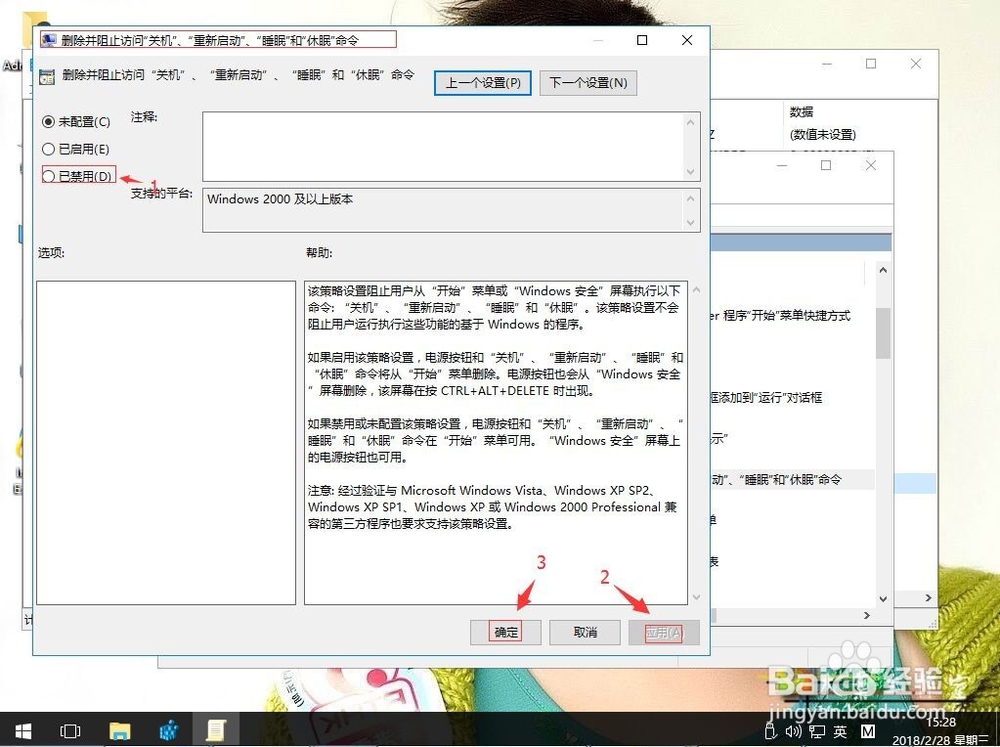
10、单击已禁用。再应用,确定。这样就能关机了。

windows10系统电脑总是关不了机如何解决

  • Wind7如何设置禁止访问C盘
  • win10小娜打不开怎么解决
  • 电脑店U盘装系统-安装教程
  • win10系统怎么提高电脑开机速度
  • windows10怎么样卸载系统自带的人脉这个应用
  • 热门搜索
    浙江旅游职业学院 长安福特怎么样 怎么样唱歌才好听 湖南城市学院怎么样 参茸补肾片效果怎么样 东北旅游线路 牙膏可以洗脸吗 怎么腌糖蒜 雪乡旅游攻略 五磊山风景区