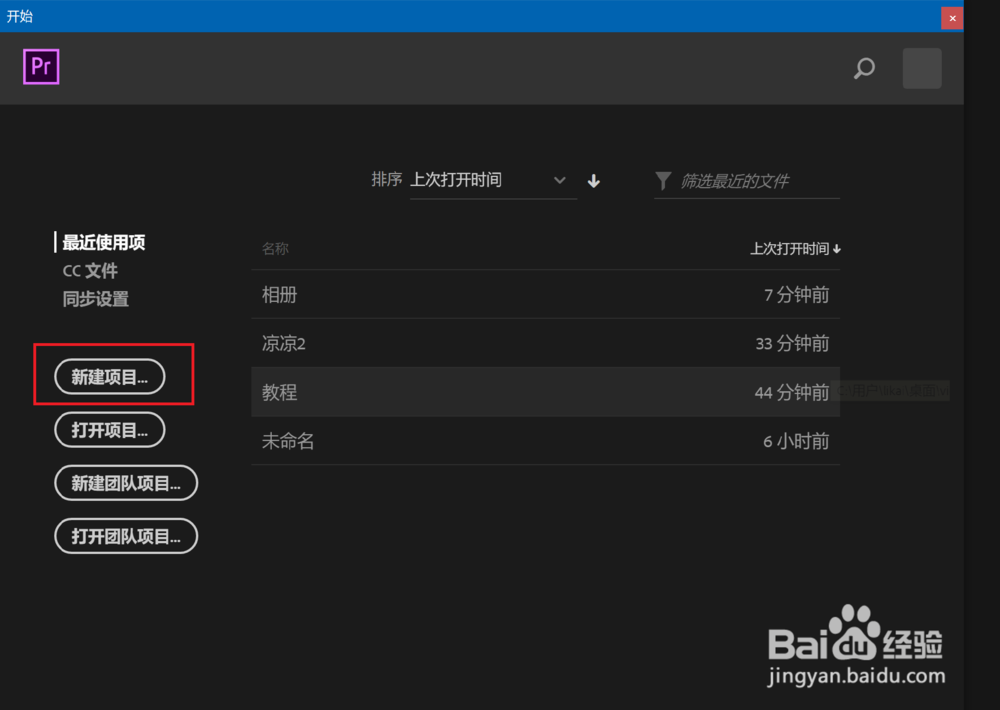
1、首先点击新建项目,如下图红框所示。
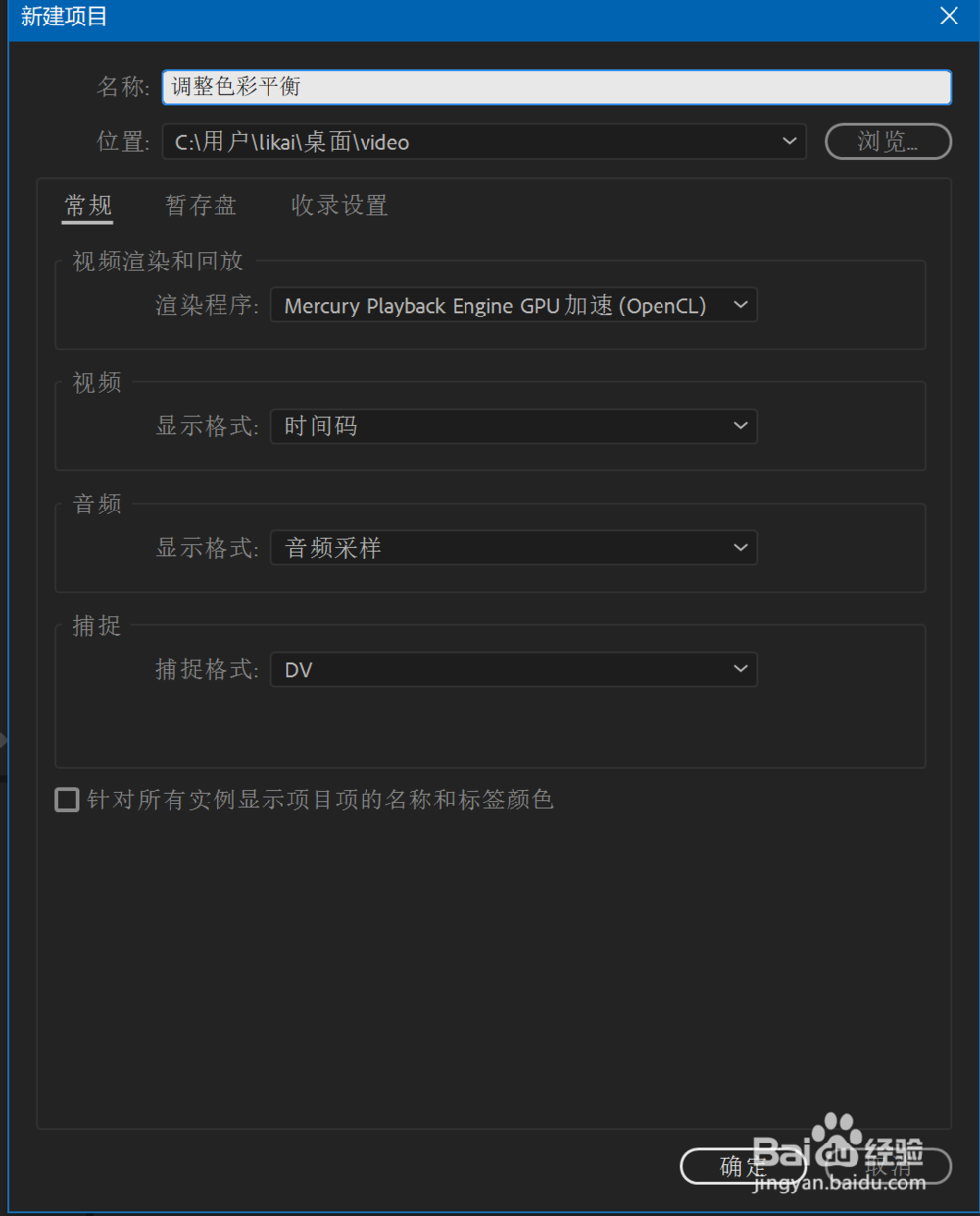
2、填写好项目名称后,点击确定。
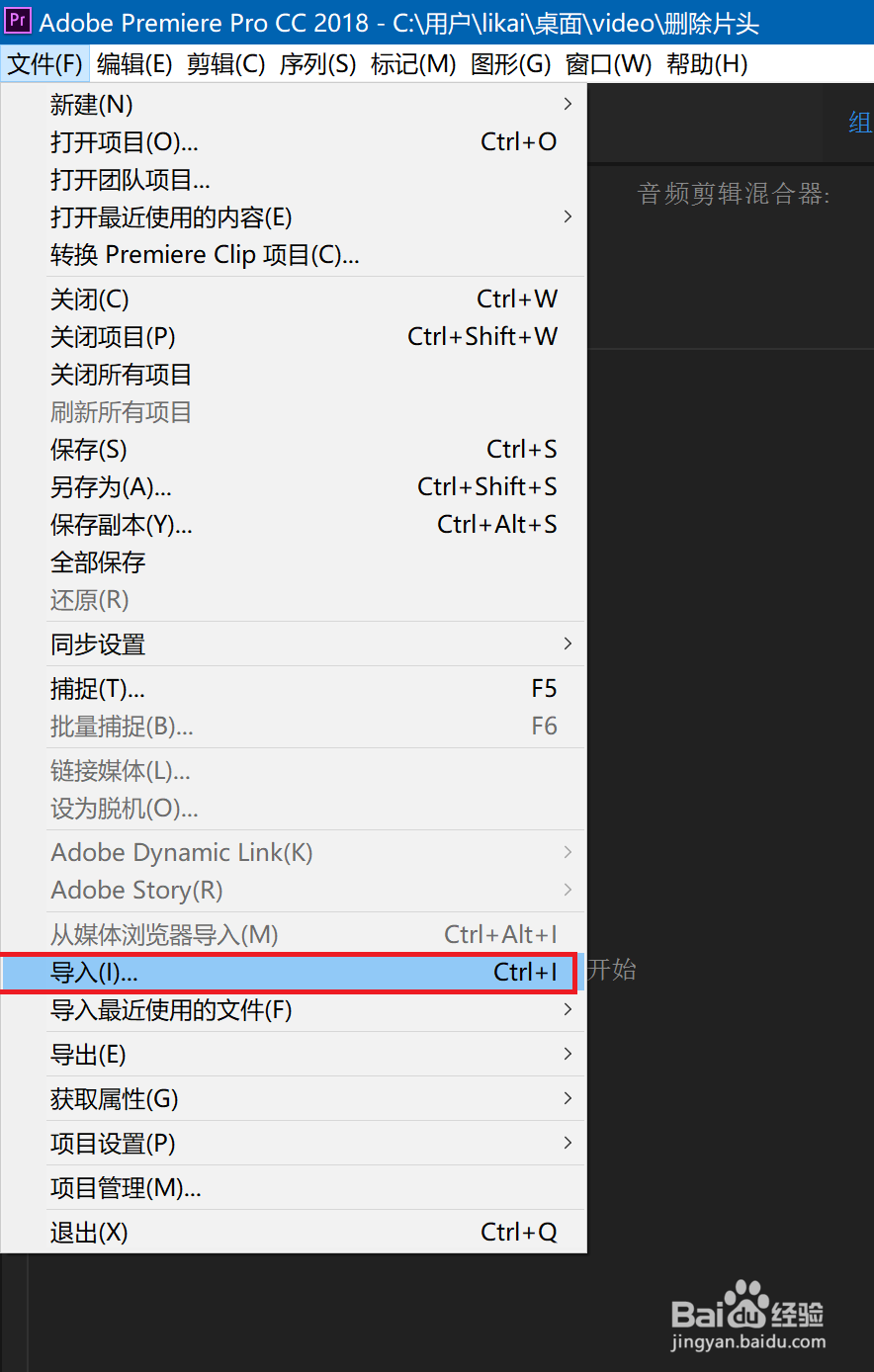
3、点击文件菜单中的导入命令。
4、在文件浏览对话框中选择需要编辑的视频文件。

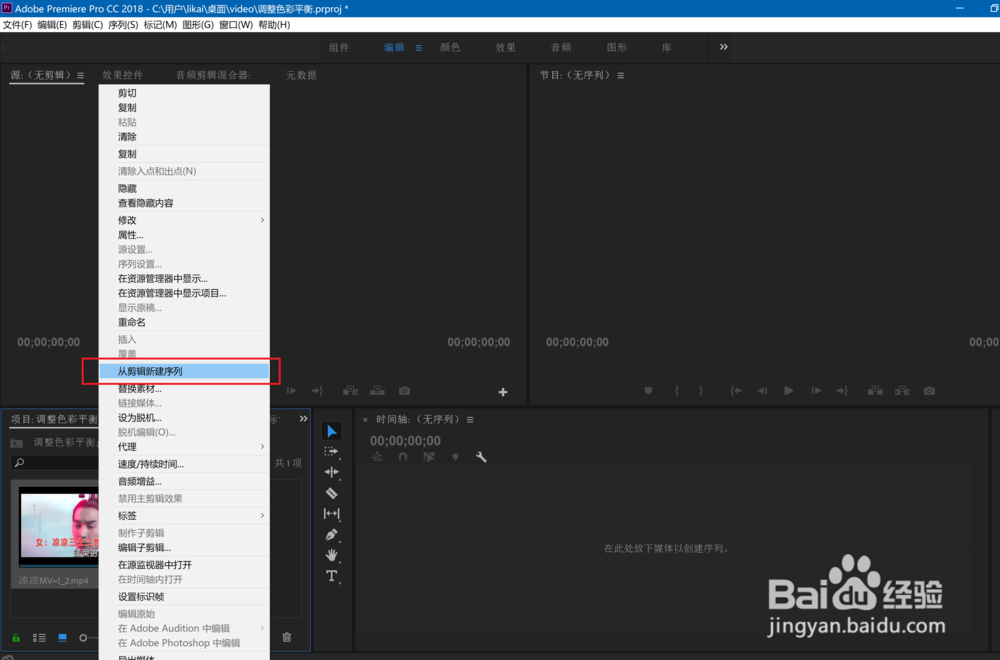
5、右键单击添加的素材,在弹出的菜单中选择从剪辑新建序列。
6、点击视频轨道后,点击颜色。

7、在右侧找到创意一项,然后在调整的下方找到锐化这一项,通过调节可以使影片变得更清晰。

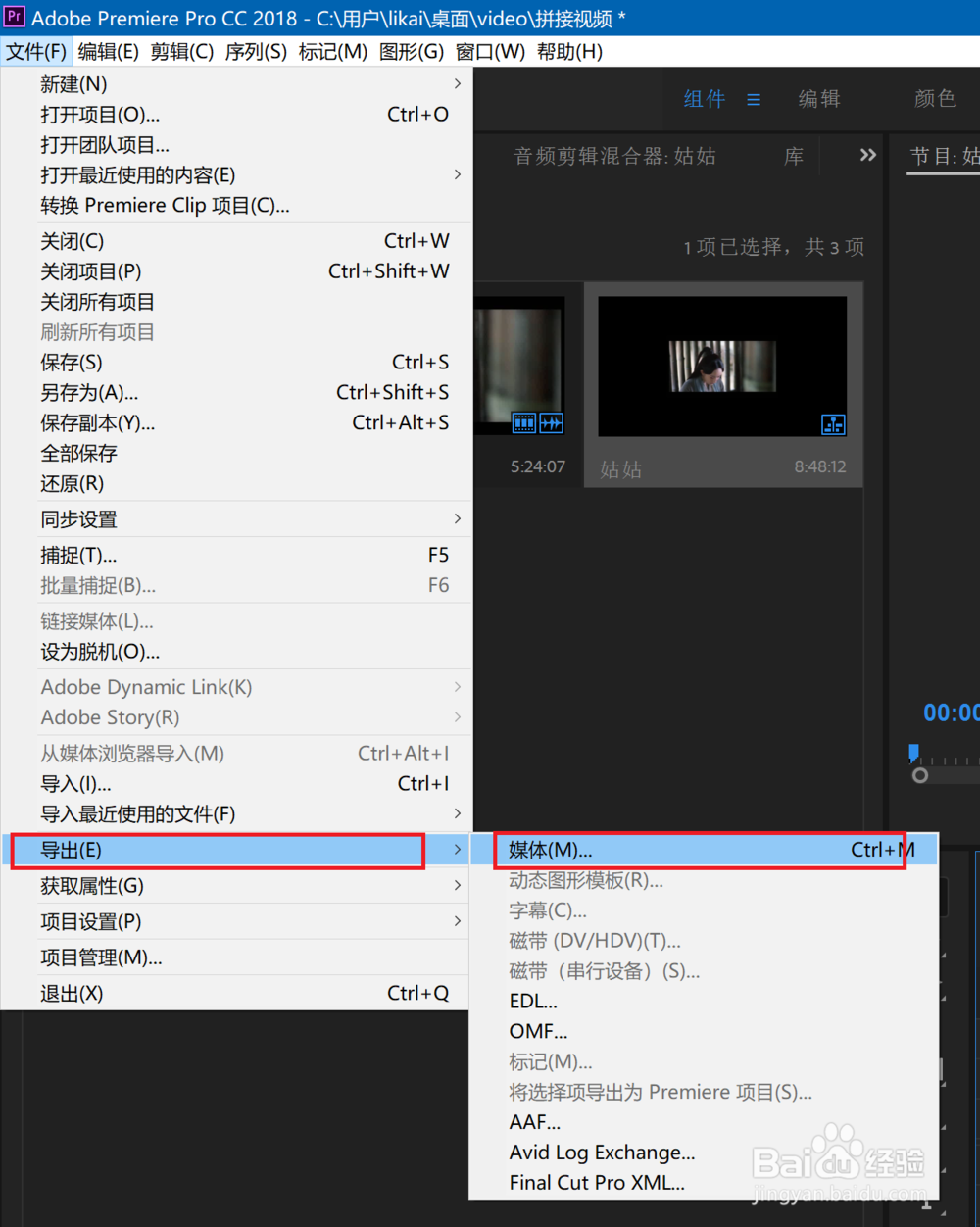
8、点击文件菜单中的导出,然后点击媒体。
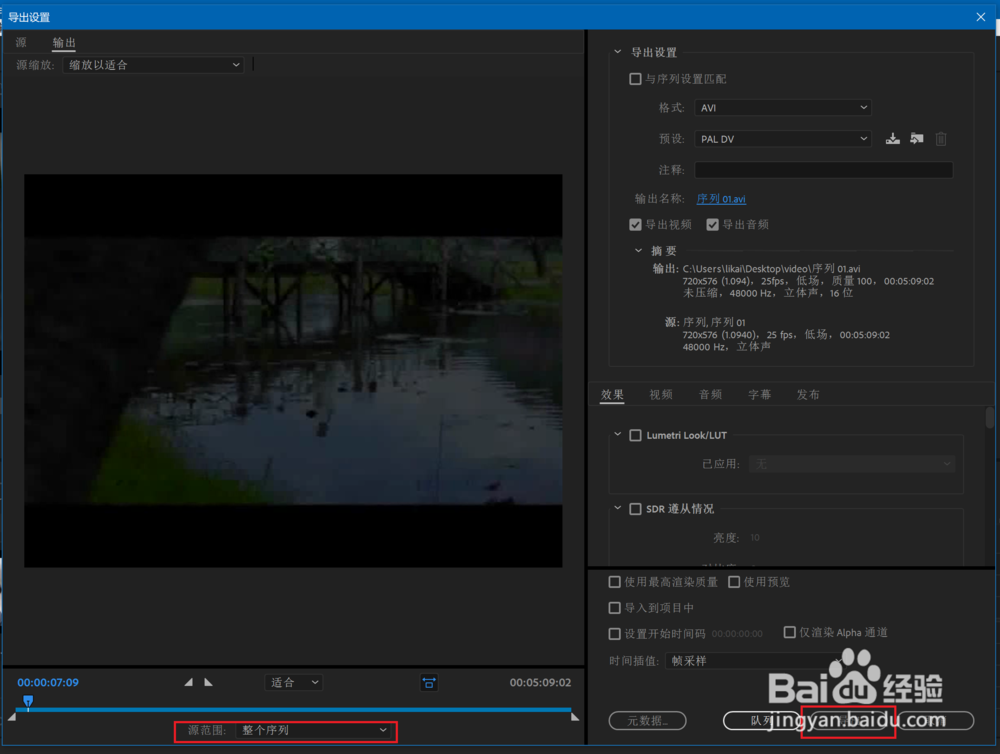
9、按下图命令设置进行文件的导出。
时间:2026-04-22 11:27:18
1、首先点击新建项目,如下图红框所示。
2、填写好项目名称后,点击确定。
3、点击文件菜单中的导入命令。
4、在文件浏览对话框中选择需要编辑的视频文件。
5、右键单击添加的素材,在弹出的菜单中选择从剪辑新建序列。
6、点击视频轨道后,点击颜色。
7、在右侧找到创意一项,然后在调整的下方找到锐化这一项,通过调节可以使影片变得更清晰。
8、点击文件菜单中的导出,然后点击媒体。
9、按下图命令设置进行文件的导出。
